
Crea la tua area di lavoro
Registrati, dai un nome al tuo team e imposta i valori predefiniti che ogni nuovo progetto erediterà.
Tutto in INTEBEE vive all'interno di un'area di lavoro — lo spazio condiviso del tuo team. La persona che crea l'area di lavoro ne diventa amministratore, ed è questo che le permette di gestire l'abbonamento, i membri e i valori predefiniti di tutto il team.
Registrazione
- Apri la pagina iniziale di INTEBEE e scegli Registrati e Crea un Team.
- Inserisci nome, email e password, oltre a un nome del team — diventerà il nome della tua area di lavoro (potrai modificarlo in seguito in Impostazioni → Generale).
- Conferma il tuo indirizzo email tramite il link che ti inviamo.
Se il pulsante di registrazione mostra Prossimamente, le registrazioni non sono ancora aperte: le apre un amministratore INTEBEE dal pannello di amministrazione. Accedi con un account esistente o riprova più tardi.
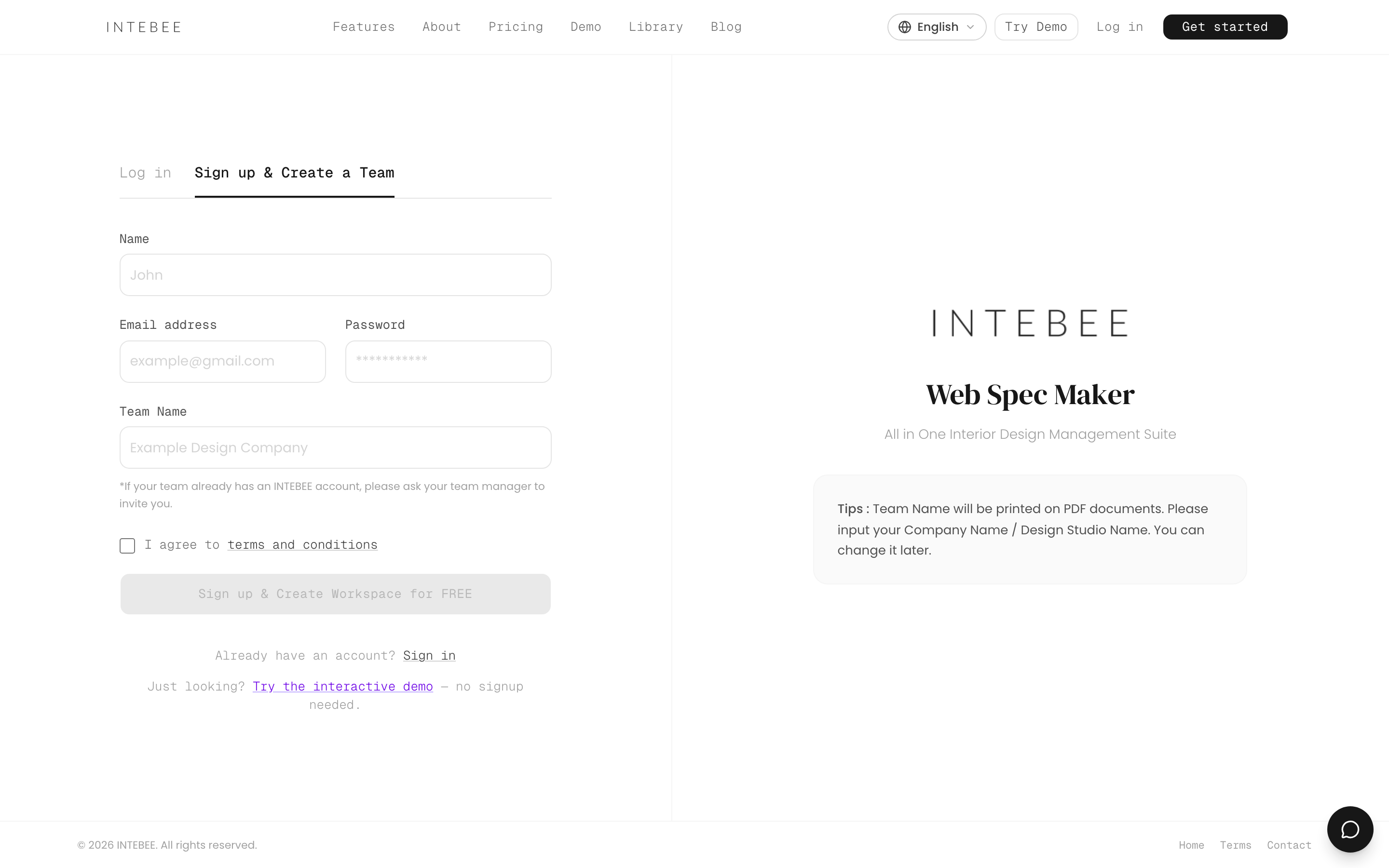
Inizi con il piano Free, sufficiente per esplorare il prodotto con un progetto. Consulta Piani di abbonamento per sapere cosa include ciascun piano.
Imposta i valori predefiniti dell'area di lavoro
Apri Impostazioni nella barra laterale. L'hub ha sei sezioni — Generale, Etichette, Modelli, Categorie, Esportazione dati e Backup — ed è in Generale che vivono i valori predefiniti che ogni nuovo progetto eredita:

- Profilo Team — Nome Area di lavoro, Paese e il Logo del Team stampato nell'intestazione dei PDF delle schede tecniche.
- Codici articolo — la Logica Codice Articolo con cui partono i nuovi progetti, più il Riempimento automatico codici spec.
- Lingue — Lingua predefinita scheda tecnica, Abilita la doppia lingua per impostazione predefinita e la Seconda lingua predefinita.
- Impostazioni predefinite scheda tecnica — Mostra per impostazione predefinita la posizione degli elementi delle aree nascoste, e un collegamento ai valori predefiniti di esportazione in Modelli → Layout di esportazione.
- Configurazione progetto — l'Elenco stati progetto e l'Elenco categorie progetto tra cui scegli il tuo team.
- Tag requisito — i documenti che chiedi ai produttori di consegnare (vedi Tag Requisito/i).
Ognuno di questi è soltanto un punto di partenza: ogni progetto può scegliere i propri in Impostazioni Progetto. Tutti i dettagli su entrambe le pagine in La pagina Team.

Invita il tuo team
Apri Team nella barra laterale — quella pagina è l'elenco dei membri — e invita i colleghi via email come Membro, Manager o Amministratore. Ogni piano include un certo numero di postazioni per i membri e il conteggio ti include — un piano da 2 membri sei tu più un'altra persona. Vedi Invitare membri del team e Ruoli e permessi.

Le impostazioni del tuo account
Le tue impostazioni personali sono separate da quelle dell'area di lavoro e si trovano nel menu utente in alto a destra:
- Il Mio Account — nome, titolo e avatar, oltre al tour guidato.
- Lingua app — la lingua dell'interfaccia, nel menu utente e sul pulsante a forma di globo nell'intestazione. Otto lingue (English, 日本語, 中文, 한국어, Français, Deutsch, Español, Italiano); i tuoi documenti mantengono le proprie impostazioni di lingua.
- Dimensione carattere display — ridimensiona l'interfaccia per leggere più comodamente.
La tua password vive nella pagina del tuo account, non nell'hub Impostazioni dell'area di lavoro — la voce Impostazioni del menu utente apre le impostazioni dell'area di lavoro. Vedi Le impostazioni del tuo account.

La configurazione di benvenuto
La prima volta che apri la Dashboard, una breve configurazione Welcome to INTEBEE propone le impostazioni predefinite del team (categorie, codici articolo, layout di stampa ed elenco, lingue). La visualizzazione viene salvata per utente.
- Skip for now la chiude; ricompare alla visita successiva dal passaggio in cui ti eri fermato.
- Seleziona Non mostrare più prima di saltarla per non vederla più. Dopo averla saltata due volte, non compare più.
- Saltarla non cambia nulla: ogni impostazione resta disponibile in Impostazioni.