
AI Rendering
Genera rendering d'interni a partire dai tuoi prodotti e dai tuoi prompt.
AI Rendering (barra laterale → AI Rendering) genera immagini d'interni: colloca i prodotti che hai specificato in scene curate per concept board, presentazioni ai clienti e studi progettuali.

Generare un rendering
Fai clic su Nuovo Rendering. Ti viene chiesto prima a quale progetto appartiene: scegline uno, oppure Nessun progetto specifico per un rendering che resta sulla tua pagina AI Rendering. Un rendering di progetto compare anche nella tab Rendering di quel progetto.
Il generatore si apre poi come un unico modulo di sei riquadri. Strettamente obbligatori sono solo il Modello e qualcosa da rendere; tutto il resto ha un valore predefinito ragionevole.
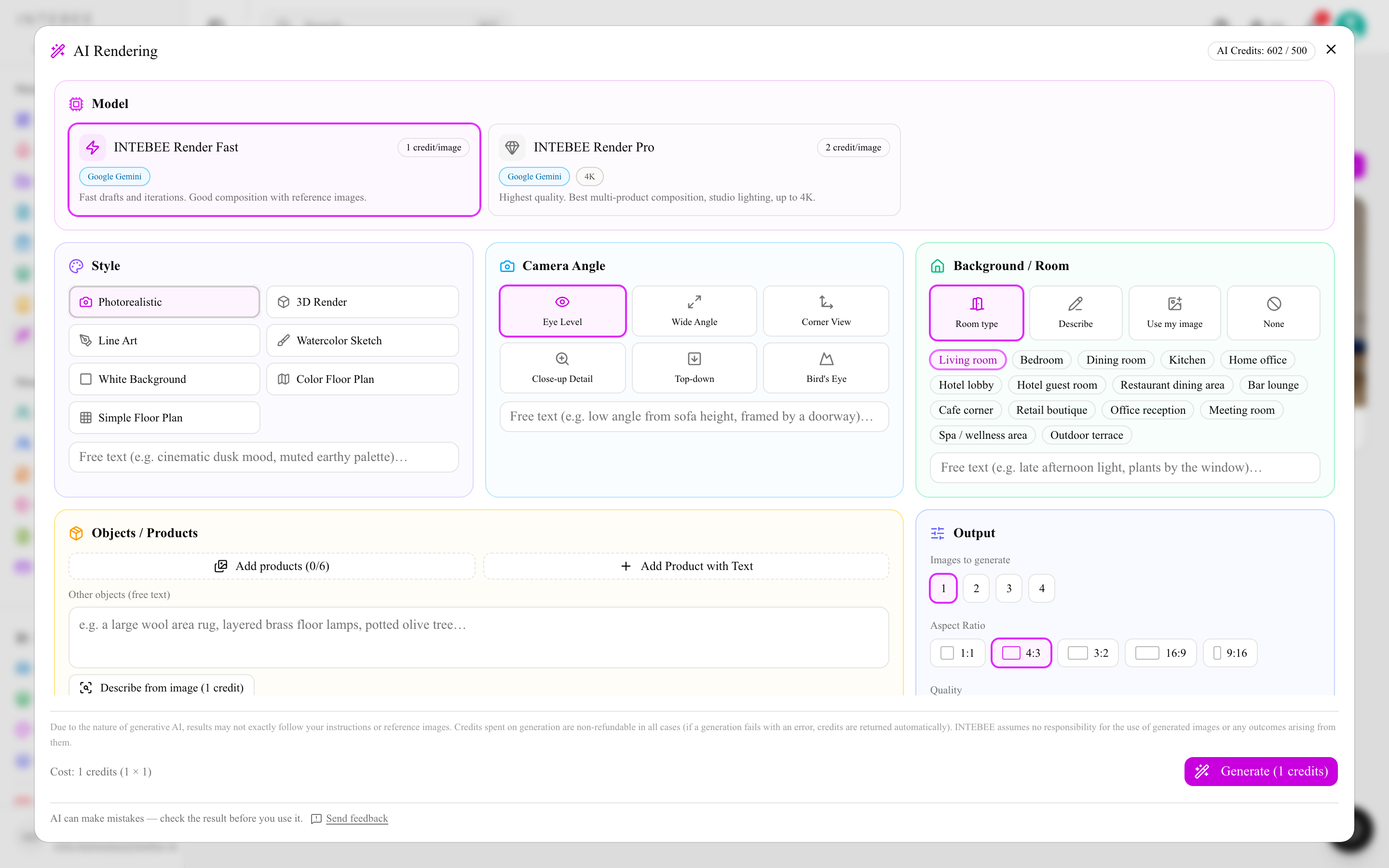
- Modello — il motore. Ogni card mostra il proprio costo in crediti per immagine; i crediti AI che ti restano sono nell'intestazione della finestra.
- Stile — Fotorealistico, Render 3D, Line Art, Schizzo ad Acquerello, Sfondo bianco (il prodotto da solo su un fondale bianco continuo da studio), Planimetria a colori o Planimetria semplice. Una casella di testo libero accoglie le sfumature che un preset non può contenere ("atmosfera cinematografica al crepuscolo, palette terrosa e tenue"). I due stili planimetrici fanno sparire i riquadri dello sfondo e della camera, perché una pianta vista dall'alto non ha né l'uno né l'altra; Sfondo bianco fa sparire il riquadro dello sfondo.
- Angolazione camera — Altezza occhi, Grandangolo, Vista d'Angolo, Dettaglio ravvicinato, Dall'alto o Vista dall'alto, più la sua casella di testo libero.
- Sfondo / Stanza — quattro modi per dire dov'è la scena:
- Tipo di stanza — scegli tra i preset (Soggiorno, Hall dell'hotel, Sala da pranzo del ristorante, Boutique al dettaglio, Area spa / benessere, Terrazza esterna…).
- Descrivi — scrivi tu la stanza.
- Usa la mia immagine — carica una foto della stanza reale, poi indica quanto fedelmente seguirla: Mantieni esattamente, Mantieni il layout, Solo ispirazione, oppure Riferimento planimetria per un disegno 2D anziché una foto. Una seconda casella accoglie le modifiche da applicare ("ridipingi le pareti verde salvia, rimuovi le tende").
- Nessuno — nessuna stanza.
- Oggetti / Prodotti — Aggiungi prodotti richiama fino a 6 schede tecniche dal progetto, ciascuna con la propria nota di regolazione ("in finitura noce, posizionato vicino alla finestra"). Aggiungi prodotto con testo descrive un oggetto che non hai ancora specificato. Sotto di essi, Altri oggetti (testo libero) copre gli elementi di corredo che non sono schede tecniche: il tappeto, le lampade da terra, l'ulivo.
- Output — quante Immagini da generare (1–4), le Proporzioni (1:1, 4:3, 3:2, 16:9, 9:16) e la Qualità (1k, 2k, 4k, dove il 4K dipende dal modello). Ogni qualità mostra il proprio costo in crediti. Le Istruzioni aggiuntive chiudono il modulo.
Il piè di pagina mostra il totale prima di confermare — Costo: 6 crediti (2 × 3) — e il pulsante lo ripete: Genera (6 crediti). La generazione richiede all'incirca 15–60 secondi per immagine, e puoi chiudere la finestra mentre è in corso: il rendering prosegue e compare nella galleria quando è pronto.
Modelli e qualità
| Modello | Ideale per | Crediti per immagine |
|---|---|---|
| INTEBEE Render Fast | Bozze e iterazioni rapide | 1 (2 in 2K) |
| INTEBEE Render Pro | Immagini di qualità finale, composizione multi-prodotto, fino a 4K | 2 (3 in 2K, 4 in 4K) |
I modelli disponibili e i relativi costi in crediti sono mostrati nel generatore — i costi possono cambiare con l'evoluzione dei modelli sottostanti, ed è il tuo amministratore a decidere quali motori sono abilitati.
Descrivi dall'immagine
Invece di scrivere tu la scena, fai clic su Descrivi dall'immagine (1 credito) e carica una foto di riferimento (fino a 8MB). L'AI legge l'immagine e scrive la descrizione nel campo del prompt, che puoi poi modificare. È disponibile per lo sfondo e per la descrizione Altri oggetti.
Modificare un rendering
Un risultato quasi giusto non va rigenerato. Apri il menu di un rendering e scegli Modifica immagine: la finestra Modifica Rendering mette l'originale accanto al risultato e accetta una sola istruzione — "rendi il rivestimento del divano in velluto verde scuro", "aggiungi una calda illuminazione serale". Tutto il resto nell'immagine rimane intatto. Una modifica costa la tariffa per immagine del modello, e la versione modificata viene salvata come rendering a sé, collegato all'originale.
Da una planimetria
Lo strumento Render IA dell'editor di planimetrie permette di trascinare una regione della planimetria e generarne il rendering — le schede tecniche le cui linee di richiamo cadono dentro quella regione vengono allegate automaticamente al rendering, e lo sfondo assume per impostazione predefinita Riferimento planimetria. Vedi Strumenti di disegno delle planimetrie.
La galleria
La pagina AI Rendering contiene tutto ciò che hai generato, dal più recente.
- Filtro per progetto — Tutti i progetti, un singolo progetto oppure Nessun progetto specifico.
- Mostra archiviati — i rendering archiviati sono nascosti per impostazione predefinita; questo li riporta in vista.
- Seleziona — spunta più card e la barra offre Scarica, Archivia ed Elimina in un colpo solo.
- Il menu di ogni card ha Impostazioni di visualizzazione (l'intero modulo che l'ha prodotta, modello e autore compresi), Scarica, Duplica impostazioni (riapre il generatore con quelle scelte, per provare una variante), Modifica immagine, Archivia / Ripristina ed Elimina.

Crediti
Ogni immagine consuma crediti AI dalla dotazione condivisa della tua area di lavoro (vedi I crediti AI spiegati). I crediti tornano indietro solo quando una generazione fallisce con un errore — in un lotto di quattro immagini in cui una fallisce, viene rimborsata quella e non le altre. Un risultato che semplicemente non ti piace è stato comunque generato, quindi si paga lo stesso. Itera sul modello economico e spendi quello costoso sulla versione che intendi mostrare.

Consigli
- Le immagini di riferimento funzionano meglio quando mostrano il prodotto in modo chiaro su sfondo neutro.
- Itera con Fast, finalizza con Pro — stesse impostazioni, qualità migliore, meno crediti sprecati. È Duplica impostazioni a rendere la cosa economica.
- I rendering sono concept generati dall'AI: verifica materiali, scala e dettagli rispetto alla specifica reale prima di presentarli come definitivi.
- Quando un risultato è sbagliato, usa il collegamento Invia feedback sotto il generatore — ci arriva contrassegnato con la funzione da cui proviene. Vedi Assistenza, tour e feedback.