
Revisioni, stati e approvazione del cliente
Tieni traccia di dove si trova ogni articolo e registra ogni emissione del documento.
Un fascicolo di specifiche è un documento vivo. INTEBEE tiene traccia di due cose, così nessuno lavora su informazioni superate: lo Stato di ogni scheda e le revisioni del documento stesso.
Stato
Ogni scheda porta un solo Stato, nella colonna di destra dell'editor accanto al promemoria interno. Fai clic sulla pillola colorata e scegli tra i tredici valori:
Non impostato, Bozza, Invia, In Attesa, Approvato, Rifiutato, Revisione Richiesta, Prezzi, Ordinato, Produzione, Pronto, Trasporto, Consegnato.
Vanno dalla fase di progetto, passando per la decisione del cliente, fino agli approvvigionamenti e alla consegna: un solo campo risponde sia a "è stato approvato?" sia a "dov'è?". Ogni valore ha il proprio colore, così un elenco di schede si legge a colpo d'occhio.
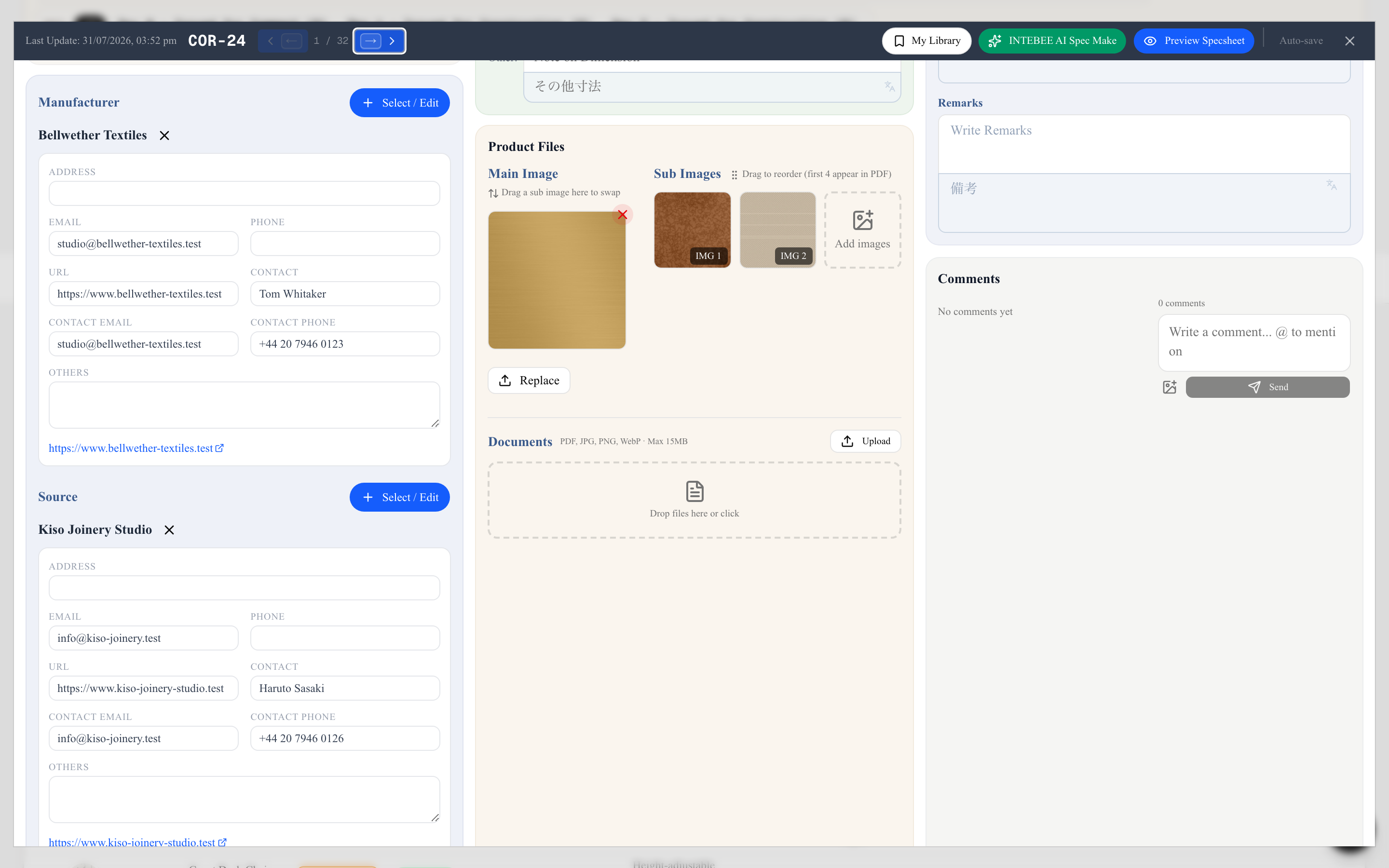
- + Nota di stato aggiunge una riga a testo libero sotto la pillola — "Nota per l'acquisto — stato ordine, tempi, follow-up…". Usala per il dettaglio che una parola di stato non può contenere: il numero d'ordine, la settimana promessa, chi lo sta seguendo.
- La tab Schede Tecniche filtra per stato, così puoi tirare fuori tutto ciò che è ancora In Attesa prima di una verifica, o tutto ciò che è Approvato prima di ordinare.
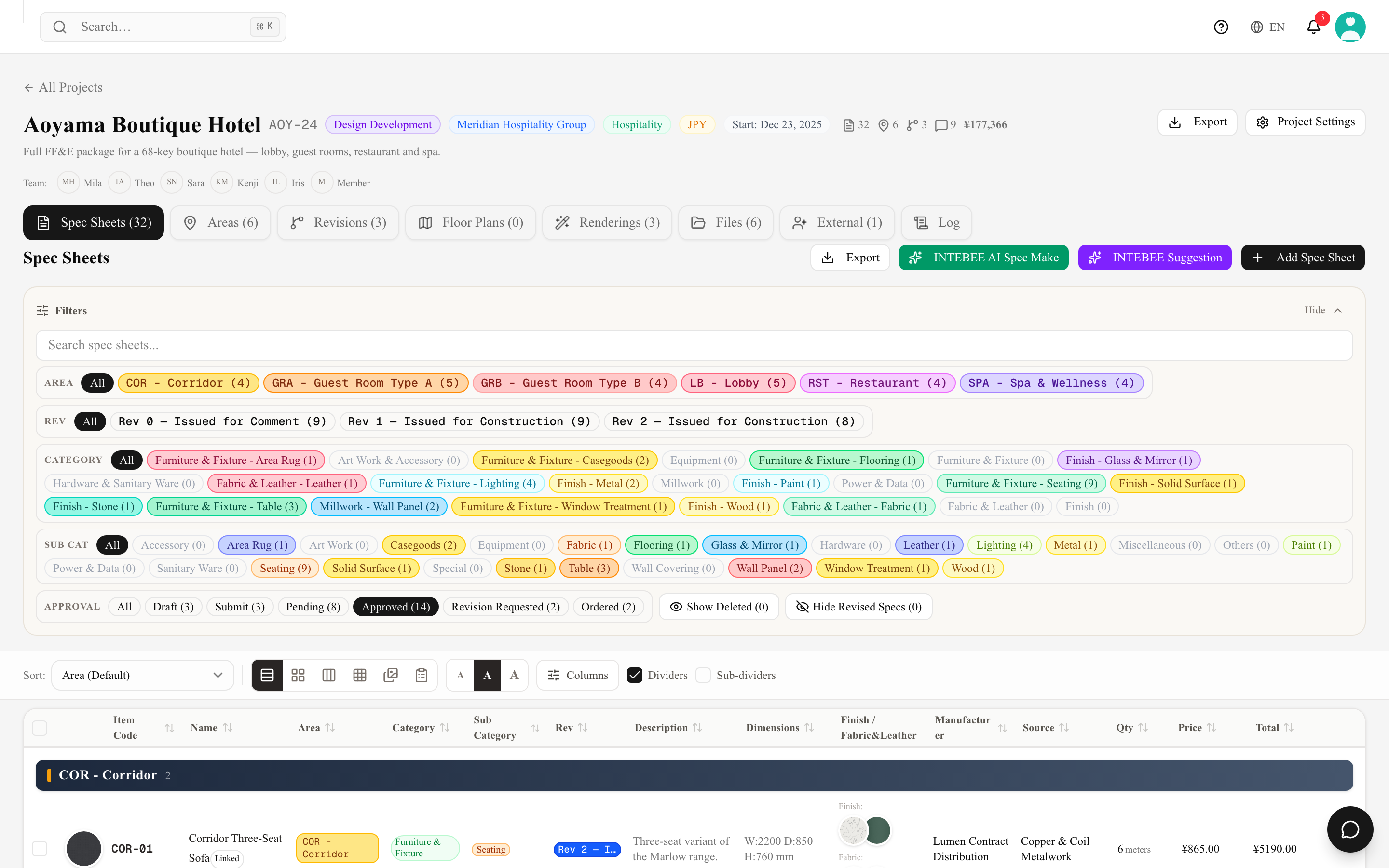
Un ciclo di verifica pratico:
- Emetti il documento e condividilo (esportandolo, oppure invitando il cliente come collaboratore esterno).
- Imposta lo stato di ogni articolo su Approvato, Rifiutato o Revisione Richiesta man mano che il cliente decide.
- Filtra l'elenco per stato per vedere esattamente cosa blocca ancora gli approvvigionamenti.
Revisioni
Quando un articolo già emesso cambia — un tessuto va fuori produzione, le dimensioni si modificano, il cliente cambia una finitura — registra una revisione nella tab Revisioni del progetto:
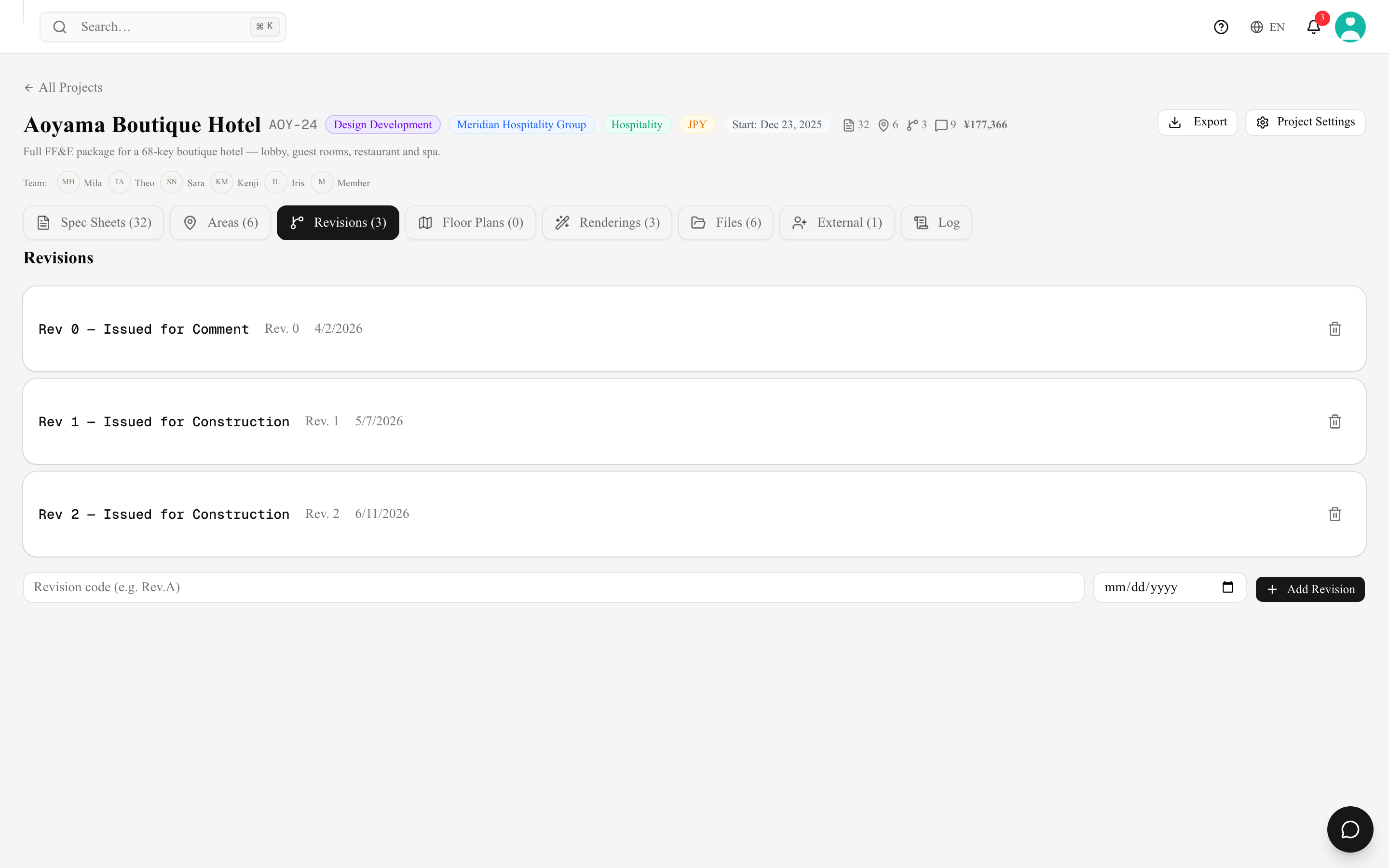
- Una revisione ha un Codice (
Rev.1,A,IFC— quello che usa il tuo studio), una Data di emissione e un Nome facoltativo per uso interno ("revisione per il cliente"). La più recente porta il badge Ultima. Se lasciato vuoto, una nuova revisione riceve il codiceR1,R2,R3… — la stessa convenzione delle revisioni importate dal sistema precedente. Le date di emissione sono mostrate nello stesso formato delle altre date dell'app (in inglese: 1 Oct 2026). Una revisione senza codice né ordine (può capitare con i dati importati) compare come - nel filtro Rev e negli elenchi delle revisioni. - Assegna le schede a una revisione dalla scheda stessa, oppure seleziona più righe nella tab Schede Tecniche e usa Cambia Revisione.
- Quando una scheda diventa la revisione più recente di un articolo (una revisione successiva assegnata con Cambia Revisione, per una o più righe, o nel campo Revisione della scheda, oppure un codice articolo che ora coincide con quello di una scheda più vecchia) e altri articoli elencano la revisione precedente come Finitura o Tessuto e pelle, una finestra Passare alla nuova revisione? elenca quegli articoli con la revisione che ciascuno usa. Sono tutti selezionati: Cambia selezionati collega quelli selezionati alla nuova revisione (posizione, nota e quantità restano), e Mantieni i collegamenti attuali li lascia come sono. Ogni cambio viene registrato sull'articolo nel Registro. Più schede modificate insieme danno un'unica finestra.
- L'eliminazione di una revisione chiede prima conferma e indica quante schede tecniche la riportano; quelle schede la perdono e la revisione viene eliminata definitivamente. Le modifiche a codice, nome o data di emissione di una revisione e le eliminazioni compaiono nel Registro del progetto.
- Il codice della revisione e la sua Data di emissione vengono stampati sulla scheda, così un'impresa che ha in mano la Rev 2 sa che la Rev 1 è superata. Una revisione senza data di emissione stampa solo il codice. Il nome della revisione resta interno al tuo team.
- La tab Schede Tecniche filtra per revisione, e Nascondi Specifiche Revisionate toglie dall'elenco quelle superate, così vedi solo ciò che è attuale.
- Insieme al registro attività del progetto ottieni una tracciabilità completa: cosa è cambiato, chi l'ha cambiato e quando.
INTEBEE non confronta due revisioni campo per campo. La traccia di ciò che è cambiato è il PDF emesso più il registro attività — quindi archivia ogni esportazione che emetti.
I commenti chiudono il cerchio
La discussione su una modifica appartiene alla scheda stessa — i commenti supportano le immagini e notificano il team, così le decisioni e le loro motivazioni restano legate all'articolo a cui si riferiscono.