
Tag Requisito/i
Comunica al produttore che cosa deve consegnare per questo articolo — disegni costruttivi, campioni, prototipi, certificati.
Una scheda tecnica dice che cosa l'articolo è. I Tag Requisito/i dicono che cosa devi ricevere indietro prima che possa essere realizzato: un disegno costruttivo da verificare, un campione di tessuto da approvare, un certificato di ignifugità da archiviare.
Sono la breve lista di controllo che trasforma una specifica in un'istruzione al fornitore — e vengono stampati sulla scheda, così la lista viaggia insieme al documento invece di restare in uno scambio di e-mail.
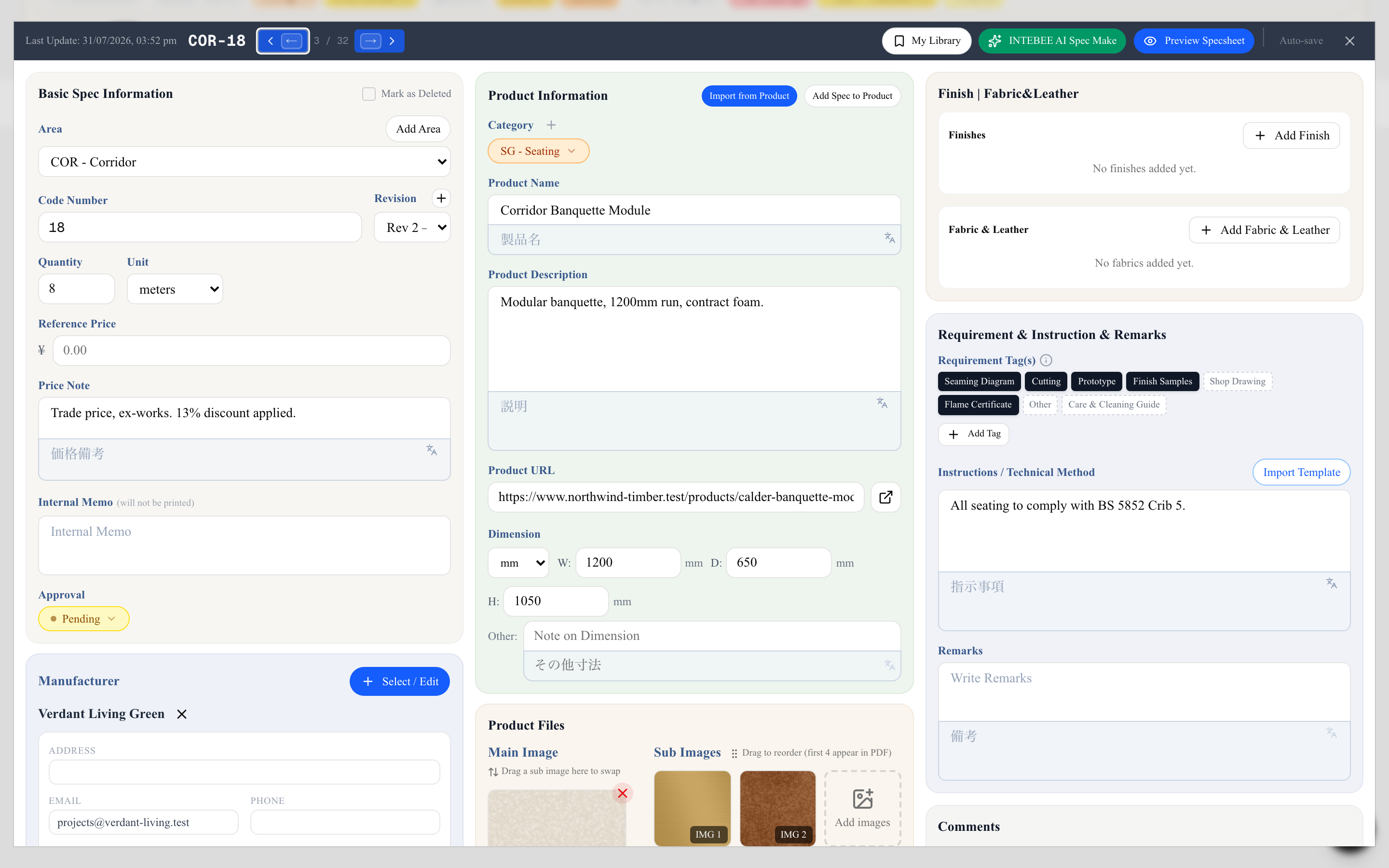
I sette tag integrati
Ogni area di lavoro parte con i sette elaborati che ricorrono in quasi tutte le commesse FF&E. Vengono creati automaticamente la prima volta che qualcuno apre l'editor di una scheda tecnica.
| Tag | Che cosa chiedi al produttore |
|---|---|
| Schema delle cuciture | Un disegno che mostra dove cadono le cuciture su un pezzo imbottito: suddivisione dei pannelli, linee di cucitura, posizione di profili e impunture. |
| Ritaglio campione | La conferma di come viene tagliato il tessuto: piano di taglio, verso del pelo e del disegno, corrispondenza del motivo tra i pannelli. |
| Prototipo | Un prototipo completo dell'articolo, da esaminare e approvare prima della produzione di serie. |
| Campioni di finitura | Campioni fisici di finiture e materiali — legno, metallo, pietra, verniciatura — da approvare a fronte della specifica. |
| Disegno costruttivo | Il disegno di fabbricazione del produttore stesso (detto anche disegno di produzione o di officina), che mostra come il pezzo sarà effettivamente costruito. |
| Certificato di ignifugità | La prova documentale che il materiale soddisfa lo standard di reazione al fuoco richiesto dal progetto. |
| Altro | Tutto ciò che i sei precedenti non coprono — abbinalo a una nota in Istruzioni / Metodo tecnico. |
I sette sono un punto di partenza, non un elenco immutabile. Nulla ti impedisce di eliminare quello che non usi mai o di aggiungere i tuoi.
Scegliere i tag su una scheda tecnica
I chip Tag Requisito/i si trovano nella colonna destra dell'editor, nel pannello Requisiti, istruzioni e osservazioni.
- Fai clic su un chip per selezionarlo, di nuovo per deselezionarlo. Vengono mostrati tutti i tag dell'area di lavoro: i chip selezionati sono pieni, quelli non selezionati restano tratteggiati e chiari, così vedi a colpo d'occhio l'intera lista e ciò che è stato spuntato.
- La modifica viene salvata al clic. Non serve un salvataggio separato.
- Ti serve qualcosa che non è in elenco? Fai clic su Aggiungi tag, digita il nome e premi Aggiungi. Il nuovo tag viene creato per l'intera area di lavoro, non solo per questa scheda: chi specificherà un articolo simile lo troverà già pronto.
I tag si abbinano naturalmente al campo Istruzioni / Metodo tecnico appena sotto: il tag dice che cosa ti serve, l'istruzione dice come va fatto.
Gestire l'elenco per tutto il team
Poiché i tag valgono per l'intera area di lavoro, l'elenco principale si trova nella card Tag requisito di Impostazioni → Generale (barra laterale → Gestisci → Impostazioni).
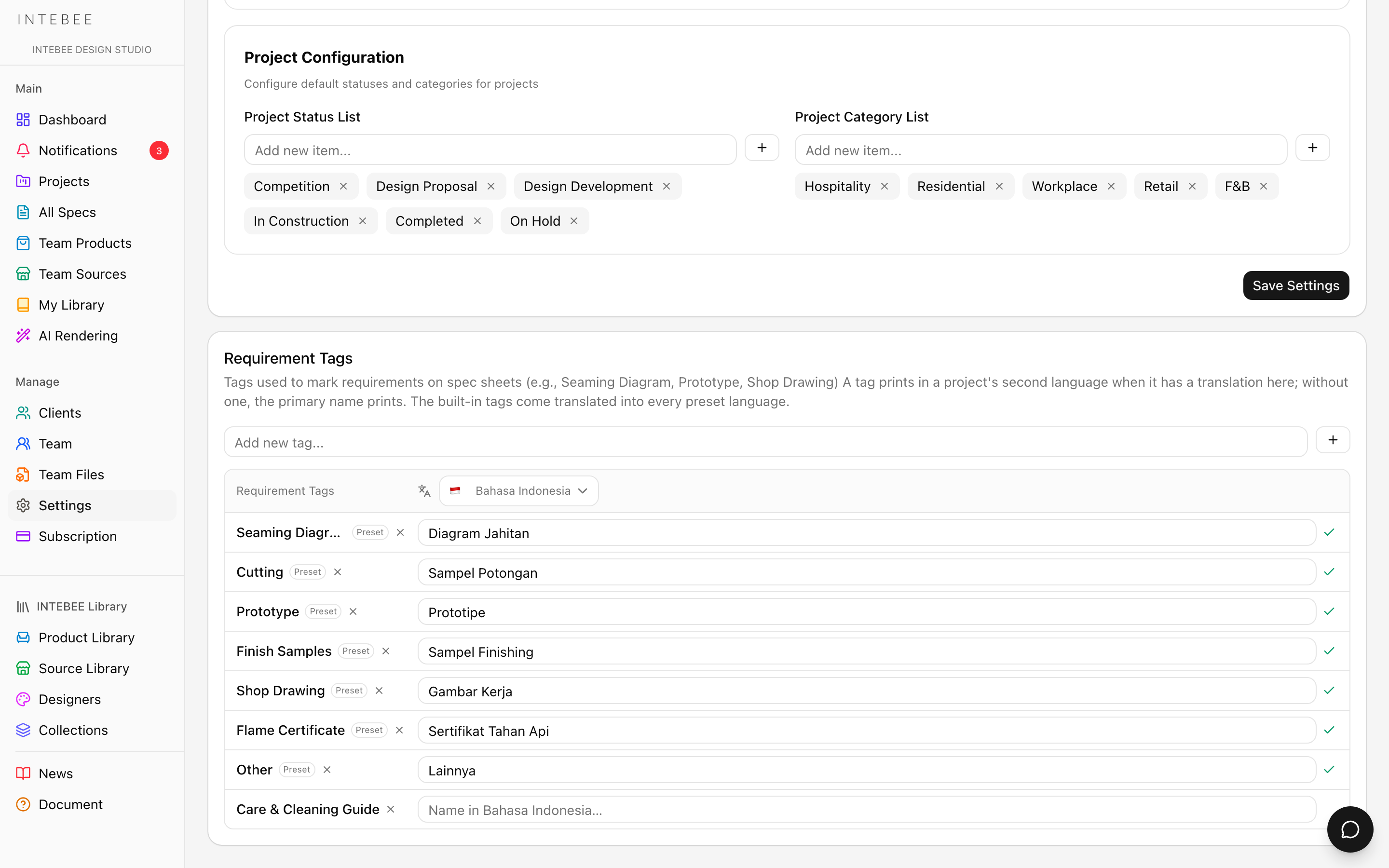
Da qui puoi:
- Aggiungere un tag — digitalo in Aggiungi nuovo tag… e premi il pulsante + (o Invio). Stesso elenco e stesso effetto dell'aggiunta dall'editor della scheda tecnica.
- Rimuovere un tag — la × accanto al nome. INTEBEE indica prima quante schede tecniche usano il tag; rimuoverlo lo toglie da ciascuna di esse (non viene più stampato sotto Elementi richiesti) ed elimina le sue traduzioni. L'operazione non può essere annullata, quindi ritira i tag con attenzione.
- Tradurre un tag — la colonna accanto ai nomi; vedi sotto.
I sette tag integrati portano il badge Preset. I tag compaiono nell'ordine in cui sono stati creati e i nuovi vengono aggiunti in fondo all'elenco. Quell'ordine è anche quello con cui compaiono nell'editor e sulla scheda stampata: conviene quindi inserire per primi i tag che usi di più.
Solo amministratori e manager dell'area di lavoro possono modificare qui l'elenco principale. Qualsiasi membro può comunque aggiungere un tag dall'editor della scheda tecnica mentre lavora.
Nomi dei tag tradotti
Se i tuoi documenti escono in una seconda lingua, ogni tag può portare un nome tradotto.
La card è una tabella: i tuoi tag a sinistra e un selettore di lingua in cima alla colonna di destra. Scegli lì una lingua e il nome di ogni tag in quella lingua diventa modificabile sul posto — digitalo e premi Invio, oppure fai semplicemente clic altrove; ogni riga si salva per conto suo e mostra una spunta quando è memorizzata. Esc abbandona ciò che stavi scrivendo. Il menu a tendina delle lingue conta a che punto sei (5/7), così vedi a colpo d'occhio quali lingue sono complete.
Il nome nella lingua principale resta l'identità del tag: le traduzioni sono etichette sovrapposte, perciò tradurre un tag non compromette mai le schede tecniche che lo usano. Un tag senza traduzione in una lingua stampa semplicemente il proprio nome principale.
Nell'editor della scheda tecnica, in un progetto con una seconda lingua puoi anche digitare il nome nella seconda lingua nel momento in cui aggiungi un nuovo tag, così non devi tornare qui per farlo.
Come vengono stampati i tag
I Tag Requisito/i vengono stampati sul layout completo della scheda tecnica come riga Articoli richiesti, nella sezione con istruzioni e osservazioni. (I layout compatti a elenco o abaco non la includono.) Per impostazione predefinita la riga viene stampata anche se nessun tag è spuntato — tutti e sette i tag integrati sbiaditi, come sulla scheda originale — e il solo testo nelle Istruzioni non la apre mai. Un team o un progetto che preferisce omettere una riga vuota disattiva Mostra anche se vuoto per Articoli richiesti nel popover Config. della finestra di esportazione (vedi Modelli di stampa ed esportazione PDF).
- I tag selezionati vengono stampati in nero pieno. Quelli non selezionati vengono stampati tratteggiati e in grigio chiaro.
- Entrambi vengono stampati di proposito: chi legge vede la lista di controllo completa e capisce subito che, per esempio, serve un prototipo ma non uno Schema delle cuciture — senza dover indovinare se una voce assente sia stata dimenticata o semplicemente non necessaria.
- Con Mostra anche se vuoto disattivato, la riga compare solo se è spuntato almeno un tag; il solo testo in Istruzioni / Metodo tecnico non la apre mai.
Sui documenti in seconda lingua
Quando un progetto ha una seconda lingua impostata ed esporti con Solo seconda lingua, i tag vengono stampati con i nomi tradotti inseriti in Impostazioni → Generale. Ogni tag privo di traduzione per quella lingua ricade sul nome inglese, così nulla viene mai stampato vuoto.
Lingua principale stampa i nomi inglesi. Mostra entrambe stampa il nome inglese con la traduzione sotto di esso.
Se non traduci nient'altro, traduci questi sette: sono la parte della scheda che l'officina legge per prima.
Argomenti correlati
- Modificare i campi della scheda tecnica — il resto della colonna destra dell'editor
- Modelli di istruzioni — testi riutilizzabili da abbinare a un tag
- Modelli di stampa ed esportazione PDF — dove si sceglie la modalità lingua
- Impostazioni lingua e documenti multilingua — configurare una seconda lingua