
Nozioni di base sulle schede tecniche
Aree, codici articolo, stati — la struttura dietro ogni documento di specifica.
Una scheda tecnica documenta un articolo di un progetto: che cos'è, dove va, le sue dimensioni e i materiali, chi lo produce e lo vende, e quanto costa. Un progetto contiene tipicamente da decine a centinaia di schede.
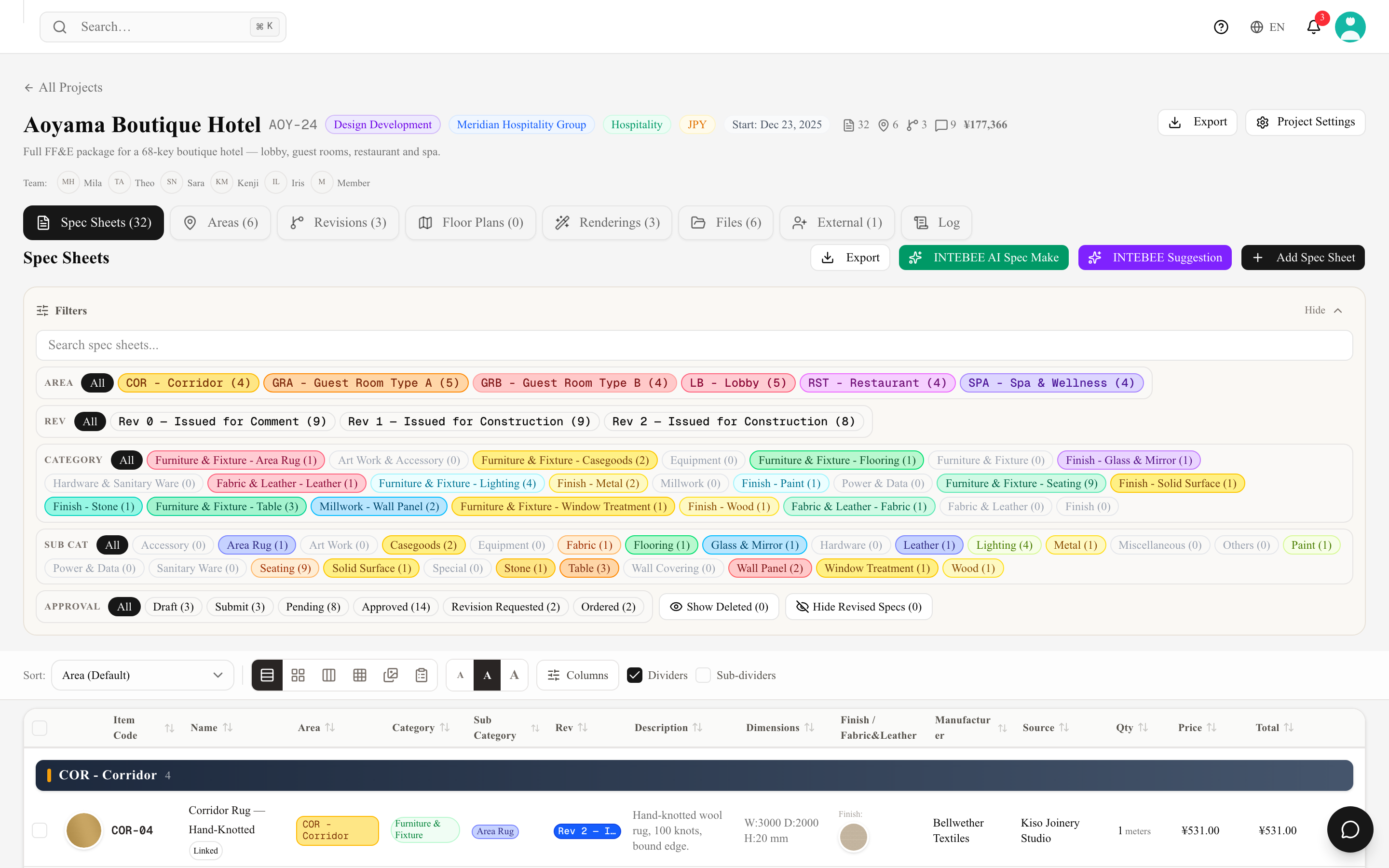
Anatomia di una scheda tecnica
- Codice Articolo — l'identificativo della scheda (es.
LB-01). I codici sono generati automaticamente dal codice dell'area più un numero progressivo, secondo la Logica Codice Articolo del tuo progetto. Puoi anche numerare manualmente e, facoltativamente, aggiungere zeri iniziali ai codici (LB-001) — entrambe sono opzioni di Impostazioni Progetto → Impostazioni codici, definite progetto per progetto. Una scheda trasferita dal sistema precedente può mostrare Codice Articolo protetto sotto il numero di codice: quel codice resta invariato quando cambi l'area o la categoria, negli spostamenti di area in blocco e quando i codici vengono rigenerati. Fai clic su Sblocca nella scheda per far seguire di nuovo al codice la logica del progetto. - Area — il luogo a cui appartiene questo articolo. Il raggruppamento per area determina l'ordine del documento e il posizionamento sulla planimetria.
- Campi principali — nome, descrizione, categoria, quantità, dimensioni, osservazioni e note.
- Immagini — un'immagine principale più immagini secondarie. Le immagini compaiono sulla scheda stampata.
- Produttore e Fonte — aziende da Fonti Team, allegate con Seleziona / Modifica.
- Finitura | Tessuto&Pelle — i materiali di cui è fatto questo articolo, ciascuno una scheda tecnica a sé stante. Vedi Finiture, tessuti e pelle.
- Prezzi — prezzo unitario, quantità e valuta (dal progetto).
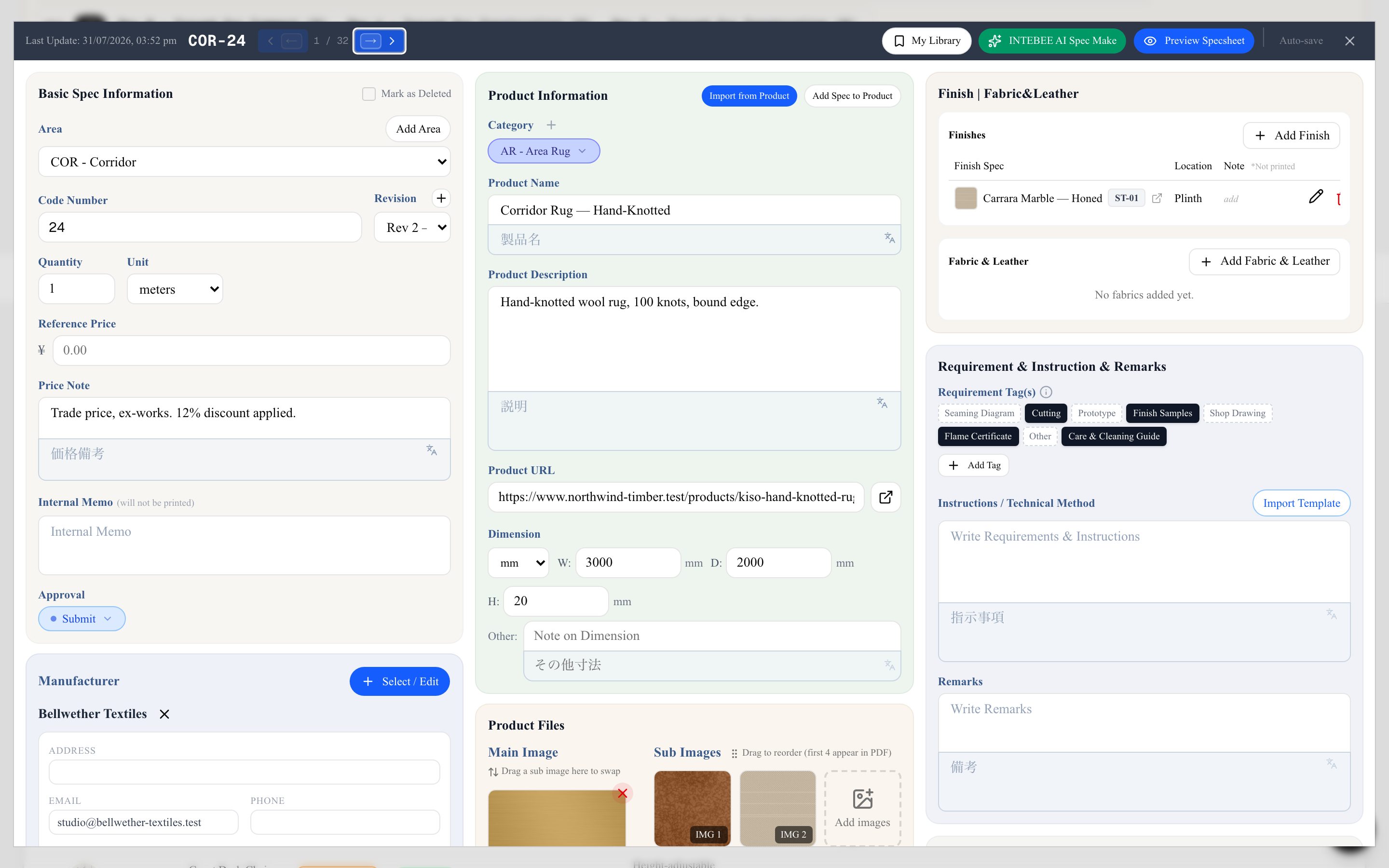
Stato
Ogni scheda porta un solo campo Stato — la situazione di quell'articolo, dalla prima bozza al giorno in cui arriva in cantiere:
Non impostato, Bozza, Invia, In Attesa, Approvato, Rifiutato, Revisione Richiesta, Prezzi, Ordinato, Produzione, Pronto, Trasporto, Consegnato.
Accanto si trova una Nota di stato a testo libero, per il dettaglio che una singola parola non può contenere: il numero d'ordine, la data prevista, chi sta sollecitando il fornitore. Filtra la tab Schede Tecniche per uno o più stati per concentrare una verifica (vedi Filtrare e ordinare l'elenco più sotto), ed esporta Elenco → Stato per dare all'ufficio acquisti il quadro completo in un'unica tabella.
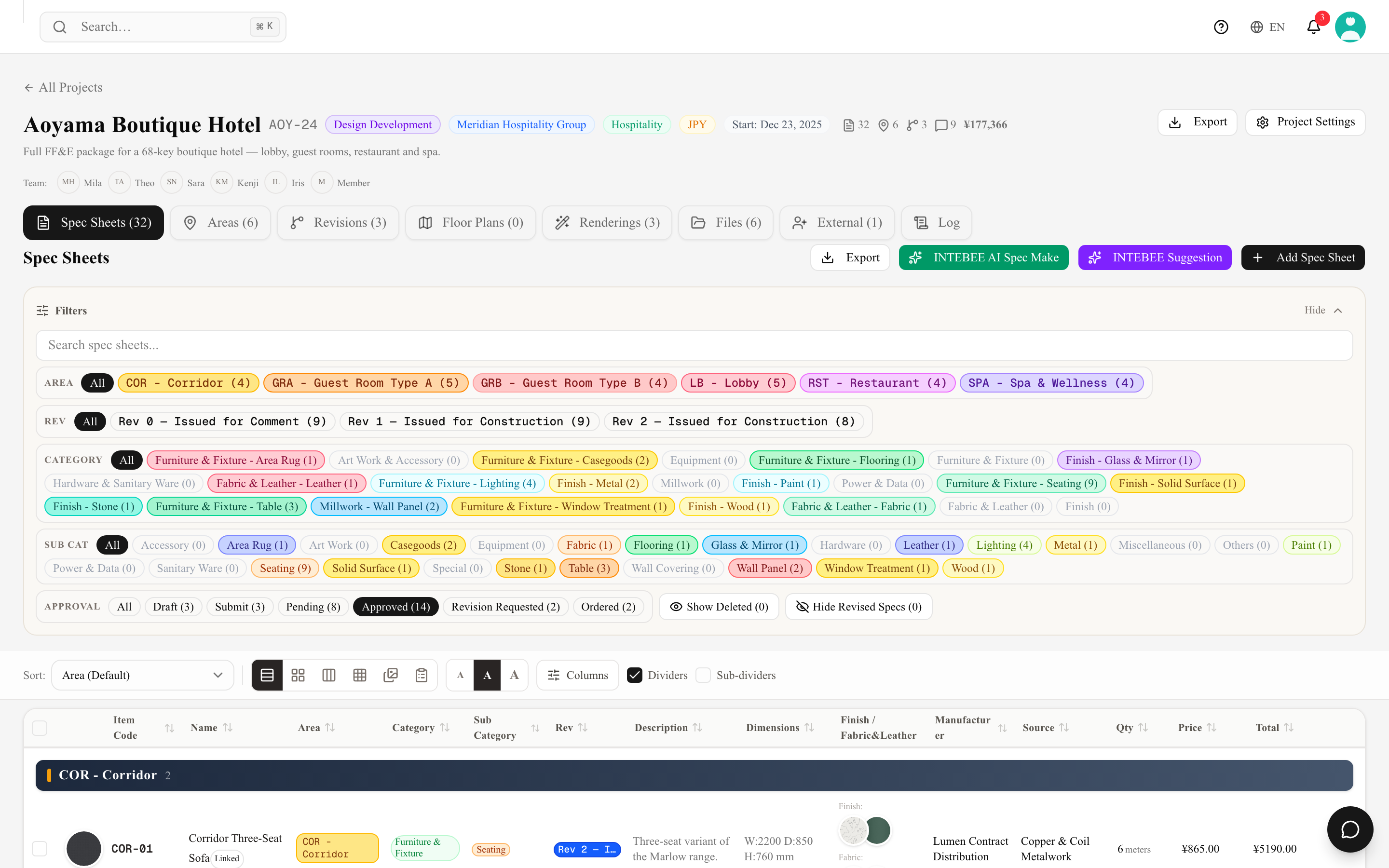
Revisioni
Quando una scheda cambia dopo essere stata emessa, registra una revisione: il numero e la nota di revisione compaiono sul documento, così le imprese sanno di avere davanti la versione più recente.
Commenti
I membri del team possono commentare qualsiasi scheda, anche con immagini (es. una foto di cantiere di un problema). Digita @ per menzionare un collega e riceverà una notifica; chiunque può mettere mi piace a un commento per dirsi d'accordo senza aggiungere una risposta. Le discussioni restano legate all'articolo a cui si riferiscono.
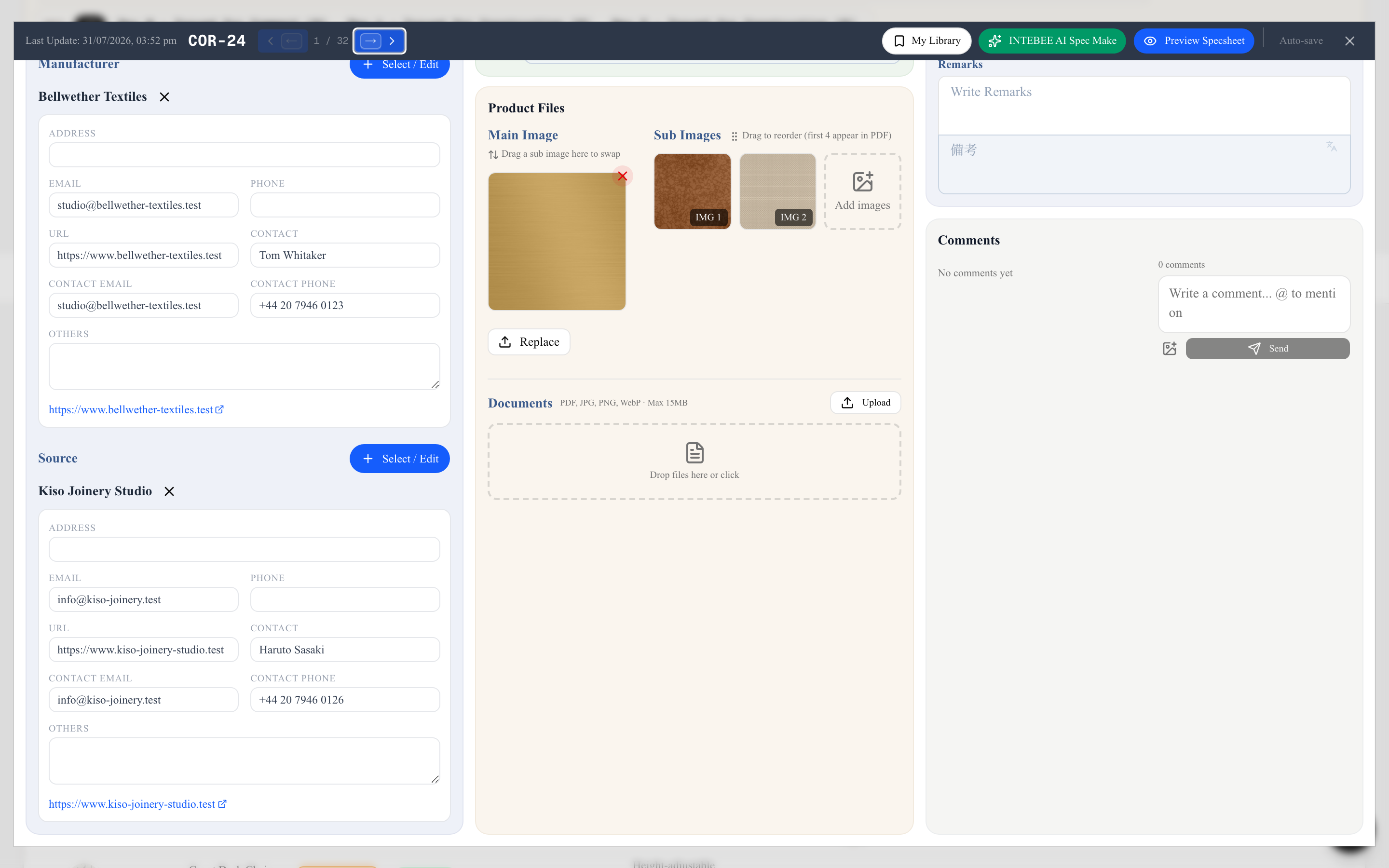
Elenchi, cestino e modifiche in blocco
La tab Schede Tecniche è un unico elenco con sei modi di guardarlo — Tabella, Scheda, Verticale, Griglia, Moodboard ed Elenco (Prospetto) — che si scelgono dalla fila di icone sopra l'elenco. Spunta la casella di più righe e compare una barra con Elimina Selezionati, Cambia Area e Cambia Revisione, così un'intera stanza si sposta su una nuova revisione in un colpo solo.
Eliminare non è mai distruttivo. Una scheda che non ti serve più può essere contrassegnata Segna come Eliminato nell'editor — resta nell'elenco, in grigio, e Nascondi eliminati toglie quelle righe dalla vista. Eliminare una riga dall'elenco la mette invece nel Cestino, dove Ripristina la riporta indietro. Il ripristino riporta la scheda allo stato precedente: una scheda già contrassegnata come eliminata prima di finire nel cestino torna ancora contrassegnata come eliminata. Se nel frattempo il suo numero di codice è stato assegnato a un'altra scheda, un avviso ti chiede di aprire la scheda e rinumerarla.
Tieni premuto Maiusc (Shift) mentre spunti una riga per spuntare (o togliere) tutte le righe tra questa e l'ultima riga cliccata. Nel Cestino la barra propone invece Ripristina selezionati, che riporta indietro in una volta tutte le schede spuntate. Quando i filtri non lasciano nulla da mostrare, l'elenco indica Nessuna scheda tecnica corrisponde ai filtri. con il pulsante Cancella filtri. La colonna Prezzo e i totali mostrano il Prezzo di Riferimento di ogni scheda — il prezzo inserito nell'editor — con i separatori delle migliaia.
Cambia Area tiene insieme le revisioni di uno stesso articolo: le schede che condividono un codice articolo su revisioni diverse (ad esempio LB-001 e la sua versione R2) si spostano insieme e continuano a condividere lo stesso numero. Se quel numero è già usato nella nuova area, l'intero gruppo prende il numero libero successivo.
La tabella funziona anche da tastiera: Tab raggiunge ogni riga, Invio o Spazio la apre e, chiudendo l'editor, si torna su quella riga. La scheda aperta fa parte dell'indirizzo della pagina (?spec=…): ricaricando la pagina o inviando il link si apre la stessa scheda, e il pulsante Indietro del browser la chiude. Il pulsante Avanti la riapre.
Azioni di riga
Ogni riga termina con un piccolo pulsante ▼ (Azioni della scheda). Fai clic su di esso, o fai clic con il tasto destro in un punto qualsiasi della riga, per aprire il menu della riga. Da tastiera, raggiungi il pulsante con Tab e premi Invio, oppure premi Maiusc+F10 su una riga attiva. Le viste Scheda, Griglia, Moodboard, Verticale ed Elenco (Prospetto) hanno lo stesso pulsante su ogni scheda. I collaboratori esterni, che possono solo consultare il progetto, non vedono il menu.
- Duplica copia la scheda in questo progetto con un nuovo codice articolo e apre la copia nell'editor.
- Segna come Eliminato / Rimuovi segno Eliminato imposta o rimuove lo stato grigio "Eliminato" descritto sopra. È solo uno stato: una finitura o un tessuto segnato come eliminato resta elencato negli articoli che lo usano, e il messaggio dopo la marcatura indica quanti sono.
- Mostra schede collegate compare quando la scheda è collegata come Finitura o Tessuto e pelle (vedi Finiture, tessuti e pelle), con il numero di schede collegate.
- Elimina sposta la scheda nel Cestino dopo una conferma. Vale anche per una scheda segnata come eliminata. L'editor offre la stessa eliminazione nella sua intestazione — l'icona del cestino Elimina questa scheda tecnica (nel menu ⋮ sugli schermi stretti) — con la stessa conferma; non compare nel Cestino né per i collaboratori esterni.
Se la scheda che elimini è elencata come Finitura o Tessuto e pelle in altre schede, la conferma elenca prima quelle schede (fino a dieci, poi "+N altre") e avvisa che l'eliminazione la toglie dai loro elenchi: il collegamento viene rimosso, non solo nascosto in stampa. Il ripristino della scheda dal Cestino non riporta i collegamenti. Elimina Selezionati mostra un'unica conferma che riassume tutte le schede collegate della selezione. Le schede senza collegamenti di questo tipo hanno la conferma consueta.
Mostra schede collegate restringe l'elenco alle schede collegate a questa: per una finitura o un tessuto, gli articoli che la elencano; per un articolo, le finiture e i tessuti che elenca. La scheda stessa resta nell'elenco, evidenziata, così non perdi il punto in cui eri. In cima al pannello Filtri compare un chip Collegate a …, e la sua × torna all'elenco com'era. Finché il chip è attivo, gli altri filtri e la ricerca sono sospesi; Nascondi eliminati e Nascondi Specifiche Revisionate restano applicati e il Cestino non compare mai. Il filtro fa parte dell'indirizzo della pagina (?related=…), quindi Indietro e il ricaricamento lo mantengono. Non viene salvato altrove. Scegliendo un altro filtro, cercando o aprendo il Cestino la vista delle schede collegate termina e i filtri sospesi tornano attivi. Un link a una scheda che non fa parte di questo progetto mostra Questa scheda tecnica non fa parte di questo progetto., e uno a una scheda nel Cestino invita a ripristinarla prima. Il badge Revisionato, Nascondi Specifiche Revisionate e il numero di schede collegate nel menu della riga considerano sempre l'intero progetto, qualunque filtro sia attivo.
Filtrare e ordinare l'elenco
Il pannello Filtri sopra l'elenco restringe ciò che vedi. I filtri si combinano e restano nell'indirizzo della pagina, così puoi salvare un elenco filtrato nei preferiti o inviarlo a un collega.
- Categoria e Sotto cat — un chip per categoria, con il numero di schede che contiene in questo progetto. I chip che contano 0 sono nascosti, così le righe mostrano solo ciò che il progetto usa davvero.
- Stato — un unico menu a tendina con una casella di spunta per ogni stato e il relativo conteggio. Spunta uno stato per vedere solo quello, spuntane diversi per vederli tutti insieme, e spunta Tutti per annullare il filtro. Il pulsante mostra la tua selezione: Tutti, oppure per esempio "Bozza, In Attesa (3)" — gli stati spuntati e quante schede comprendono. Non impostato raccoglie le schede che non hanno ancora uno stato, così i conteggi sommati danno la riga Tutti.
- Nascondi eliminati, Nascondi Specifiche Revisionate e Cestino — tolgono dalla vista le schede segnate come eliminate o superate da una revisione, oppure aprono il Cestino.
La barra degli strumenti flottante in fondo allo schermo porta gli stessi filtri mentre scorri, compreso un chip Non impostato con il suo conteggio. Uno stato spuntato lì risulta spuntato anche nel pannello, e viceversa.
Per mostrare anche le categorie vuote:
- Fai clic sull'ingranaggio (Impostazioni filtri) in alto a destra nel pannello Filtri.
- Attiva Mostra categorie senza schede tecniche.
Questa opzione viene salvata per il tuo account. Vale per ogni progetto e per Tutte le Specifiche, e ogni collega mantiene la propria.
Il menu Ordina sopra l'elenco offre Area, Codice Articolo, Area → Categoria, Categoria, Sottocategoria, Produttore e Stato di approvazione. La tua scelta viene ricordata per il tuo account e solo per quel progetto: ogni progetto conserva la propria, ogni membro del team conserva la propria, e ti segue su tutti i dispositivi. Scegliere un ordinamento in un progetto non cambia mai il modo in cui si apre un altro progetto, né Tutte le Specifiche. Un'opzione porta il badge Predefinito: è l'ordine in cui l'elenco di questo progetto si apre finché non ne scegli un altro qui. Viene deciso in quest'ordine:
- L'Ordinamento Predefinito del progetto (Impostazioni Progetto → Impostazioni codici).
- L'Ordinamento predefinito delle schede tecniche del team (Impostazioni → Generale → Elenco schede tecniche). Possono modificarlo amministratori e manager.
- Area, quando nessuno dei due è impostato.
Scegliere l'opzione con il badge Predefinito riporta il progetto al suo ordinamento predefinito: la tua scelta per quel progetto viene cancellata e da quel momento l'elenco segue l'impostazione predefinita, comprese le modifiche successive all'impostazione del progetto o del team.
Che cosa fa ogni ordinamento: Area raggruppa le schede per area, in ordine di codice area — 0, 1, 2, 10, poi i codici con lettere come L1 o RES —, lo stesso ordine della riga di filtri Area. Le aree senza codice seguono per nome, e le schede senza area vengono alla fine. All'interno di un'area le categorie si susseguono in ordine alfabetico, ciascuna con le sue sottocategorie, e all'interno di una sottocategoria le schede sono ordinate per codice articolo. Categoria segue lo stesso ordine senza il livello delle aree, e Codice Articolo elenca tutte le schede in base al solo codice. I codici vengono letti come li leggi tu — prima le lettere, poi il numero secondo il suo valore — quindi FB-2 viene prima di FB-10 e 1009A subito dopo 1009. Anche Area → Categoria raggruppa per area, ma sposta le categorie di finiture e tessuti dopo le altre, come fa la riga di filtri Categoria.
Un clic sull'intestazione di una colonna ordina per quella colonna solo sul momento. Non viene salvato, e alla visita successiva l'elenco si riapre con la scelta fatta nel menu Ordina di quel progetto oppure, se non ne hai fatta nessuna, con il suo ordinamento predefinito.
Tre modi per compilare una scheda
- Compilala a mano. Il metodo predefinito, ed è così che nasce la maggior parte delle schede: apri la scheda e scrivi i campi. Stai descrivendo un articolo specifico per un progetto specifico, e nessun altro conosce quell'articolo meglio di te. Vedi Modificare i campi della scheda tecnica.
- INTEBEE AI Spec Make. Dai all'AI il nome di un prodotto o l'URL di una pagina prodotto: l'AI ricerca l'articolo, compila i campi e propone le immagini — una bozza che poi controlli e correggi. 1 credito AI per ricerca. Vedi AI Spec Make.
- Importa da Prodotto. Per gli articoli già presenti nel tuo catalogo. Importa da Prodotto copia nella scheda i campi di una voce di Prodotti Team o de La mia libreria, così una sedia che hai specificato l'anno scorso non va ridigitata.
Collegato è uno stato, non un'azione. Quando una scheda è connessa a un prodotto di catalogo — perché l'hai importata da Prodotti Team, oppure perché ve l'hai registrata — l'elenco mostra un badge Collegato su quella riga. Un'importazione da La mia libreria crea un collegamento solo se l'elemento salvato proveniva a sua volta da un prodotto del team.
Puoi anche duplicare una scheda esistente di questo progetto con Duplica, quando l'articolo successivo è una variante molto simile al precedente.
Esiste anche l'operazione inversa dell'importazione: Aggiungi scheda tecnica al prodotto prende la scheda che hai appena scritto e la registra in Prodotti Team, così il prossimo progetto potrà importarla.