
Creare e gestire i progetti
I progetti contengono tutto ciò che riguarda un incarico — impostali bene e il resto viene da sé.
Un progetto è un incarico o un cantiere: contiene schede tecniche, aree, planimetrie, file, revisioni e commenti. I progetti appartengono alla tua area di lavoro, quindi ogni membro può vederli in base al proprio ruolo.
Trovare un progetto
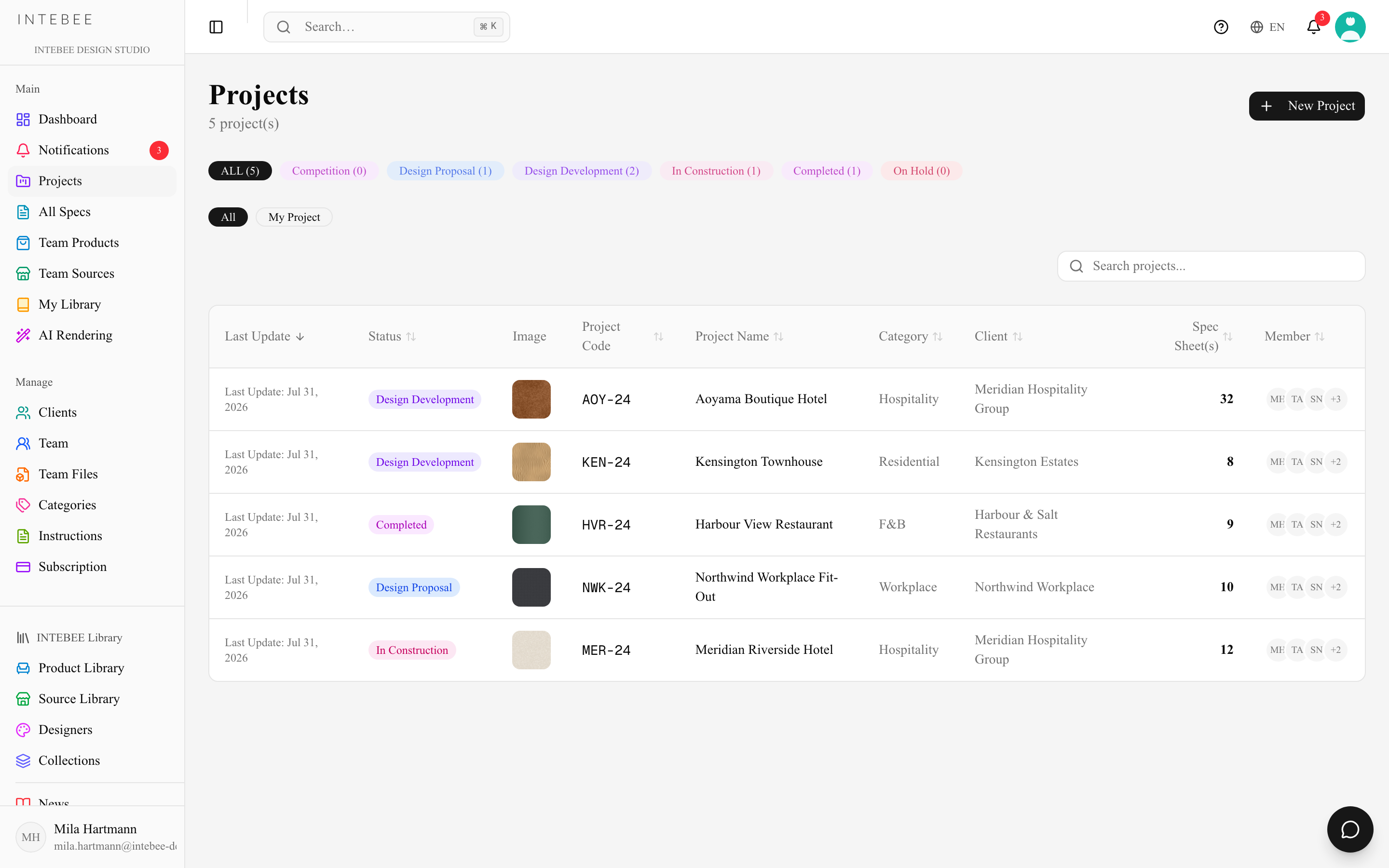
La pagina Progetti elenca tutti i progetti attivi dell'area di lavoro. La scheda dei filtri sopra l'elenco lo restringe:
- Cerca progetti... — filtra mentre digiti per nome del progetto, codice del progetto, descrizione, cliente e categoria.
- Tutti / Il Mio Progetto — tutti i progetti, oppure solo i tuoi: quelli di cui sei membro o che hai creato. Chi crea un progetto ne diventa automaticamente membro.
- Stato — un unico menu a tendina con una casella di spunta per ogni stato di progetto e il numero di progetti che lo portano. Spunta uno stato per vedere solo quello, spuntane diversi per vederli insieme, e spunta Tutti per annullare il filtro. Non impostato raccoglie i progetti che non hanno ancora uno stato, così i conteggi sommati danno Tutti. Gli stati che contano 0 sono nascosti finché non li spunti, e Cerca stato... in cima all'elenco restringe un elenco di stati lungo (Nessuno stato corrispondente quando nulla combacia).
Ogni stato spuntato compare sotto la scheda come token con il suo conteggio: fai clic sulla sua x per togliere solo quello, oppure su Cancella stati per toglierli tutti. L'ambito e gli stati spuntati restano nell'indirizzo della pagina e sopravvivono a un nuovo ordinamento, così puoi salvare un elenco filtrato nei preferiti o inviarlo a un collega; il testo di ricerca invece non resta. La colonna Schede tecniche mostra quante schede tecniche contiene ogni progetto.
Quando è selezionato Il Mio Progetto o uno stato, il conteggio sotto il titolo della pagina indica N di M progetto/i — i progetti corrispondenti sul totale. I progetti che altri team hanno condiviso con te come collaboratore esterno sono elencati più in basso, in Condivisi con me (N).
Creare un progetto
- Apri Progetti → Nuovo Progetto.
- Compila i dettagli — tutto tranne il nome è facoltativo e modificabile in seguito:
- Nome progetto e Codice progetto (il codice compare sui documenti e sulle esportazioni).
- Categoria e Stato — dagli elenchi di scelta della tua area di lavoro.
- Cliente — collega un cliente dalla tua anagrafica, oppure digita un nome nuovo e viene creato insieme al progetto.
- Indirizzo, Paese, Valuta — usati sui documenti e per la visualizzazione dei prezzi. I prezzi nell'elenco, nelle viste di stampa e nelle esportazioni Word riportano il simbolo della valuta — €1,234.50, £1,234.50, ¥1,235 (lo yen non ha decimali); il simbolo è lo stesso mostrato nell'elenco delle valute, così dollari e yuan non si confondono mai con il dollaro USA o lo yen — CN¥, HK$, A$, S$, ฿ (THB), RM (MYR), CA$. La valuta si salva per progetto; un nuovo progetto senza valuta viene mostrato in dollari USA. Puoi scegliere tra 11 valute: USD, EUR, GBP, JPY, CNY, HKD, AUD, SGD, THB, MYR, CAD.
- Pianificazione — date di inizio e fine (anni dal 1900 al 2200).
- Immagini del progetto — un'immagine principale più un massimo di tre secondarie. Le foto grandi vengono ridotte a 2.560 px sul lato lungo e compresse prima del caricamento, e l'elenco dei progetti carica una piccola anteprima invece della foto intera.
- Lingue e Impostazioni codici sono sullo stesso modulo, precompilate dai valori predefiniti della tua area di lavoro. Puoi accettarle e andare avanti, oppure impostare la Lingua Primaria Scheda tecnica di questo progetto, la seconda lingua, la Logica Codice Articolo, il riempimento con zeri, l'Unità di misura, l'Ordinamento Predefinito e il Modello Stampa prima ancora che esista la prima scheda. Tutto resta modificabile in seguito nelle Impostazioni Progetto. Se attivi la seconda lingua, scegli anche la lingua (oppure imposta una seconda lingua predefinita del team): un progetto non viene creato con l'opzione attiva e nessuna lingua.
- Fai clic su Crea Progetto.
Il nome è obbligatorio: i soli spazi non contano. Se un altro progetto usa già lo stesso Codice Progetto (maiuscole e minuscole sono considerate uguali), il modulo chiede conferma prima di creare: "Il codice progetto "…" è già usato da "…". Creare comunque un altro progetto con lo stesso codice?" — Crea comunque li mantiene entrambi, altrimenti cambia il codice. Una data di fine precedente alla data di inizio viene segnalata con "La data di fine è precedente alla data di inizio." ma non bloccata. Durante l'elaborazione il pulsante mostra Creazione…, quindi un doppio clic crea un solo progetto.
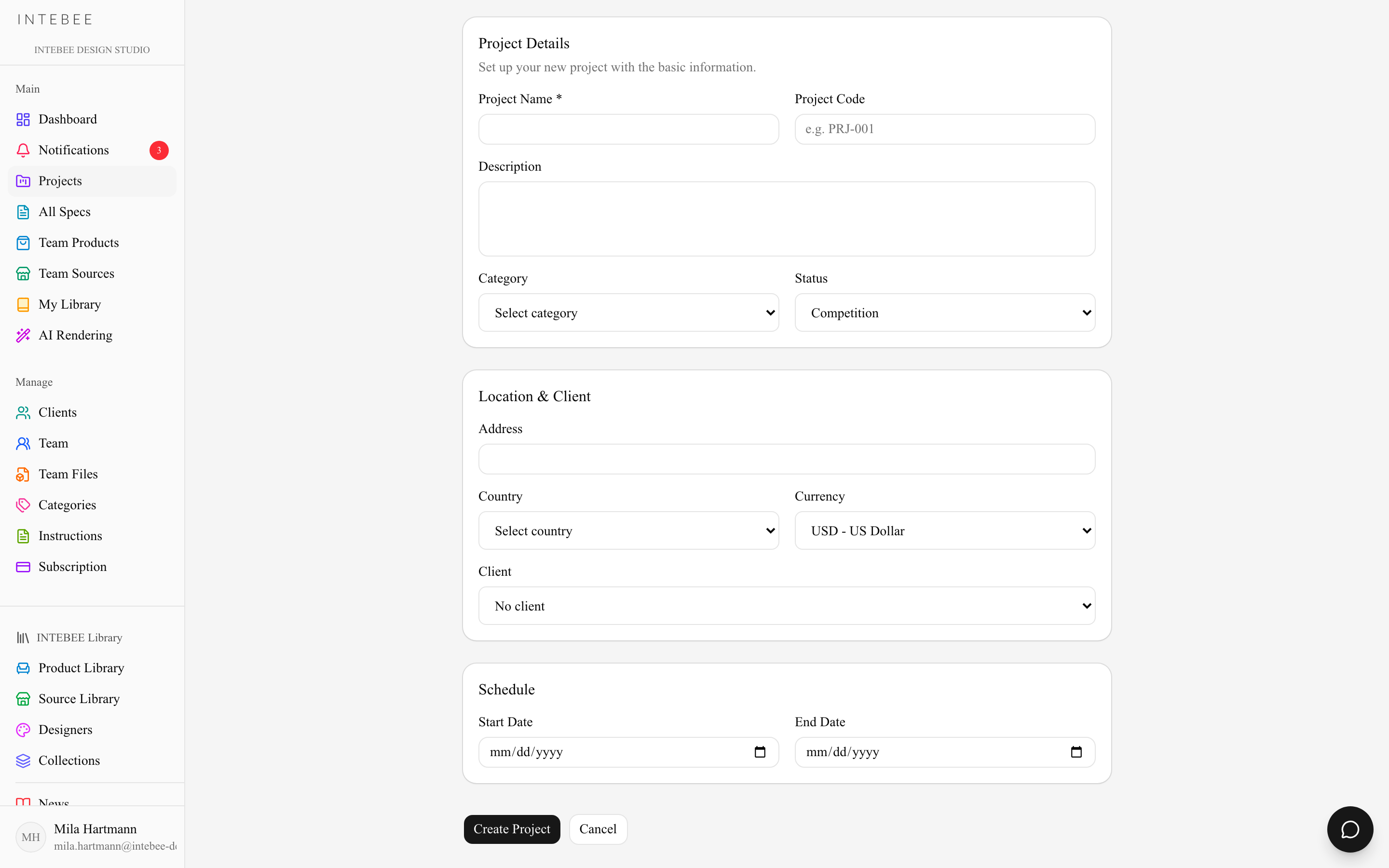
Il Nome Progetto può contenere fino a 200 caratteri e il Codice Progetto fino a 50; oltre il limite non si può scrivere. Un campo mancante o non valido viene segnalato nella lingua dell'interfaccia. Se dopo aver aperto questo modulo sei passato a un altro spazio di lavoro in un'altra scheda del browser, Crea Progetto viene rifiutato con «Il tuo spazio di lavoro attivo è stato cambiato in un'altra scheda. Ricarica questa pagina, poi riprova.» — così un progetto non finisce mai in uno spazio di lavoro che la pagina non mostra.
Limiti del piano
La creazione di progetti è limitata dal tuo piano — il limite viene applicato al momento della creazione, mai eliminando lavoro esistente. Si applicano due tetti distinti: un totale e un numero di nuovi progetti per mese di calendario.
| Piano | Progetti in totale | Nuovi progetti / mese |
|---|---|---|
| Free | 1 | — |
| Personal | Illimitati | 3 |
| Atelier | Illimitati | Illimitati |
| Studio | Illimitati | Illimitati |
Se superi un tetto il modulo viene rifiutato con "Limite del piano raggiunto: il piano {plan} consente fino a {limit} progetti. Passa a un piano superiore per aggiungerne altri." Con il piano Free il totale è raggiunto nel momento stesso in cui hai un progetto, quindi il pulsante Nuovo Progetto nella pagina Progetti diventa un Aggiorna il piano per aggiungere progetti disattivato.
La pagina del progetto
Ogni progetto ha delle tab per i suoi contenuti:
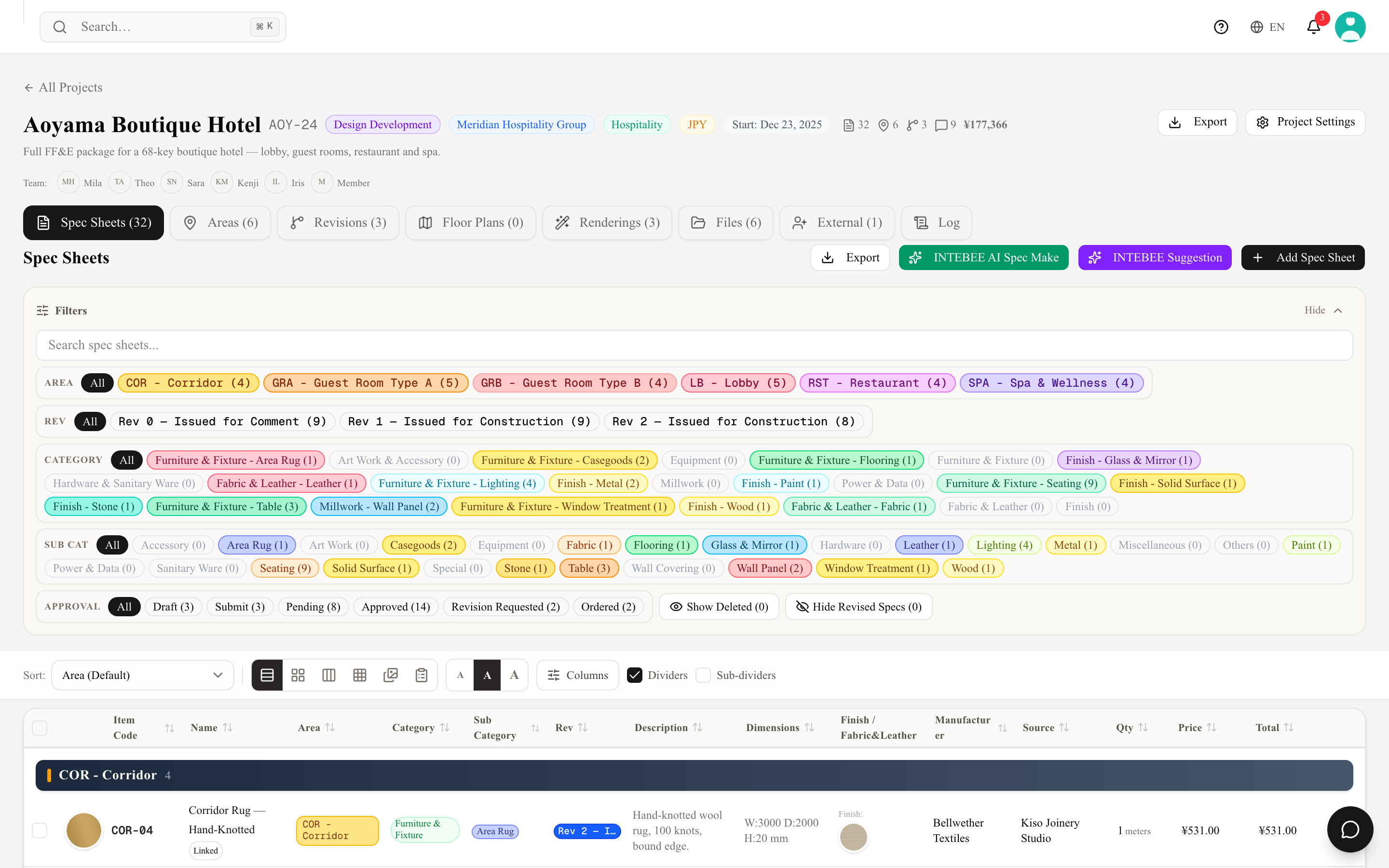
- Schede Tecniche — i documenti di specifica (il cuore del progetto).
- Aree — i luoghi usati per raggruppare le schede e generare i codici articolo.
- Revisioni — ogni emissione della serie di documenti (vedi Revisioni, stati e approvazione del cliente).
- Planimetrie — l'editor delle planimetrie (vedi Nozioni di base sull'editor di planimetrie).
- Rendering — i rendering AI collegati a questo progetto (vedi AI Rendering).
- File — condivisione di file a livello di progetto.
- Esterni — i collaboratori esterni di questo specifico progetto.
- Registro — la cronologia delle attività (vedi Registro attività del progetto).
Esporta si trova nell'intestazione del progetto, accanto a Impostazioni Progetto. Vedi Modelli di stampa ed esportazione PDF.
Impostazioni del progetto
Apri le Impostazioni Progetto per modificare il comportamento di questo progetto. Ogni campo viene salvato quando lo lasci — un badge Salvataggio… / Salvato in alto a destra ti dice a che punto sei. Non c'è nessun pulsante Salva.
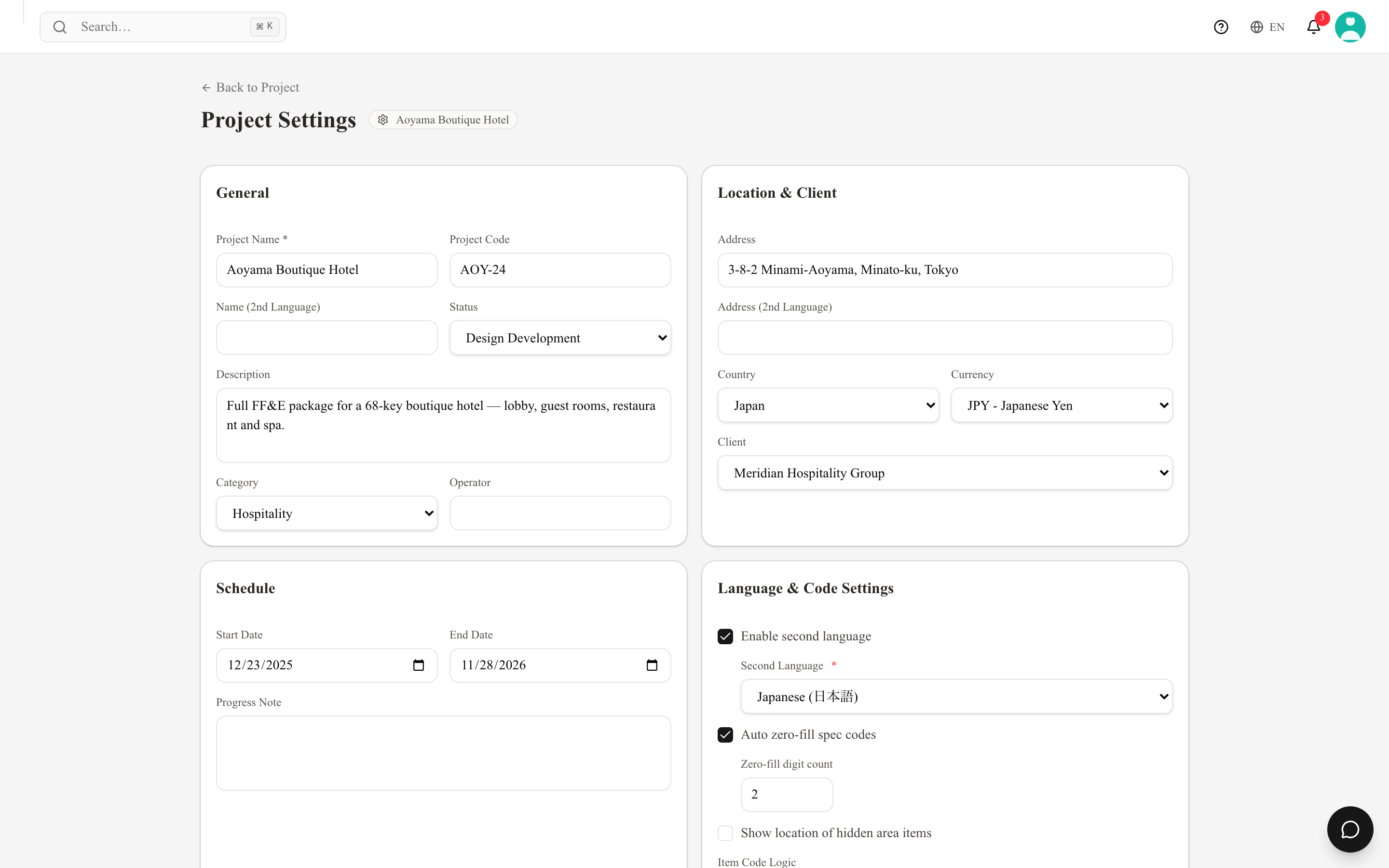
Generale — Nome progetto, Codice progetto, Nome (2° Lingua), Stato, Descrizione, Categoria e Operatore (il gestore dell'hotel o il facility manager, quando è diverso dal cliente).
Posizione e cliente — Indirizzo, Indirizzo (2ª lingua), Paese, Valuta e Cliente.
Pianificazione — Data Inizio, Data Fine e una Nota Avanzamento su come sta procedendo l'incarico.
Impostazioni codici — la meccanica della numerazione di questo progetto:
- Riempimento automatico codici spec e il Numero cifre riempimento —
LB-001invece diLB-1. È un'impostazione di progetto; il valore predefinito del team da cui parte vive in Impostazioni → Generale → Codici articolo. - Mostra posizione elementi area nascosta — stampa la posizione degli articoli la cui area è nascosta.
- Logica Codice Articolo — Area + Numero + Categoria, la sua variante (Alt), Categoria + Numero, Numero + Categoria, Area + Numero, Solo numero e Manuale. Ogni opzione mostra un esempio dal vivo per un articolo con area e per uno senza, e il valore predefinito del team porta un badge Default del team. Vedi Aree e codici articolo.
- Rigenera Tutti i Codici Elemento — rinumera ogni scheda del progetto secondo la logica attuale. Cambiare la logica o l'impostazione di riempimento con zeri lo attiva automaticamente. Trattalo come un'operazione distruttiva: le imprese fanno i preventivi sui codici vecchi, quindi fallo prima di emettere, mai dopo. I codici protetti (schede trasferite dal sistema precedente, finché non le sblocchi) e i codici senza numero restano invariati.
- Unità di misura — mm, cm, m, inch o ft. Le nuove schede tecniche partono con questa unità, e AI Spec Make riporta le dimensioni con essa.
- Ordinamento Predefinito — l'ordine in cui si apre la tab Schede Tecniche per chi non ha scelto un proprio ordinamento in questo progetto: Area, Codice Articolo, Area → Categoria, Categoria, Sottocategoria, Produttore o Stato di approvazione, ciascuno con la stessa icona del menu Ordina dell'elenco. Il valore predefinito del team porta il badge Default del team; sceglierlo fa sì che il progetto segua l'impostazione del team (Impostazioni → Generale → Ordinamento predefinito delle schede tecniche), comprese le sue modifiche successive. Un ordinamento scelto da qualcuno nel menu Ordina di questo progetto prevale comunque per quella persona, solo in questo progetto — vedi Nozioni di base sulle schede tecniche.
- Modello Stampa — il modello di scheda predefinito di questo progetto: INTEBEE Standard, Immagine grande o Immagine grande (allineamento a sinistra).
Lingua della scheda tecnica — Lingua Primaria Scheda tecnica, più Abilita seconda lingua e la seconda lingua stessa (obbligatoria una volta attivata). La lingua primaria eredita dal valore predefinito del team se lasciata vuota, e i nomi delle categorie di prodotto la seguono; la seconda lingua è ciò che dà a ogni campo di testo il suo campo abbinato nella seconda lingua, ed è una funzionalità del piano Studio.
Le Immagini del progetto (un'immagine principale più un massimo di tre secondarie) stanno nella stessa griglia, e una Zona pericolosa con Elimina progetto chiude la pagina.
Copertine, indici e separatori di sezione non sono impostazioni del progetto — li scegli nella finestra Esporta, e i valori di partenza del tuo team per essi vivono in Impostazioni → Modelli → Layout di esportazione.
Archiviazione ed eliminazione
Eliminare un progetto è una eliminazione soft: scompare da tutti gli elenchi, ma nulla del suo contenuto viene cancellato. Elimina progetto nella Zona pericolosa chiede prima una conferma e può usarlo solo un Amministratore o un Manager del team, oppure la persona che ha creato il progetto — per tutti gli altri il pulsante è disattivato con il messaggio "Solo un manager o la persona che ha creato questo progetto può eliminarlo." (un progetto senza creatore registrato può essere eliminato solo dai manager). I manager trovano i progetti eliminati in Progetti eliminati, in fondo all'elenco Progetti, dove Ripristina riporta un progetto con tutto il suo contenuto; un ripristino conta nel limite di progetti del piano come un nuovo progetto. Per gestire il ciclo di vita quotidiano usa lo stato del progetto (ad es. Completed, On Hold) invece di eliminarlo.
La conferma di Elimina progetto elenca ciò che viene eliminato con il progetto: il numero di schede tecniche, planimetrie e file di progetto che contiene.