
Posizionare articoli sulle planimetrie
Metti le card delle schede tecniche nella cornice del foglio e collegale al disegno con una linea di richiamo.
Posizionare gli articoli collega i tuoi documenti di specifica a posizioni fisiche sulla planimetria.
La cornice e le sue zone
Un foglio di planimetria ha il disegno al centro e una Cornice attorno, divisa in quattro zone — Alto, Basso, Sinistra e Destra. Le card delle schede tecniche vanno in quelle zone, e il disegno si tiene il centro per sé.
Ogni zona contiene un numero fisso di slot uniformi. Il popover Cornice mostra il conteggio per il foglio corrente (Alto/Basso: n slot | Sinistra/Destra: n slot) e permette di ridimensionare le zone con i cursori Riquadro spec laterale e Cornice specifica superiore/inferiore.
Gli slot si contano lungo l'area di disegno, non lungo la cornice: allargare una cornice dà quindi meno slot, non di più. Un Riquadro spec laterale più largo restringe il disegno e accorcia così le file in Alto e in Basso, e una Cornice specifica superiore/inferiore più alta accorcia le colonne di Sinistra e di Destra. Le card hanno una dimensione fissa: i cursori hanno un minimo che impedisce a una card di traboccare.
Posizionare un articolo
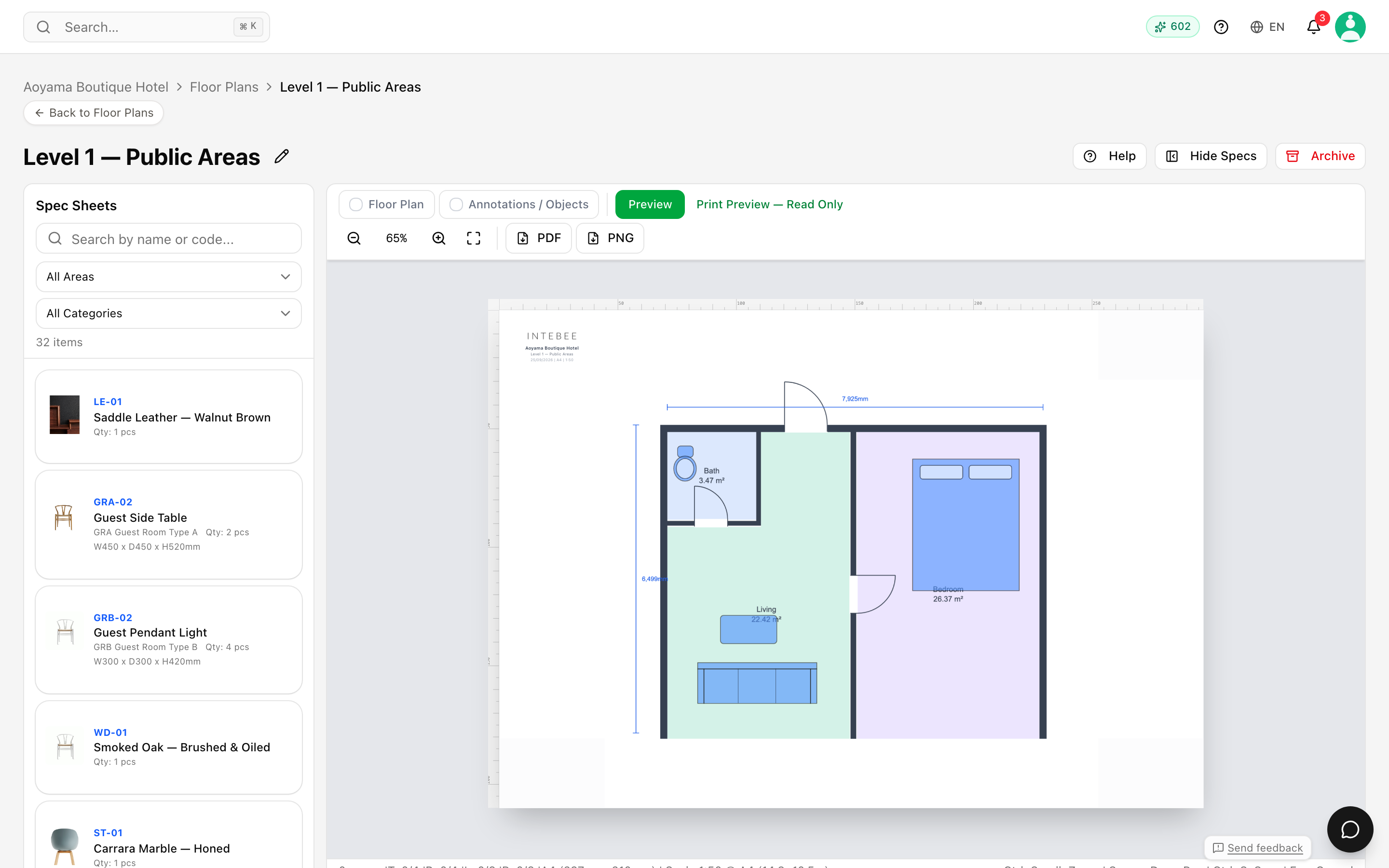
- Apri una planimetria nell'editor e apri il pannello Schede Tecniche.
- Trova l'articolo — filtra per Tutte le aree e Tutte le categorie, oppure usa Cerca per nome o codice.... Ogni riga mostra il codice, la quantità e le eventuali Finitura e Tessuto collegati.
- Fai clic sull'articolo. Compare un banner: Clicca una zona per posizionare: con il codice articolo, e ogni zona mostra il proprio utilizzo (
Destra (3/6), oppure Completo). - Fai clic sulla zona che vuoi. La card si sistema nel primo slot libero.
Una zona al completo rifiuta l'inserimento ("La zona Alto è piena"), e quando tutte le zone sono piene ottieni "Tutte le zone sono piene" — sposta una card in una zona più libera, usa un formato di pagina più grande oppure inizia un secondo foglio. Il grip in cima a ogni card offre Sposta in un'altra posizione: toccalo, poi tocca lo slot che vuoi.
Puntare al disegno
Una card da sola dice che cosa; una linea di richiamo dice dove. Ogni card porta un piccolo pulsante + sul lato rivolto verso il disegno — sempre visibile, così funziona anche su uno schermo touch. Fai clic su di esso e trascina l'estremità della linea fino al punto a cui si riferisce. Una stessa card può portare più richiami, per un articolo che compare in più punti.
Fai clic su un richiamo per selezionarlo e compare una barra di stile: colore della Linea, continuo / tratteggiato / punteggiato e uno spessore da 1 a 4px, con Rimuovi linea guida in fondo. Facendo clic su un richiamo già selezionato aggiungi un punto di passaggio, così la linea può aggirare il disegno invece di attraversarlo. Le linee di richiamo si spostano con entrambe le estremità, così modificare la planimetria non le lascia a puntare nel vuoto.
Leggere la planimetria
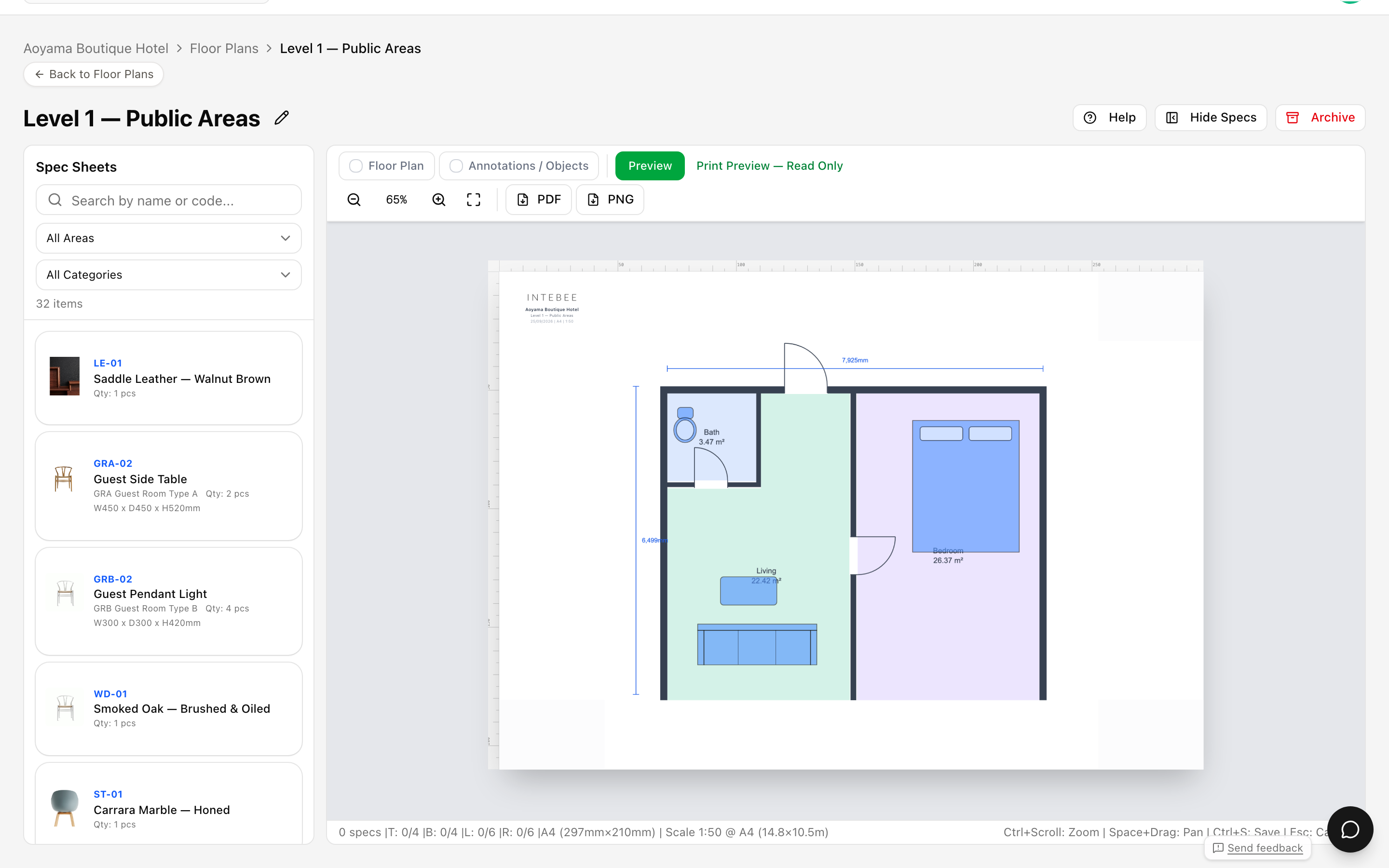
- Le card portano il codice articolo, così chiunque abbia in mano il fascicolo di specifiche esportato può fare un riscontro immediato planimetria → documento.
- Una card la cui scheda tecnica è eliminata o nel cestino viene nascosta, non rimossa: la barra di stato la conta come nascosta (eliminata) e torna al suo posto quando la scheda viene ripristinata.
- Filtrare l'elenco delle specifiche per area rende facile verificare che tutto ciò che è stato specificato per un ambiente sia effettivamente sul foglio — e che non ci sia sul foglio nulla che non sia specificato.
Flussi di lavoro tipici
- Verifica della progettazione — percorri la cornice card per card confrontandola con l'elenco delle specifiche, per intercettare gli articoli mancanti prima dell'emissione.
- Consegna al cantiere — usa Esporta PDF sulla planimetria insieme al fascicolo di specifiche; le imprese individuano ogni articolo senza doverlo indovinare.
- Revisioni — quando un articolo viene sostituito, aggiorna la scheda tecnica. La card continua a puntare allo stesso codice, così la planimetria resta valida.