
Consigli per la ricerca globale
Trova qualsiasi cosa con ⌘K — progetti, specifiche, prodotti, clienti e assistenza.
Premi ⌘K (Ctrl+K su Windows) ovunque in INTEBEE per aprire la ricerca globale.
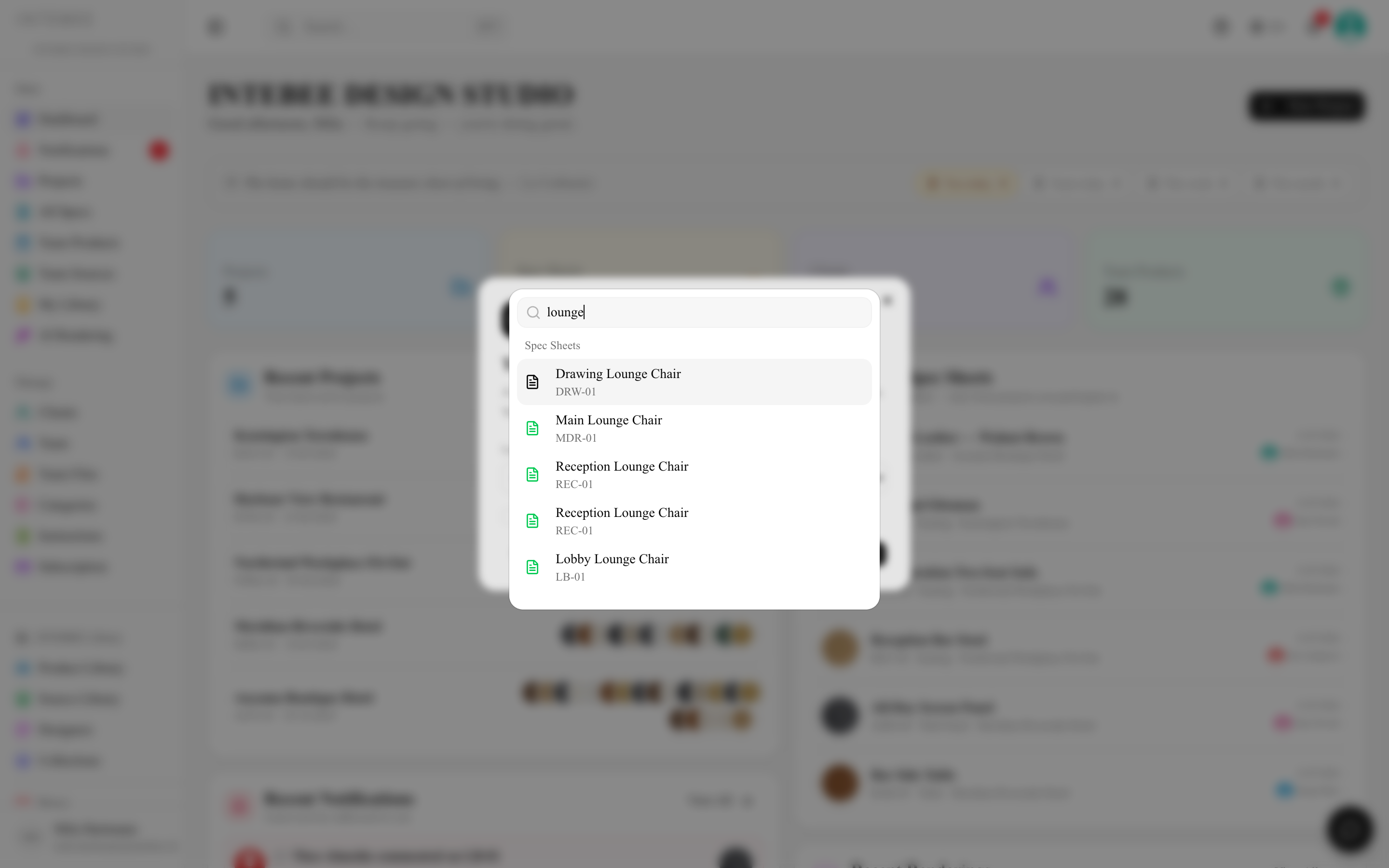
Cosa cerca
I risultati sono raggruppati per tipo, cinque per gruppo:
- Progetti — per nome, compresi i progetti che altri team hanno condiviso con te come collaboratore esterno.
- Schede tecniche — per nome o codice articolo (salta direttamente dentro una scheda da qualsiasi punto).
- Prodotti, Fonti, Designer — il tuo catalogo e la libreria pubblica.
- Clienti — il tuo elenco.
- Documento — articoli di questo Centro assistenza, aperti in una nuova scheda. (Lo stesso nome del collegamento Documento nell'intestazione e nella barra laterale.)
Seleziona un risultato per raggiungerlo; Vedi tutti i risultati per «…» in fondo apre la pagina di ricerca completa.
Consigli
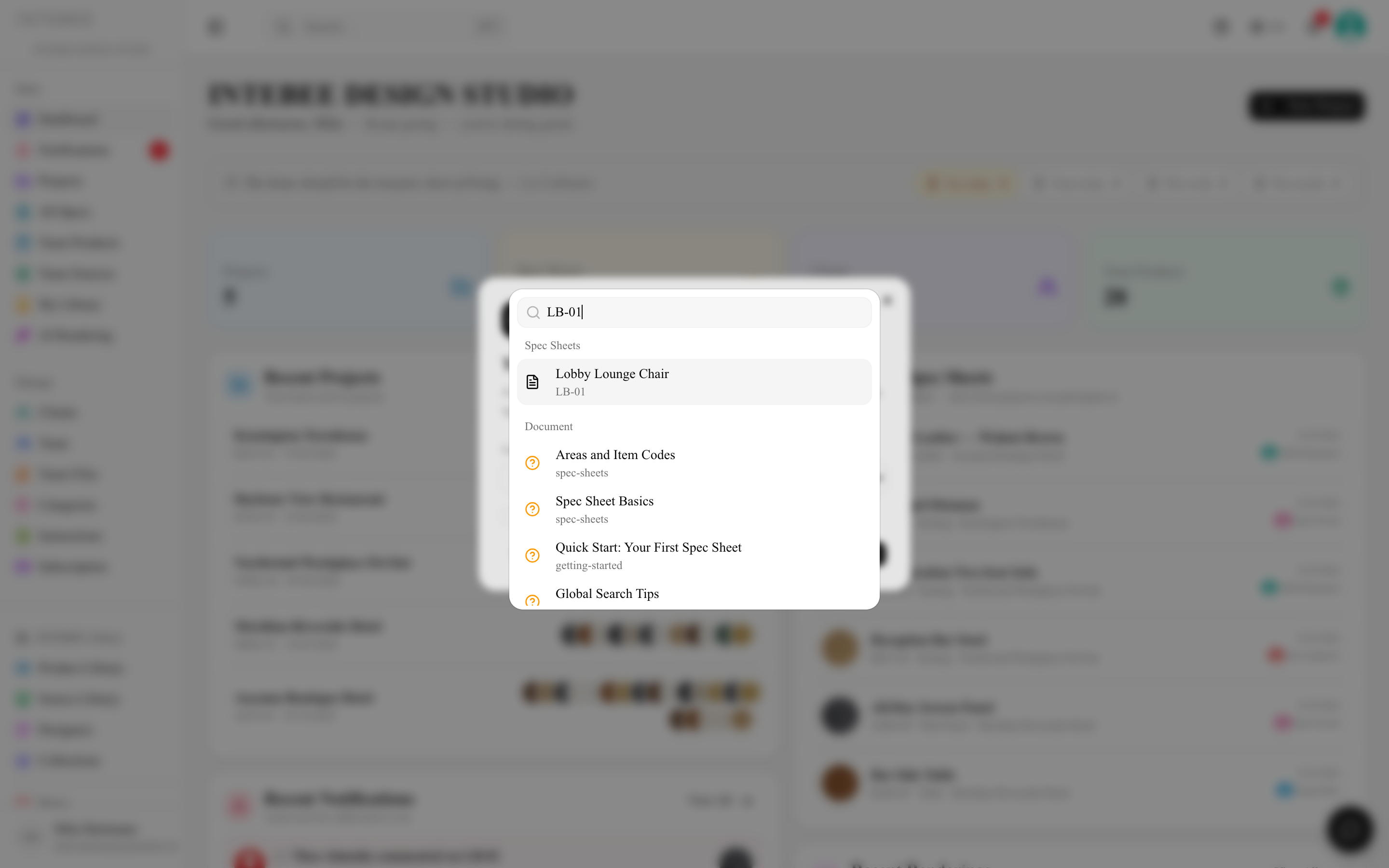
- I codici articolo sono oro: cercare
LB-01batte lo scorrimento di un progetto da 200 schede. - Digita almeno 2 caratteri; i risultati si aggiornano mentre scrivi.
- I risultati di Documento corrispondono alla lingua della tua interfaccia quando esiste una traduzione.
- All'interno di elenchi ampi (prodotti, specifiche) i filtri della pagina sono spesso più rapidi della ricerca globale — la ricerca globale dà il meglio per i salti tra progetti diversi.
- La casella di ricerca nella scheda Schede Tecniche di un progetto cerca in nome, codice articolo e descrizione, sia nella prima sia nella seconda lingua, ignorando maiuscole/minuscole e caratteri a larghezza piena/mezza (
LBtrovaLB). La formattazione delle descrizioni non viene cercata. Quando non c'è alcuna corrispondenza, l'elenco lo dice — "Nessuna scheda tecnica corrisponde a "…"." — invece di sembrare vuoto. - Un elenco lungo di specifiche disegna solo le righe visibili sullo schermo (più alcune sopra e sotto) e ne aggiunge altre mentre scorri, così si apre rapidamente anche con migliaia di schede tecniche. La ricerca del browser (⌘F / Ctrl+F) vede quindi solo le righe disegnate in quel momento: per trovare una specifica in tutto il progetto usa la casella di ricerca della scheda Schede Tecniche, oppure ⌘K. Seleziona tutto, la selezione di un intervallo con Maiusc-clic e l'esportazione riguardano comunque tutte le righe, disegnate o no.
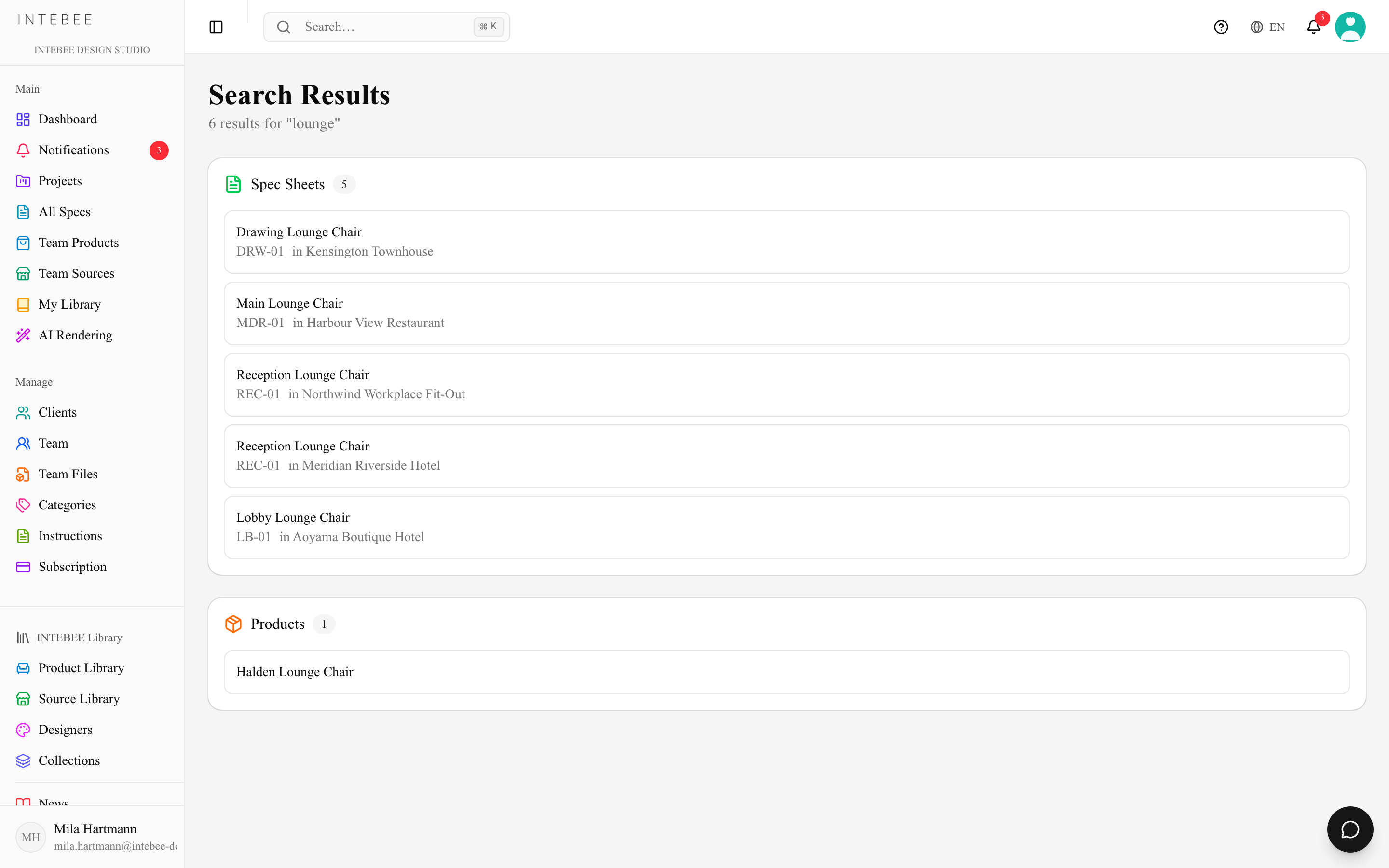
In ogni gruppo i risultati più pertinenti vengono prima: una corrispondenza esatta, poi i codici articolo che iniziano con ciò che hai digitato, poi i nomi che iniziano così, poi il resto — quindi Spec 05 elenca Spec 050, 051, 052… in ordine. ⌘K / Ctrl+K non ha effetto mentre scrivi in un campo di testo (premilo di nuovo nella casella di ricerca per chiudere la palette), e anche ⌘B / Ctrl+B, che mostra o nasconde la barra laterale, viene ignorato nei campi di testo, dove significa grassetto.