
Impostazioni lingua e documenti multilingua
La lingua dell'interfaccia, la seconda lingua che rende bilingue una scheda stampata, e le etichette dei campi che stanno dietro.
INTEBEE separa tre tipi di lingua, così l'interfaccia, i tuoi documenti e il sito pubblico possono parlare ciascuno quella giusta.
1. Lingua dell'interfaccia (per utente)
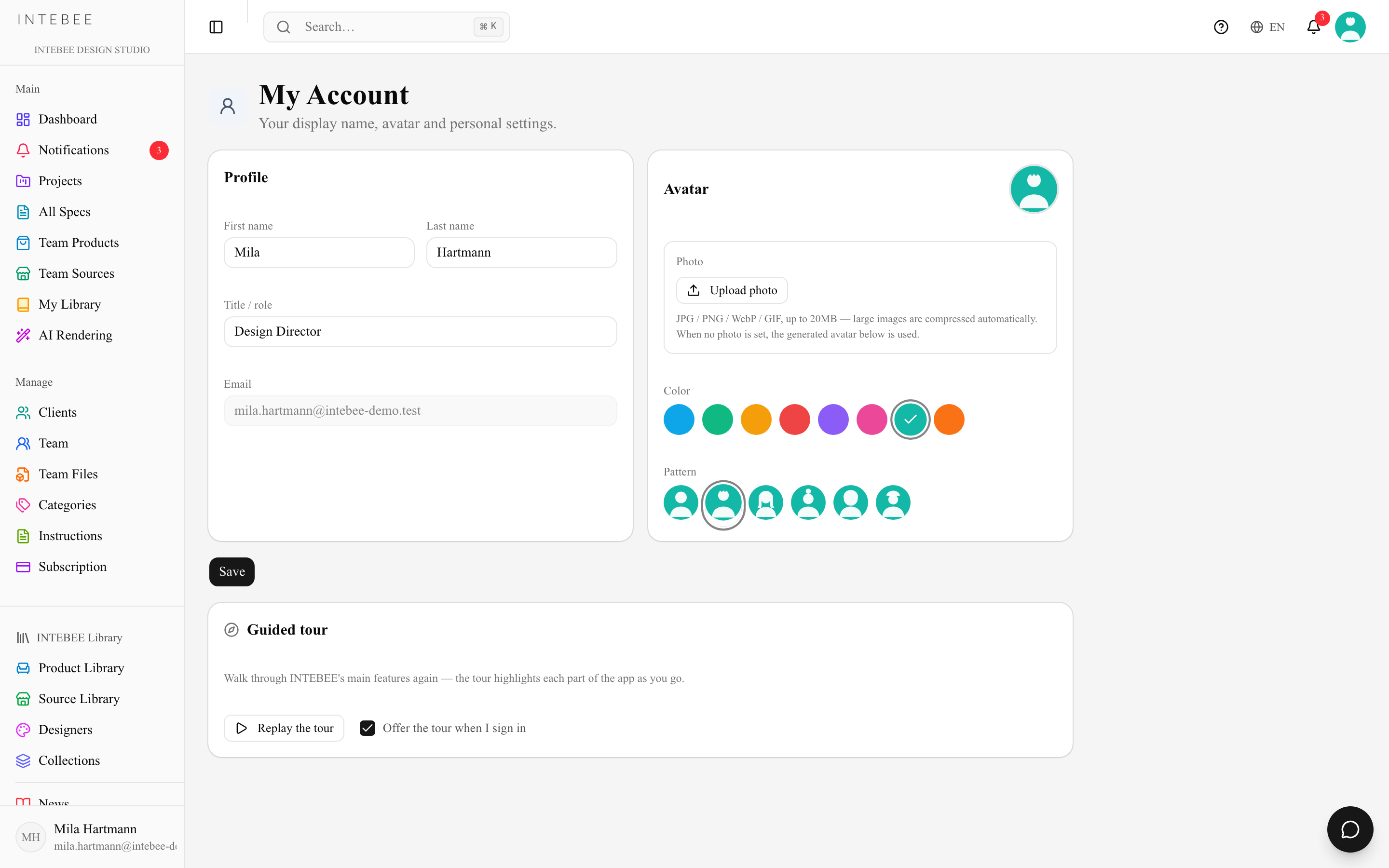
Ogni utente sceglie la propria lingua dell'app: il pulsante a forma di globo nell'intestazione, oppure Lingua app nel menu utente. Otto lingue — English, 日本語, 中文, 한국어, Français, Deutsch, Español, Italiano. Questo cambia solo menu ed etichette, mai i tuoi dati. L'inglese è la lingua predefinita e subentra ovunque manchi una traduzione.
2. Lingue dei documenti
Due impostazioni decidono cosa dice una scheda stampata, e scendono a cascata dall'area di lavoro fino al progetto.
Valori predefiniti dell'area di lavoro — Impostazioni → Generale
Nel riquadro Lingue:
- Lingua predefinita scheda tecnica — la lingua in cui i nuovi progetti stampano ed esportano, e quella che seguono i nomi delle categorie di prodotto. I progetti possono sostituirla singolarmente.
- Abilita la doppia lingua per impostazione predefinita — i nuovi progetti partono con la seconda lingua attivata.
- Seconda lingua predefinita — quale lingua sia.
- Il passaggio sulle lingue della configurazione iniziale imposta gli stessi due valori: la casella Attiva la seconda lingua per i nuovi progetti è questo interruttore (cosa stampare si sceglie a ogni esportazione, vedi sotto).
Premi Salva impostazioni quando hai finito.
Una seconda lingua sulle schede tecniche richiede il piano Studio. Negli altri piani l'interruttore è mostrato con la nota "La seconda lingua sulle schede tecniche è disponibile con il piano Studio."
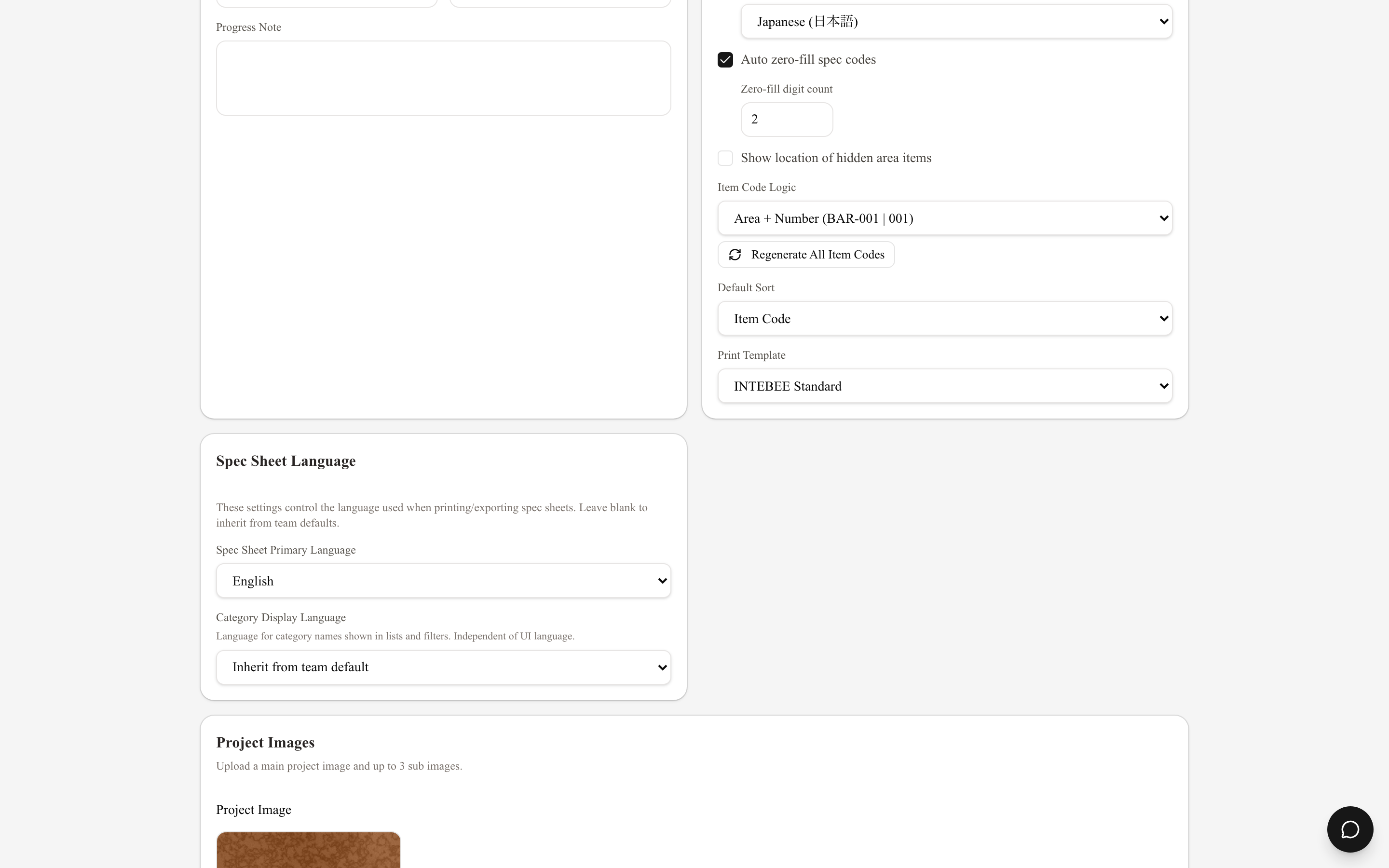
Per progetto — Impostazioni Progetto
Il riquadro Lingua della scheda tecnica contiene tutto ciò che serve a un progetto:
- Lingua Primaria Scheda tecnica — lasciala vuota per ereditare il valore predefinito del team.
- Abilita seconda lingua e la Seconda Lingua accanto. È questo che dà a ogni campo di testo di ogni scheda del progetto il suo campo abbinato nella seconda lingua. Attivandola, o cambiando lingua, ti viene proposto di applicarla alle schede già presenti nel progetto. L'interruttore viene salvato insieme a una lingua: attivarlo senza aver scelto una lingua apre solo il selettore della lingua, e il progetto resta monolingue finché non ne scegli una.
Le opzioni dei codici articolo vivono nel loro riquadro Impostazioni codici sulla stessa pagina. Non esiste una lingua di visualizzazione categoria separata: i nomi delle categorie vengono stampati sulla scheda, quindi seguono la lingua primaria qui sopra.
Per scheda
Con una seconda lingua attivata, ogni campo di testo della scheda ha un campo abbinato nella seconda lingua. Digita la traduzione, oppure usa il pulsante Traduci accanto al campo per compilarlo automaticamente. Traduci tutto compila in un'unica passata ogni campo vuoto della seconda lingua della scheda, per 1 credito AI. La traduzione automatica fa parte del piano Studio; negli altri piani inserisci le traduzioni a mano.
Al momento dell'esportazione, Lingua nella finestra Esporta sceglie tra Lingua principale, Solo seconda lingua e Mostra entrambe, e la Dimensione seconda lingua controlla quanto grande viene stampata la seconda lingua in Mostra entrambe.
Un valore in seconda lingua uguale a quello della lingua principale (ignorando formattazione, spazi e maiuscole/minuscole) viene stampato una sola volta in Mostra entrambe — vedi Documenti bilingui. Il valore salvato non cambia.
3. Impostazioni → Etichette — le etichette dei campi stampati
Compilare il contenuto nella seconda lingua è solo metà di una scheda bilingue. L'altra metà sono le etichette: "Codice Articolo", "Dimensione", "Produttore", "Articoli richiesti". Quelle vivono su una pagina a sé: Impostazioni → Etichette, intitolata Etichette di stampa.
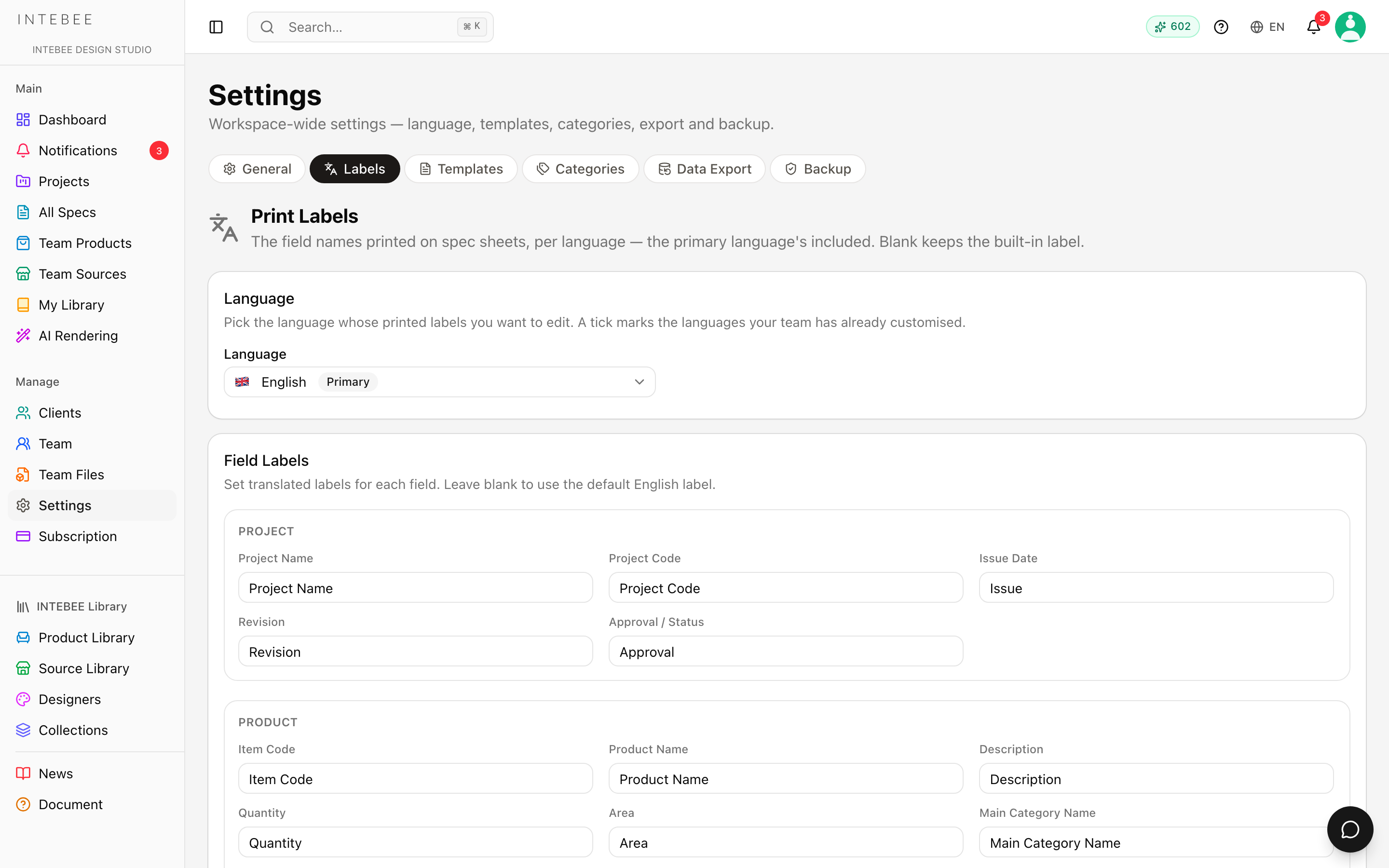
- Scegli la lingua da modificare dal menu a tendina Lingua in cima. Un badge Principale contrassegna la tua Lingua Primaria Scheda tecnica, un badge 2ª la seconda lingua predefinita del team, e un segno di spunta ogni lingua le cui etichette il tuo team ha già personalizzato. Anche le etichette della lingua principale sono modificabili: è qui che rinomini "Note" come le chiama il tuo studio, in qualsiasi lingua.
- Il riquadro Etichette campi qui sotto contiene 46 campi, raggruppati come appaiono su una scheda: Progetto (Nome progetto, N. progetto, Emissione, Revisione, Approvazione / Stato), Prodotto (Codice articolo, Nome prodotto, Descrizione, Quantità, Area, nomi delle categorie, Finitura, Rivestimento, Quantità richiesta), Dimensioni (Dimensione, L / P / A, Altro), Prezzo, Produttore / Fornitore (Fonte, Contatto, Indirizzo, Telefono, Email, Sito Web, Altro), Istruzioni e note, Elementi richiesti (l'intestazione Articoli richiesti più un'etichetta per ciascun tag requisito integrato) e Copertina e indice.
- Lascia un'etichetta vuota e viene usata quella integrata, così non viene mai stampato nulla di vuoto.
Premi Salva impostazioni lingua. È questa pagina che rende davvero bilingue una scheda stampata — salta questo passaggio e un'esportazione Solo seconda lingua mostrerà contenuti tradotti sotto intestazioni in inglese.
Anche i Tag Requisito/i portano nomi tradotti propri, gestiti nel riquadro Tag requisito di Impostazioni → Generale. Un'esportazione Solo seconda lingua stampa i nomi tradotti dei tag, ripiegando sul nome nella lingua principale per ciò che non è tradotto.
4. Lingue dei contenuti pubblici
La Libreria INTEBEE, il blog e questo Centro assistenza sono pubblicati in 8 lingue (English, 日本語, 中文, 한국어, Français, Deutsch, Italiano, Español) con l'inglese come lingua di riferimento in caso di traduzione mancante. Usa il selettore di lingua su qualsiasi pagina pubblica.
Consigli
- Imposta la seconda lingua più usata dal tuo team come predefinita dell'area di lavoro, così i nuovi progetti partono già configurati correttamente.
- Fai una volta il passaggio su Impostazioni → Etichette, all'inizio del tuo primo progetto bilingue. È la mezz'ora più redditizia di tutta la configurazione.
- Codici articolo, numeri di modello e nomi di marchi di solito è meglio lasciarli non tradotti — tienili nel campo della lingua principale.