
Invitare membri del team
Porta i tuoi colleghi nell'area di lavoro, entro le postazioni del tuo piano.
La tua area di lavoro è pensata per il lavoro di squadra — i membri condividono progetti, catalogo e file.
Invitare
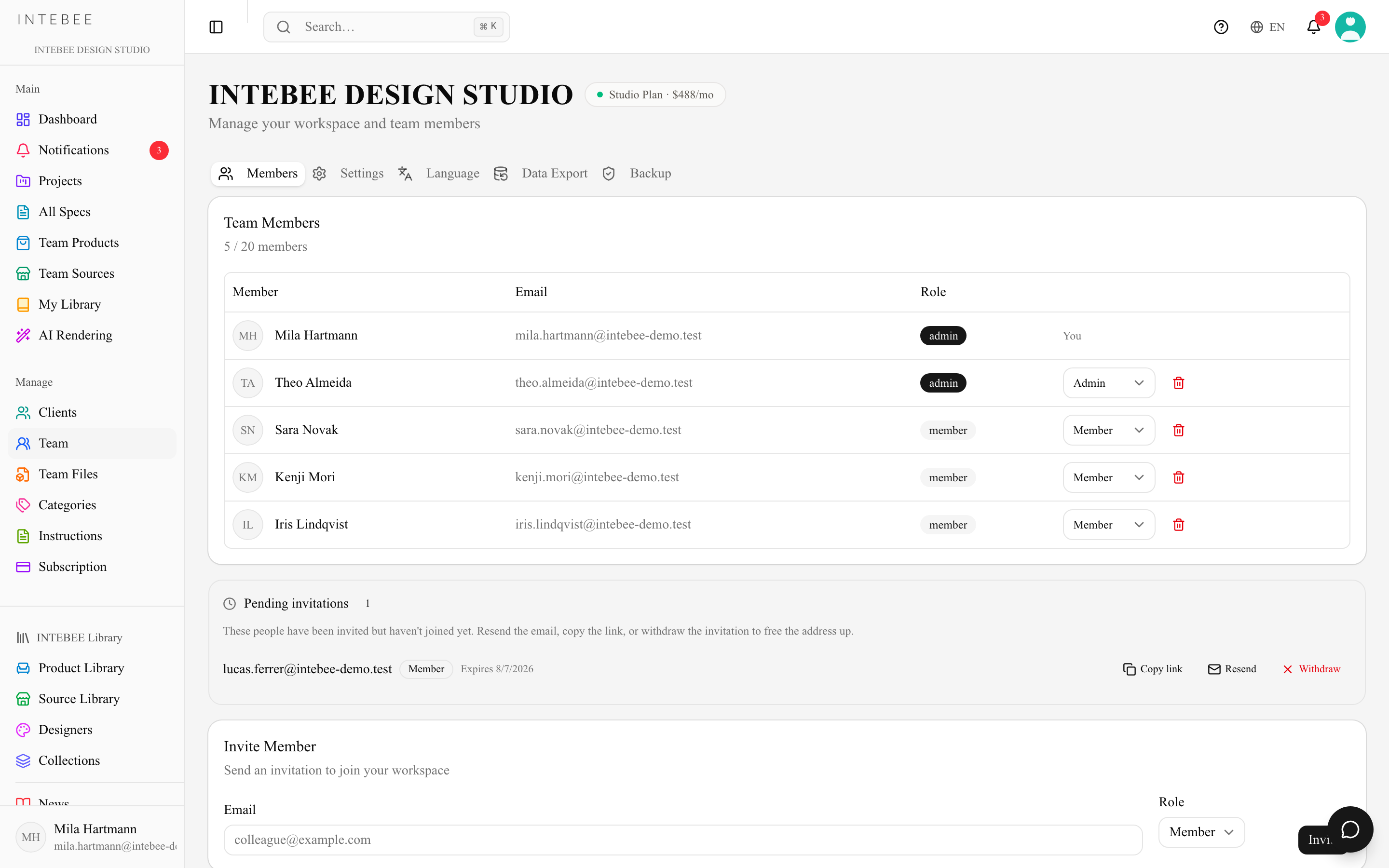
- Apri Team nella barra laterale e scorri fino alla scheda Invita Membro. La pagina Team è l'elenco dei membri — non ha tab; le impostazioni dell'area di lavoro si sono spostate in Impostazioni.
- Inserisci l'Email del collega e scegli un Ruolo — Membro, Manager o Amministratore (vedi Ruoli e permessi). Un manager può invitare Membri e Manager; solo un amministratore può invitare un Amministratore.
- Fai clic su Invita.
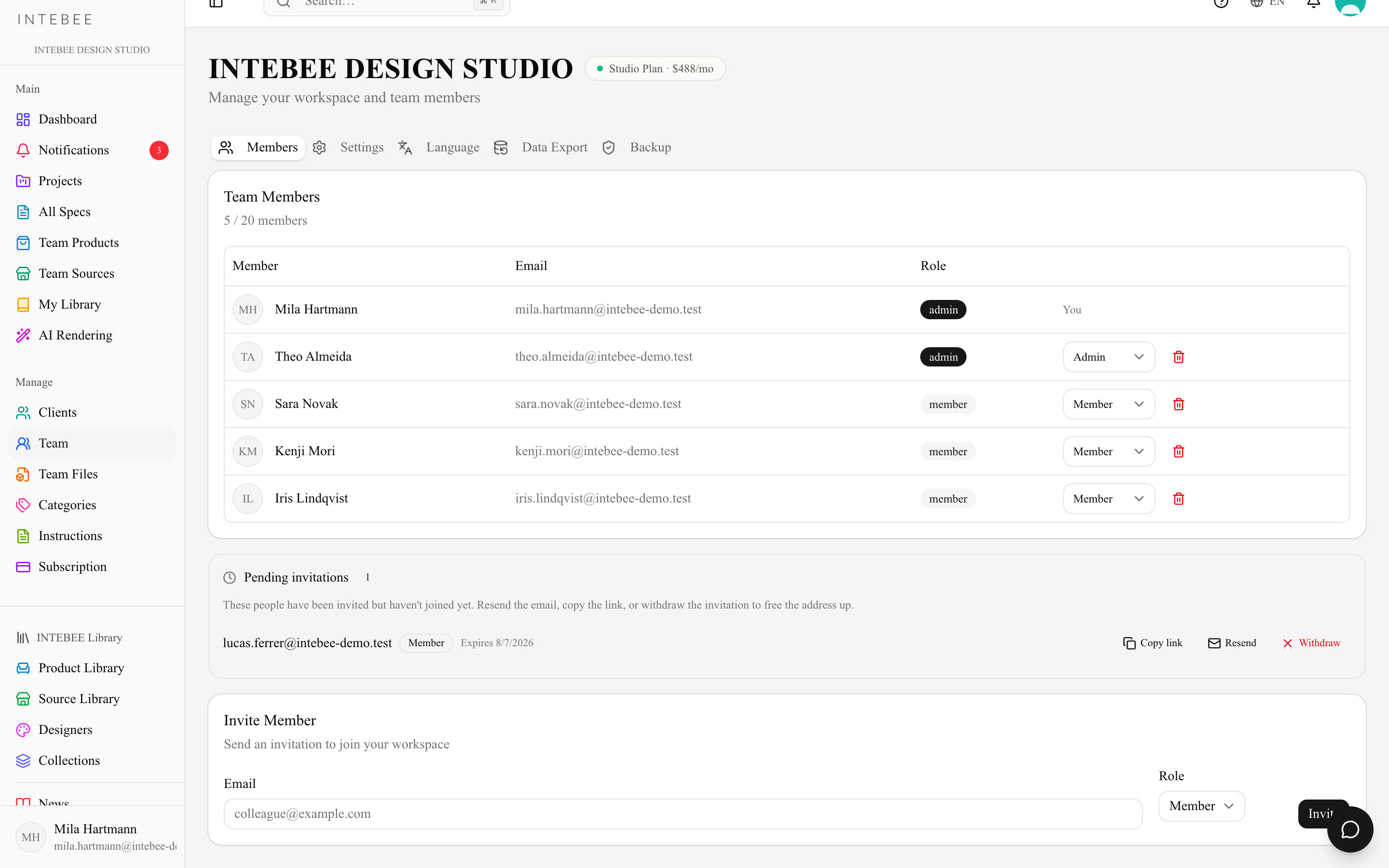
Succedono due cose contemporaneamente. INTEBEE invia l'invito via email e copia il link dell'invito nei tuoi appunti — così se la posta è lenta o viene filtrata, puoi incollare tu stesso il link in un messaggio di chat. Aprendo il link può unirsi alla tua area di lavoro — vedi Accettare un invito più sotto. L'invito compare poi nella scheda Inviti in sospeso, da cui puoi recuperare il link in qualsiasi momento.
Inviti in sospeso
Tra la tabella dei membri e la scheda Invita Membro si trova la scheda Inviti in sospeso — tutte le persone che hai invitato e che non si sono ancora unite, con un conteggio accanto al titolo. La scheda compare solo mentre c'è qualcosa in sospeso; quando l'ultimo invito viene accettato o ritirato, scompare.
Ogni riga mostra l'indirizzo, il ruolo (Amministratore, Manager o Membro) e quanto tempo resta al link. Amministratori e manager hanno tre pulsanti a destra (un manager non li ha su un invito da Amministratore):
- Copia il link — rimette il link di quell'invito nei tuoi appunti. Usalo quando la posta è stata filtrata, o quando preferisci mandare il link in chat.
- Invia di nuovo — invia di nuovo l'email di invito e riporta la scadenza a sette giorni, così un reinvio non consegna mai un link già morto. Confermato con "L'invito è stato inviato di nuovo."
- Ritira — elimina l'invito: "L'invito è stato ritirato." È così che liberi un indirizzo dopo un errore di battitura, o annulli un invito mandato per sbaglio. Prima viene chiesta conferma in una finestra ("Ritirare l’invito inviato a {email}?"); dopo la conferma il link nell'email di invito smette subito di funzionare.
I membri semplici vedono cosa è in sospeso, ma non hanno pulsanti.
Scadenza
Un invito è valido per 7 giorni dal momento in cui viene creato. Dopo di che la riga è contrassegnata Scaduto, e aprendo il link si arriva su "Questo invito è scaduto — Gli inviti sono validi per un periodo limitato. Chiedi a chi ti ha invitato di inviarne uno nuovo." Premi Invia di nuovo e i sette giorni ripartono, così un invito scaduto è sempre recuperabile senza ridigitare l'indirizzo.
Mentre un invito è ancora valido la riga mostra invece quando scade — Scade il, seguito dalla data nel formato del tuo browser.
Rifiuti che potresti incontrare
- Reinvitare lo stesso indirizzo viene rifiutato con "Un invito è già stato inviato a questa email." — l'invito in sospeso sta ancora occupando quell'indirizzo. Ritira quello, oppure semplicemente usa Invia di nuovo su quello che hai già.
- Gli indirizzi non distinguono maiuscole e minuscole:
Ana@Studio.comeana@studio.comsono la stessa persona, quindi il secondo invito viene rifiutato come reinvito, e un membro digitato con le maiuscole viene comunque riconosciuto come membro. - Invitare qualcuno che è già nell'area di lavoro viene rifiutato con "Questo utente è già membro della tua area di lavoro."
- Le aree di lavoro demo non possono invitare affatto: "Le aree di lavoro demo non possono invitare membri. Registrati per un account gratuito per invitare il tuo team."
Accettare un invito
Il link apre la pagina Invito all'Area di Lavoro con l'area di lavoro, chi ha invitato, il ruolo e l'E-mail invitata.
- Con accesso effettuato — la pagina mostra anche Accesso effettuato come. Accetta invito entra nell'area di lavoro e la rende l'area di lavoro attiva. Se l'accesso è con un indirizzo diverso, la pagina lo segnala e si può scegliere Accedi con un altro account.
- Senza accesso — Accedi per accettare apre l'accesso e poi riporta all'invito. Sotto Nuovo su INTEBEE?, Crea un account avvia una registrazione con l'indirizzo invitato; dopo aver confermato l'email si riapre il link di invito. Finché le nuove registrazioni sono chiuse, solo un account INTEBEE esistente può accettare, e la pagina lo indica.
Lavorare in più aree di lavoro
Una persona può appartenere a più aree di lavoro. Accettando un invito, la nuova area diventa quella attiva. Per tornare indietro apri il menu dell'account (il tuo avatar, in alto a destra) → Cambia area di lavoro: elenca tutte le aree a cui appartieni con il tuo ruolo, e quella attiva ha il segno di spunta. Sceglierne una apre la sua Dashboard. L'area attiva è salvata nel tuo account (non per browser). L'elenco compare solo se appartieni a più di un'area di lavoro.
Ogni scheda del browser mostra lo spazio di lavoro che era attivo quando la sua pagina è stata caricata. Se cambi spazio di lavoro in una scheda, una pagina ancora aperta in un'altra scheda continua a mostrare quello vecchio: crearvi qualcosa (un progetto, un cliente, un prodotto, una fonte o un invito — oppure, in Impostazioni, una categoria, un modello di istruzioni o di osservazioni, i nomi e le descrizioni delle categorie, o le etichette di stampa) viene rifiutato con «Il tuo spazio di lavoro attivo è stato cambiato in un'altra scheda. Ricarica questa pagina, poi riprova.», e salvarvi una modifica mostra «Nulla è stato salvato: questo elemento non è nel tuo spazio di lavoro attivo…». Ricarica la pagina per continuare nello spazio di lavoro attivo.
Postazioni
Ogni piano include un certo numero di postazioni per i membri, contando il proprietario — un piano da 2 membri sei tu più un collega:
| Piano | Membri inclusi |
|---|---|
| Free | 2 |
| Personal | 2 |
| Atelier | 4 |
| Studio | 20 |
La scheda Membri mostra il tuo utilizzo come 3 / 5 membri. Al limite, il modulo di invito viene sostituito da Limite di membri raggiunto e da un invito a passare a un piano superiore.
Cambiare i ruoli, sospendere ed eliminare membri
Amministratori e manager cambiano il ruolo di un membro dalla pagina Team — un manager fino a Manager, e mai sulla riga di un Amministratore. Il ▼ in fondo alla riga di un membro offre Sospendi (o Riattiva) ed Elimina:
| Chi | Può sospendere / eliminare |
|---|---|
| Il proprietario dell'area di lavoro | tutti tranne sé stesso |
| Amministratore | Manager e Membri |
| Manager | solo Membri |
Nessuno può sospendere o eliminare il proprietario o la propria riga — che riporta semplicemente Tu. Queste regole sono applicate dal database, non solo dalla pagina.
Sospendi ("Sospendere {name}?") — il membro viene disconnesso subito e non può usare quest'area di lavoro finché qualcuno non preme Riattiva. La sua riga mostra il badge Sospeso, e la sua postazione resta occupata (3 / 5 membri continua a contarlo). Scompare dagli elenchi dei membri dei progetti e dai selettori di @menzione, ma le sue schede tecniche, i commenti e lo storico restano e conservano il suo nome. Mentre è sospeso riceve solo gli avvisi importanti di INTEBEE. Se questa era la sua unica area di lavoro non può più accedere affatto ("Il tuo account è stato sospeso dall'amministratore del tuo team."); se appartiene ad altre aree di lavoro continua a usarle. Riattiva ripristina tutto, con lo stesso ruolo e gli stessi progetti.
Elimina ("Eliminare {name}?") — rimuove il membro da quest'area di lavoro e dai suoi progetti, e libera la postazione. La finestra di dialogo indica quale dei due casi si verifica:
- Appartiene ad altre aree di lavoro (o ne possiede una, o collabora a un progetto di un altro team): viene solo rimosso da quest'area di lavoro e mantiene il suo account.
- Questa era la sua unica area di lavoro: viene eliminato anche il suo account INTEBEE — viene disconnesso, non può più accedere e non riceve più email da INTEBEE. L'operazione non può essere annullata.
In entrambi i casi le sue schede tecniche, i commenti, i file e lo storico restano nell'area di lavoro con il suo nome.