
Nozioni di base sull'editor di planimetrie
Crea una planimetria, impostane la scala ed esportala — la cornice attorno a tutto il resto che l'editor sa fare.
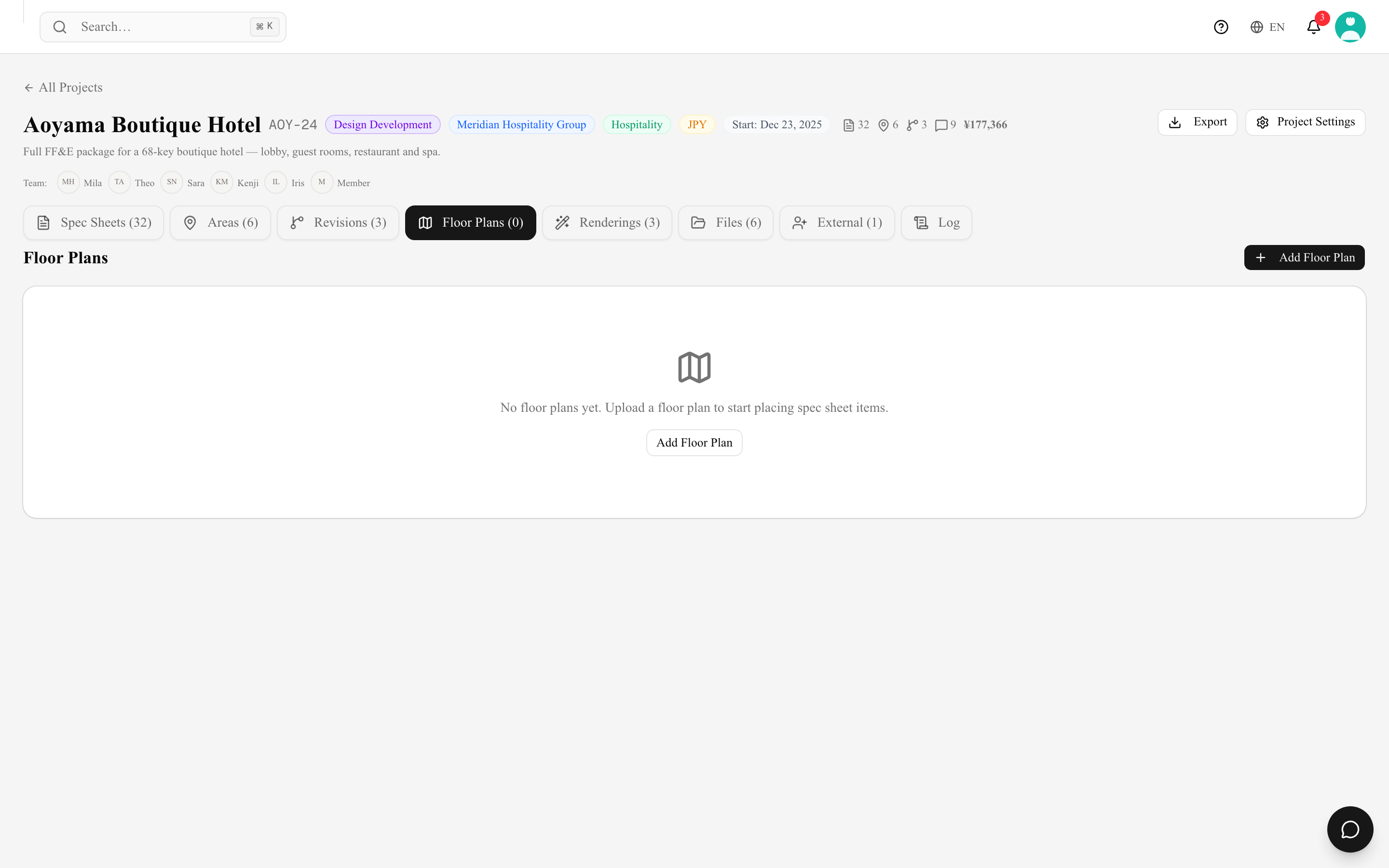
La tab Planimetrie di un progetto contiene le planimetrie su cui posizioni gli articoli che hai specificato. Le planimetrie si disegnano nel browser — puoi spostarti, ingrandire e modificare direttamente.
Creare una planimetria
- Apri la tab Planimetrie del progetto e fai clic su Aggiungi planimetria.
- La finestra Nuova planimetria chiede soltanto un nome (es. "Planimetria Piano 1", "Camera ospiti tipo A"). Potrai rinominarla in seguito.
- Fai clic su Crea planimetria e arrivi direttamente nell'editor.

Una planimetria vuota si apre su Come vuoi iniziare? con tre vie d'accesso:
- Importa immagine / PDF — usa un file di planimetria esistente come base. Una planimetria ha una sola immagine di base: caricare un'altra immagine o un altro PDF con il pulsante Planimetria della barra degli strumenti la sostituisce.
- Disegna da zero — disegna tu stesso muri, porte, finestre e stanze.
- Usa un modello — parti da un layout già pronto e adattalo.
Puoi combinare tutte e tre le vie in qualsiasi momento, quindi ricalcare una planimetria disegnata sopra un'immagine importata è una cosa del tutto normale.
Limiti del piano
Le planimetrie si contano per progetto, e il limite viene verificato quando ne crei o ne duplichi una:
| Piano | Planimetrie / progetto |
|---|---|
| Free | 1 |
| Personal | 1 |
| Atelier | 8 |
| Studio | 10 |
Le planimetrie archiviate non occupano uno slot. Se sei al limite, archivia una planimetria che hai finito e potrai disegnarne una nuova — anche il ripristino dall'archivio viene verificato contro lo stesso limite. Vedi Piani di abbonamento. Anche una planimetria eliminata non occupa uno slot, e il suo ripristino viene verificato contro il limite allo stesso modo.
Imposta prima la scala
Quasi tutto ciò che è davvero utile — dimensioni reali, la griglia da 1 m, muri disegnati con uno spessore reale — ha bisogno di una scala. Apri Impostazione scala e scegli tra:
- Imposta disegnando una linea — traccia una linea sopra qualcosa di cui conosci la lunghezza, poi rispondi a Qual è la distanza reale?, oppure
- inserisci direttamente un Rapporto di scala (1:N).
Inserisci barra di scala appoggia sul foglio una barra di scala stampata, e Cancella scala ricomincia da zero.
Unità è un popover a sé. Imposta un'unità Principale e una Secondaria per la Lunghezza (mm, cm, m, inch, feet, yard) e, separatamente, per la Superficie stanza (m², cm², ft², in², yd², tsubo), più un interruttore Mostra la superficie nelle stanze che stampa la superficie dentro ogni stanza.
Lavorare nell'editor
- Spostamento e zoom — Ctrl+Scroll per lo zoom, Spazio+Trascina per spostarti, Adatta allo schermo per ripristinare.
- Annulla / Ripeti — ⌘Z e ⌘⇧Z. Ctrl+S salva, e la planimetria si salva anche automaticamente. Anche Annulla e Ripeti vengono salvati: ricaricando o lasciando la planimetria resta ciò che vedi. L'ultima modifica viene inviata anche se ricarichi o chiudi la scheda subito dopo. Su una planimetria molto grande (ad esempio con uno sfondo PDF) il browser chiede prima se vuoi uscire — resta un attimo e il salvataggio si completa.
- Cornice — la cornice di pagina stampabile, con un Riquadro spec laterale e una Cornice specifica superiore/inferiore in cui puoi inserire gli slot delle schede tecniche. Il logo della tua area di lavoro, il nome del progetto, il nome della planimetria, la data, il formato di pagina e la scala vengono disegnati automaticamente nel cartiglio in alto a sinistra — non c'è nulla da attivare.
- Opacità — attenua l'immagine di una planimetria importata così che il tuo tratto si legga sopra di essa.
- Cancella tutto svuota la tela — ogni oggetto disegnato e l'immagine della planimetria. Le card delle specifiche restano, e ⌘Z riporta indietro il disegno.
- Miniature — ogni planimetria genera una miniatura, così l'elenco resta visivo.
- Archivia — le vecchie versioni di una planimetria possono essere archiviate invece che eliminate, conservando lo storico senza confusione e liberando uno slot. Il menu della card offre anche Rinomina, Duplica ed Elimina. Rinomina, archiviazione ed eliminazione di una planimetria vengono registrate nella tab Registro del progetto.
- Elimina — non è definitivo. La planimetria esce dall'elenco (il suo link non si apre più) e passa in Eliminati, in fondo alla tab Planimetrie, dove qualsiasi membro del workspace può Ripristinarla con disegno e card delle schede intatti. Una planimetria eliminata non conta per il limite del tuo piano e i collaboratori esterni non la vedono. Ripristinare una planimetria non archiviata richiede uno slot libero, come il ripristino dall'archivio.
- Telefoni — su uno schermo della larghezza di un telefono il pannello Schede tecniche parte nascosto e una nota spiega che l'editor funziona al meglio su un tablet o uno schermo più grande. Puoi visualizzare la planimetria, ma posizionare elementi e disegnare richiede più spazio.
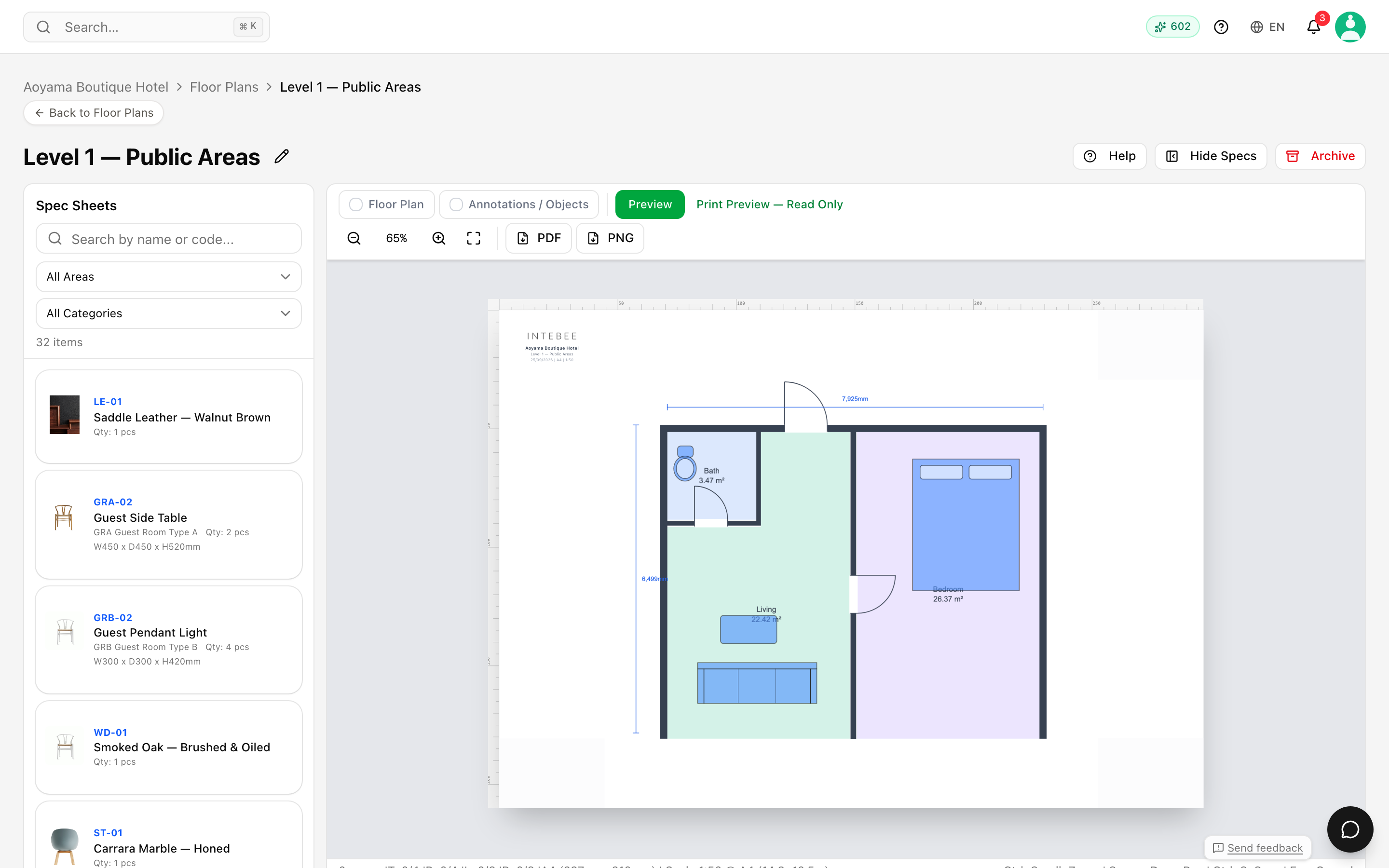
L'insieme completo degli strumenti — muri, stanze, porte, quote, agganci, riempimenti, raggruppamenti, icone personalizzate — è in Strumenti di disegno delle planimetrie.
Tenere insieme planimetrie e specifiche
La vera forza è il collegamento tra planimetrie e schede tecniche: gli articoli posizionati sulla planimetria fanno riferimento alla loro scheda tecnica, così il disegno e il documento non divergono mai. Vedi Posizionare articoli sulle planimetrie.
Esportare
Esporta PDF produce un foglio pronto per la stampa nella scala che hai impostato, con la cornice, gli slot delle specifiche e i codici articolo posizionati resi sopra. Esporta PNG ti dà un'immagine per presentazioni ed email. Anteprima mostra il foglio di stampa in sola lettura prima di procedere.