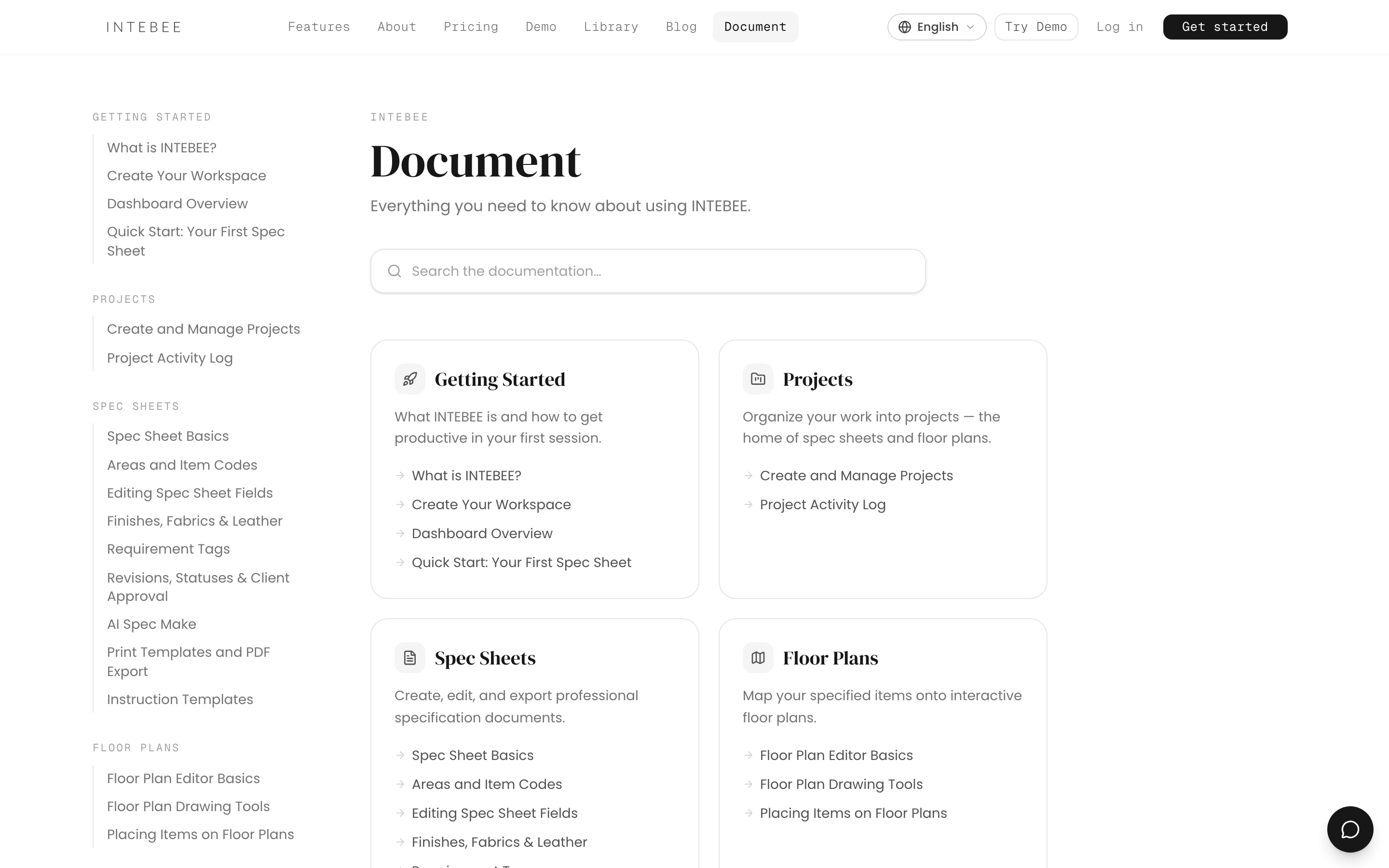
Panoramica della Dashboard
Cosa vedi dopo l'accesso e come è organizzata la barra laterale.
Dopo l'accesso arrivi sulla Dashboard — un'istantanea della tua area di lavoro con progetti recenti, attività e collegamenti rapidi al tuo lavoro.
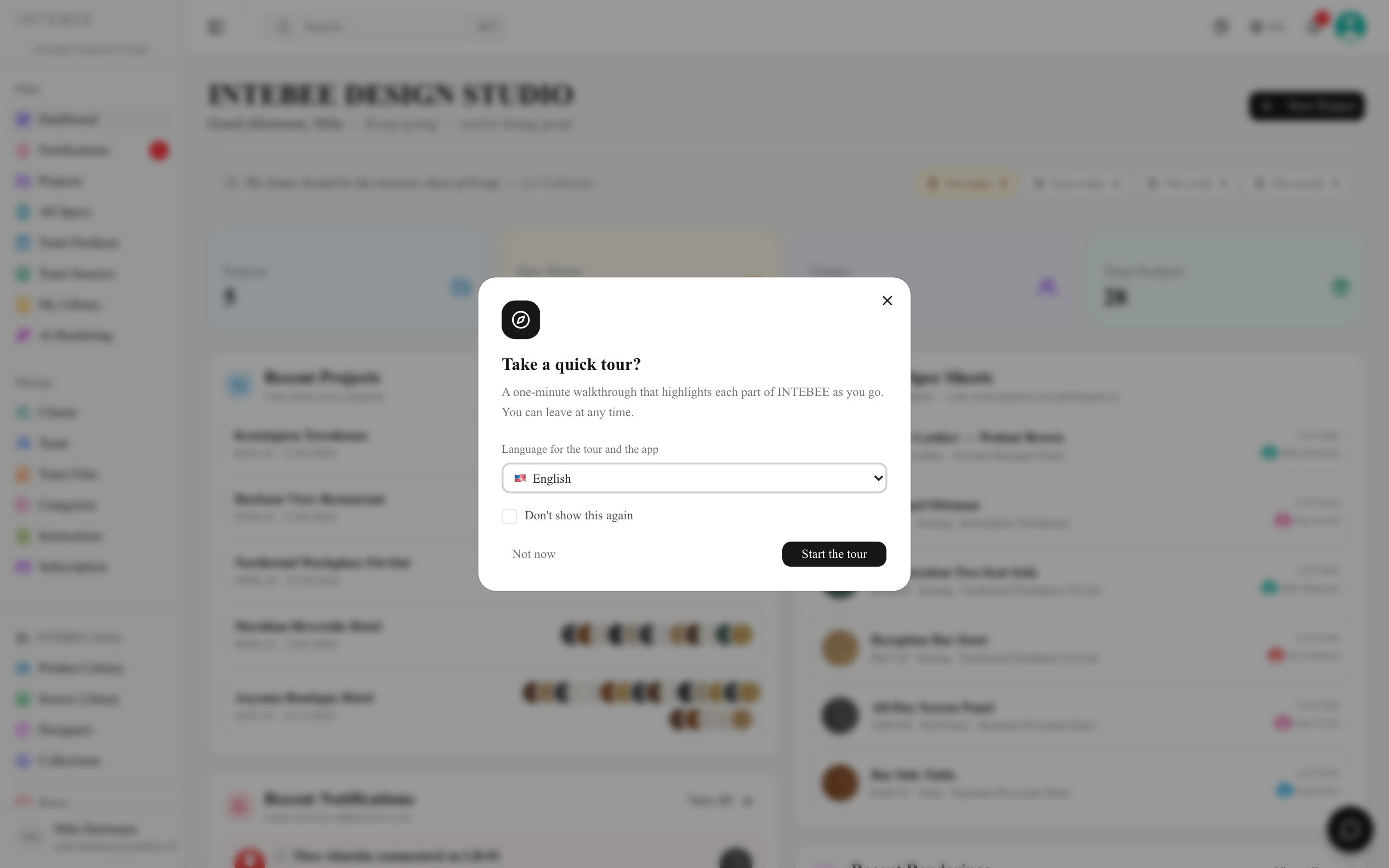
La barra laterale
La barra laterale è la tua navigazione principale, organizzata in tre gruppi:

Principale
- Dashboard — la pagina di panoramica.
- Notifiche — commenti, menzioni e attività del team indirizzate a te.
- Progetti — tutti i progetti della tua area di lavoro.
- Tutte le Specifiche — un elenco trasversale ai progetti di tutte le schede tecniche (vedi Tutte le Specifiche).
- Prodotti Team / Fonti Team — il catalogo riutilizzabile del tuo team.
- La mia libreria — la tua raccolta personale di prodotti, fonti e designer salvati.
- AI Rendering — genera rendering di interni a partire dai tuoi prodotti.
Gestisci
- Clienti — l'anagrafica clienti usata dai progetti.
- Team — l'elenco dei membri: chi fa parte dell'area di lavoro e con quale ruolo (vedi La pagina Team).
- File team — file condivisi con l'intero team.
- Impostazioni — l'hub delle impostazioni dell'area di lavoro: Generale, Etichette, Modelli, Categorie, Esportazione dati e Backup.
- Abbonamento — piano, crediti AI e fatturazione. Compare solo per gli amministratori; un manager o un membro che apre la pagina dal suo indirizzo vede Solo amministratori.
Libreria INTEBEE
Il catalogo pubblico — Libreria Prodotti, Libreria Fonti, Designer e Collezioni che puoi sfogliare e portare nei tuoi documenti, più Notizie INTEBEE in fondo al gruppo: lanci di prodotto e aggiornamenti della piattaforma da parte di INTEBEE (vedi La Libreria INTEBEE).
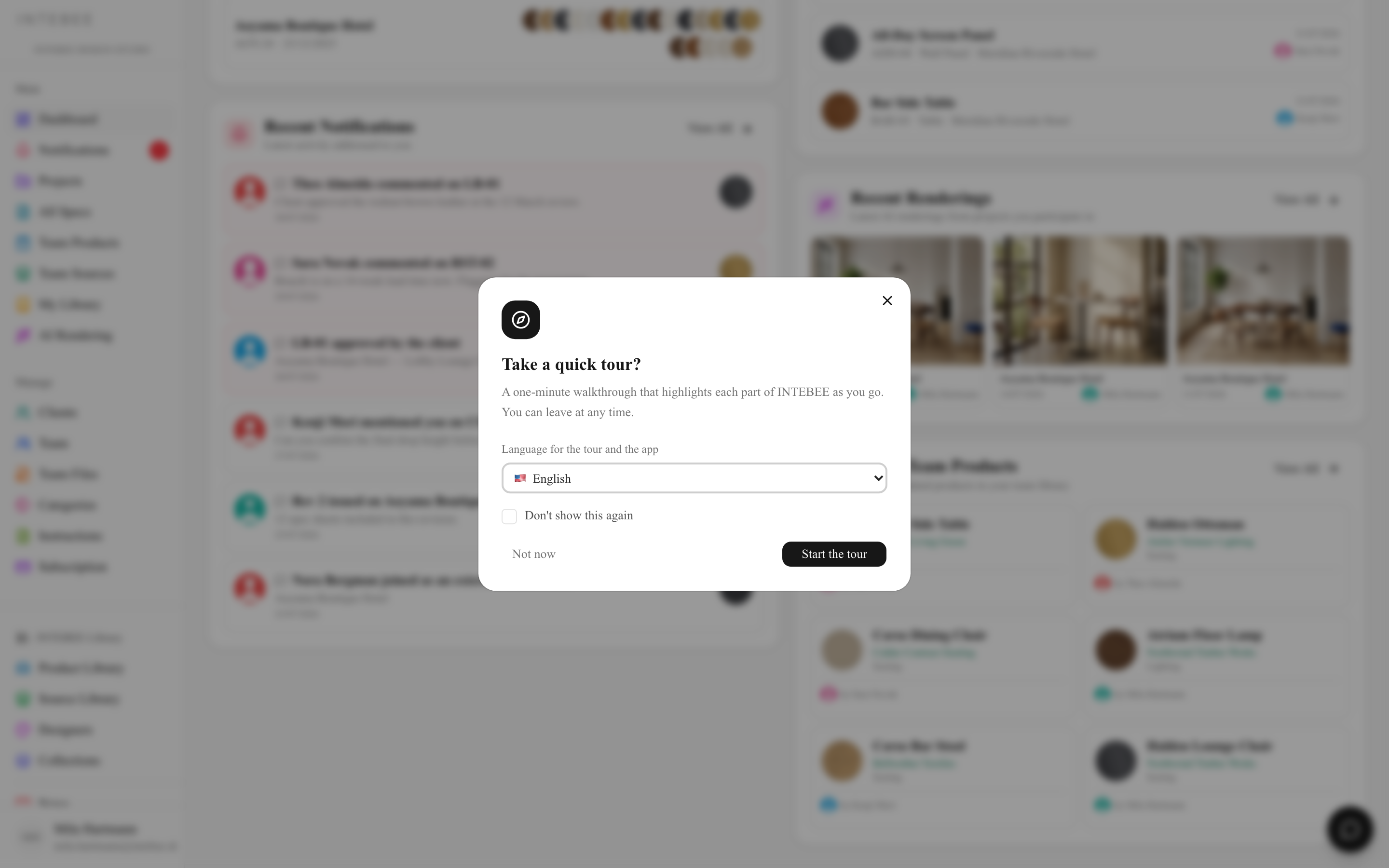
Schede Tecniche Recenti e Rendering recenti mostrano al proprietario dell'area di lavoro, agli admin e ai manager l'attività di tutti i progetti dell'area di lavoro; un membro vede i progetti di cui fa parte.
Ricerca globale
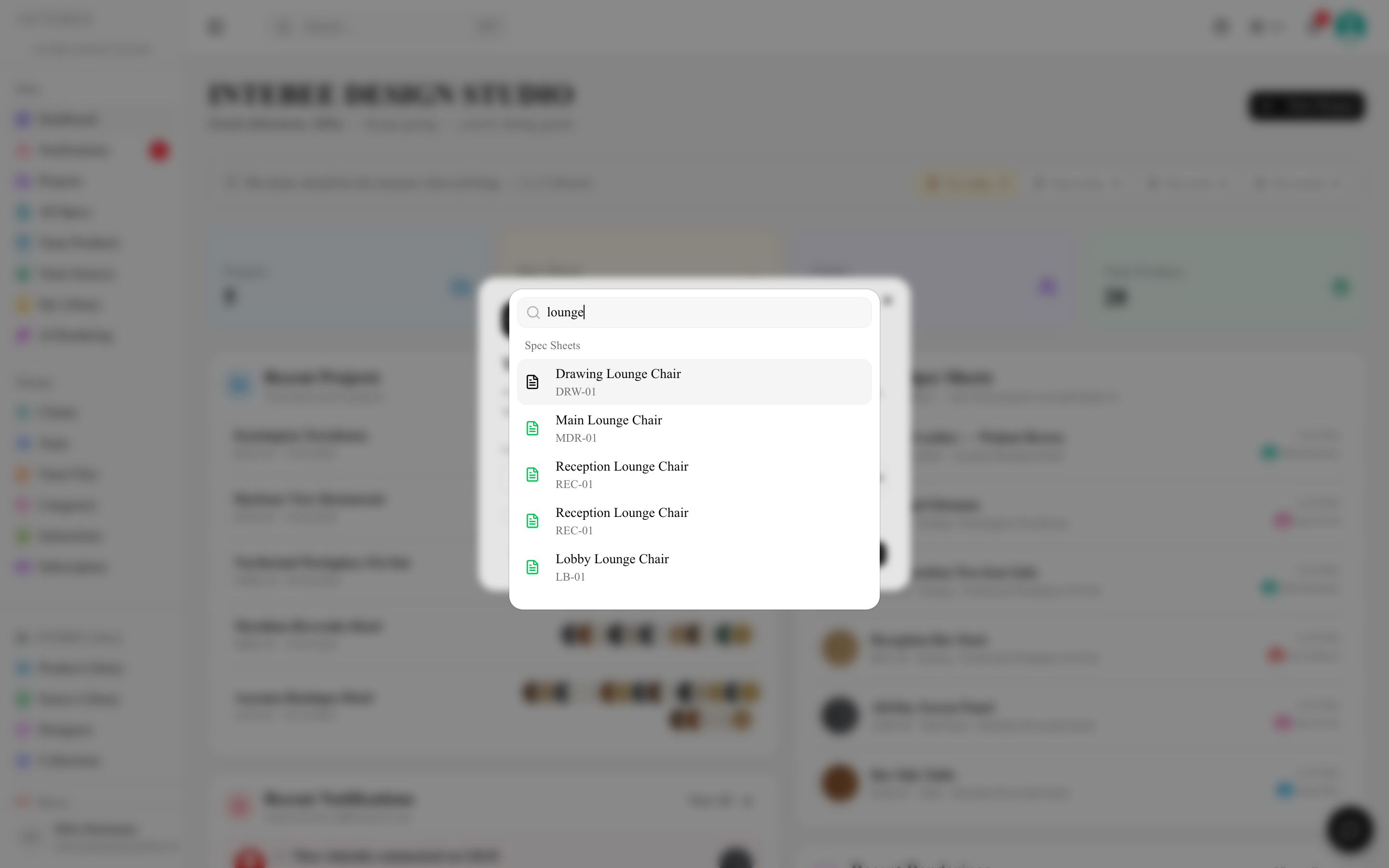
Premi ⌘K (Ctrl+K su Windows) in qualsiasi punto dell'app per cercare progetti, schede tecniche, prodotti, clienti, fonti, designer — e questo Centro assistenza. Vedi Consigli per la ricerca globale.
Ottenere aiuto
Il collegamento Documento nella barra laterale (e l'icona di aiuto nell'intestazione) apre questo Centro assistenza in una nuova scheda, nella lingua della tua interfaccia quando disponibile. La bolla di chat nell'angolo in basso apre l'INTEBEE Assistant, che risponde attingendo a queste stesse guide. Vedi Assistenza, tour e feedback.