
Guida rapida: la tua prima scheda tecnica
Da un'area di lavoro vuota a un PDF esportato in circa dieci minuti.
Questa guida passo passo ti porta da un'area di lavoro vuota a una scheda tecnica finita ed esportata.
1. Crea un progetto
- Apri Progetti nella barra laterale e fai clic su Nuovo Progetto.
- Assegna un nome (es. "Ristrutturazione Hotel Aoyama"), un codice progetto facoltativo e un cliente se ne hai uno.
- Fai clic su Crea Progetto — arrivi sulla pagina del progetto.

Alla creazione dei progetti si applicano i limiti del piano: il piano Free consente 1 progetto in totale, Personal 3 nuovi progetti al mese; Atelier e Studio sono illimitati. Vedi Piani di abbonamento.
2. Aggiungi le aree
Le aree sono i luoghi all'interno del tuo progetto (Lobby, Camera, Corridoio…). Apri la tab Aree del progetto e aggiungi quelle che ti servono — ogni scheda tecnica appartiene a un'area e i codici delle aree alimentano i codici articolo automatici.

3. Crea una scheda tecnica
Nella tab Schede Tecniche del progetto, fai clic su Aggiungi Scheda tecnica. Non c'è nessun modulo da compilare prima: INTEBEE crea una scheda vuota e apre subito l'editor su di essa. Scegli l'area dentro l'editor e il Codice Articolo successivo viene proposto automaticamente (es. LB-01). Se chiudi l'editor senza scrivere nulla, la scheda vuota viene scartata: un clic di troppo non lascia tracce.
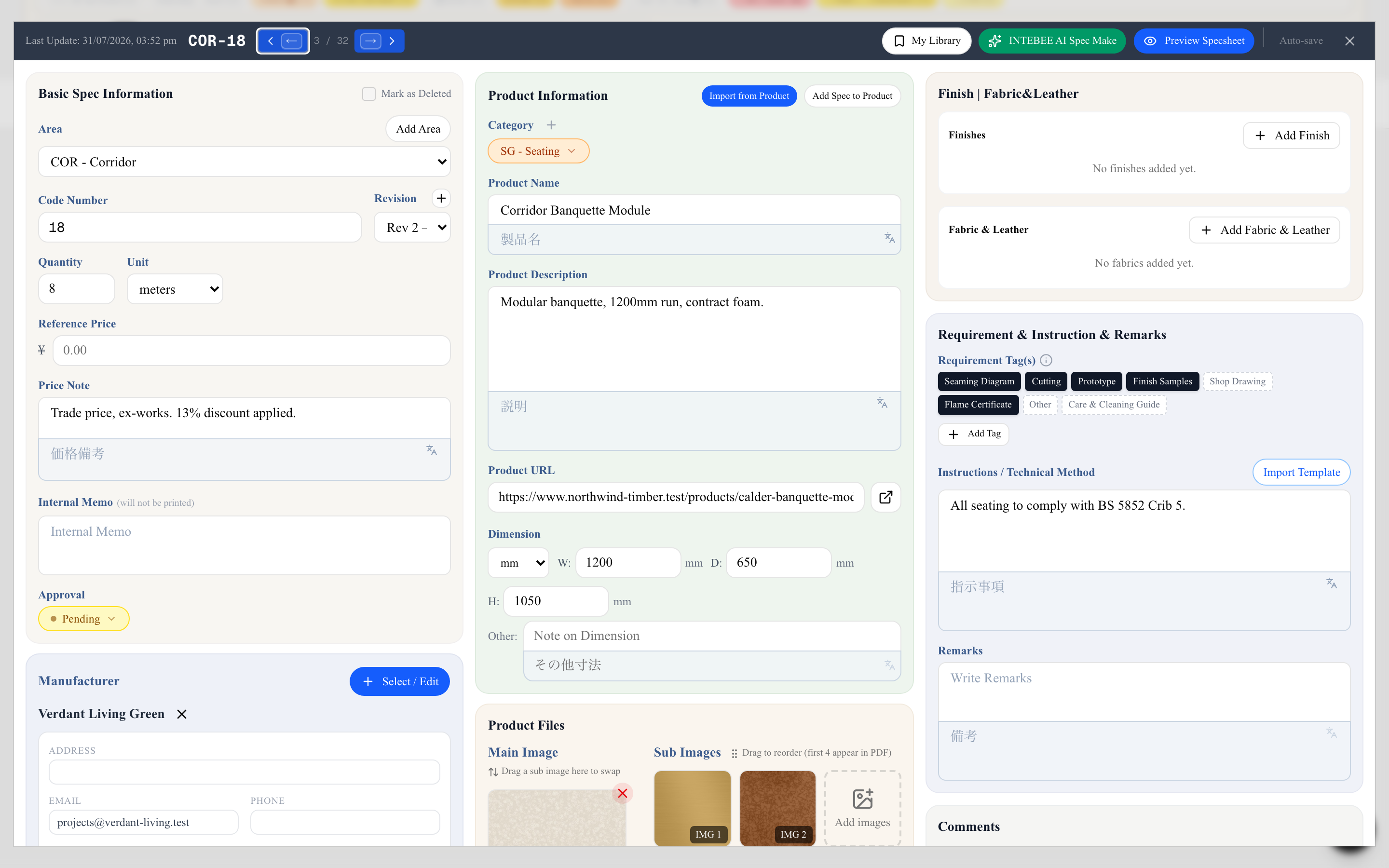
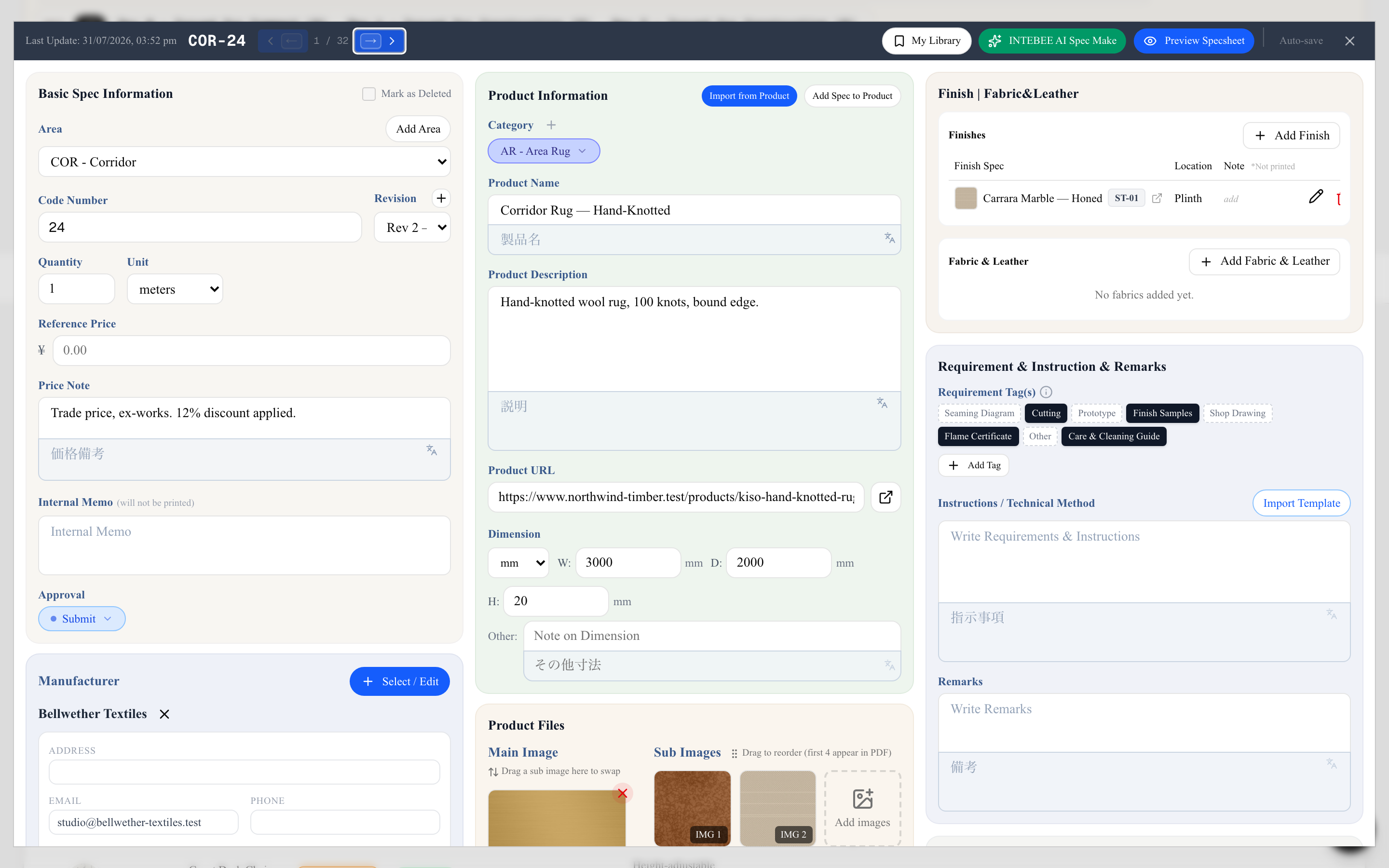
Poi compila la scheda. Digitare direttamente nei campi è il modo normale di costruire una scheda tecnica — nome, descrizione, dimensioni (L/P/A), quantità, prezzo e immagini (un'immagine principale più immagini secondarie per i dettagli). Tutto viene salvato mentre procedi.
Due scorciatoie possono digitare al posto tuo:
- INTEBEE AI Spec Make — scrivi il nome di un prodotto o incolla l'URL di una pagina prodotto e l'AI ricerca l'articolo, compila i campi e propone le immagini. 1 credito AI per ricerca. Vedi AI Spec Make.
- Importa da Prodotto — se l'articolo è già nel tuo catalogo, richiama i suoi campi invece di ridigitarli (vedi sotto).
4. Aggiungi produttore, fonte e materiali
- Nei blocchi Produttore e Fonte, fai clic su Seleziona / Modifica per allegare un'azienda da Fonti Team.
- In Informazioni Prodotto, Importa da Prodotto copia in questa scheda i campi di un articolo esistente di Prodotti Team o de La mia libreria. Aggiungi scheda tecnica al prodotto fa l'opposto — registra nel catalogo del tuo team la scheda che hai appena scritto, così da poterla riutilizzare.
- In Finitura | Tessuto&Pelle, aggiungi le finiture e i rivestimenti usati da questo articolo. Vedi Finiture, tessuti e pelle.
5. Esporta il PDF
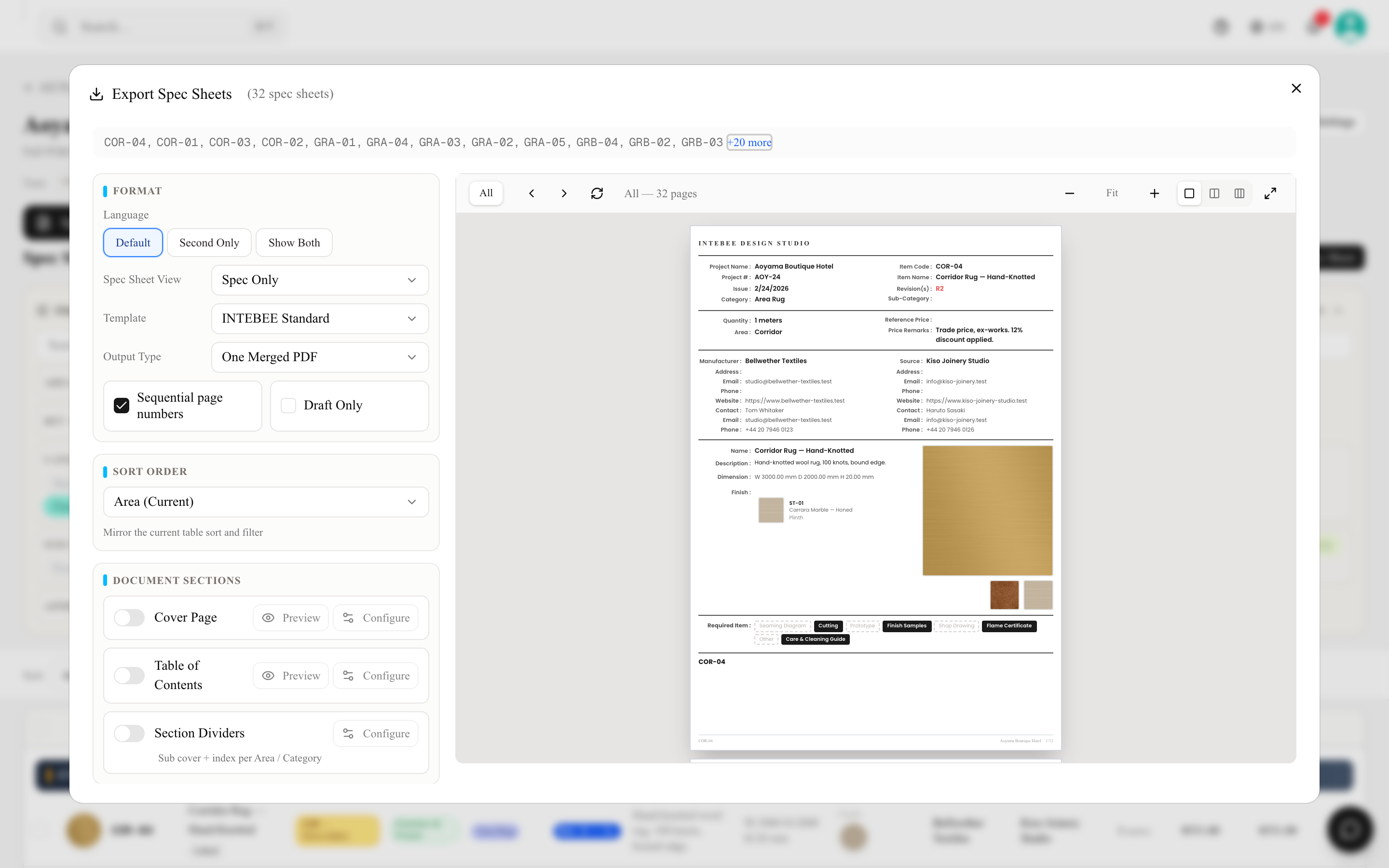
Fai clic su Esporta nell'intestazione del progetto. La finestra Esporta le schede tecniche si apre sulle schede attualmente elencate — scegli una Vista della scheda tecnica e un Modello, poi fai clic su Genera PDF. INTEBEE genera un PDF di qualità tipografica che puoi inviare a clienti e imprese, e quando è pronto compare in Cronologia delle esportazioni delle schede tecniche.
La stessa finestra ti offre anche copertina, indice, separatori di sezione, ordinamento, output nella seconda lingua e Word / Excel / Esporta CSV. Vedi Modelli di stampa ed esportazione PDF.
Questo è il ciclo fondamentale: progetto → aree → schede tecniche → esportazione. Tutto il resto in INTEBEE (planimetrie, librerie, AI, collaborazione) si costruisce su di esso.