
Tutte le Specifiche — ogni scheda in un unico elenco
Cerca e filtra ogni scheda tecnica della tua area di lavoro, in tutti i progetti, e aprine una qualsiasi senza passare dal progetto.
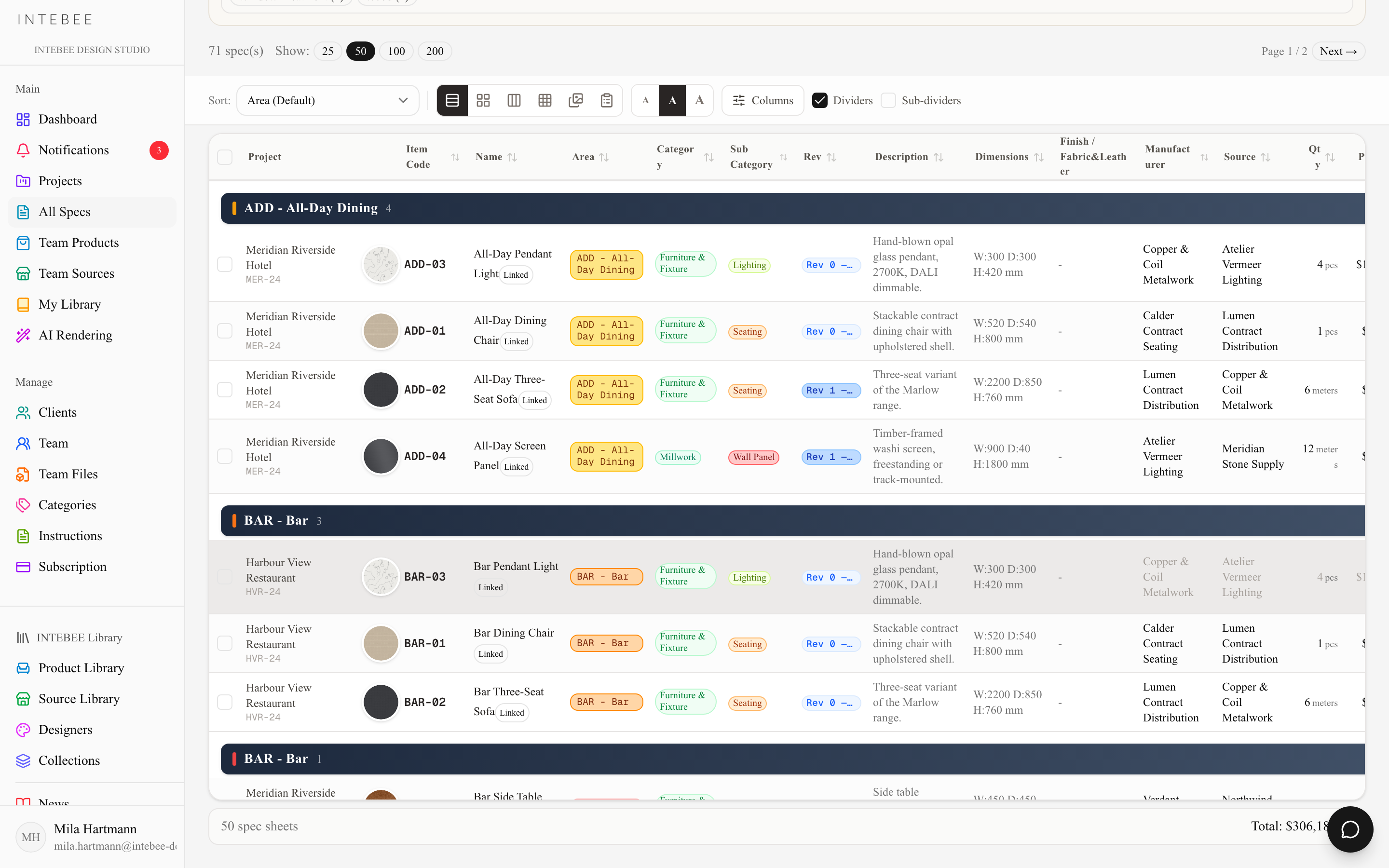
Ogni progetto ha la propria tab Schede Tecniche. Tutte le Specifiche elenca in un'unica pagina ogni scheda tecnica dell'area di lavoro, a qualunque progetto appartenga. Usala per rispondere a domande come "Dove abbiamo già usato questa sedia?" o "Quali apparecchi di illuminazione abbiamo specificato quest'anno?", e per passare direttamente a una scheda.
Aprila dalla barra laterale: Tutte le Specifiche, nel gruppo Principale, subito sotto Progetti.

Cosa viene elencato
Ogni scheda tecnica di ogni progetto attivo dell'area di lavoro. Le schede eliminate e le schede dei progetti eliminati sono escluse. La riga sotto il titolo indica il totale dell'area di lavoro.
L'elenco si apre con le schede aggiornate più di recente e viene suddiviso in pagine (vedi sotto). Davanti alle colonne abituali viene aggiunta una colonna Progetto (nome e codice del progetto), così sai sempre dove si trova una scheda.
Cercare e filtrare
- Cerca schede specifiche... cerca nel codice articolo, nel nome e nella descrizione. Digita e premi Invio.
- Progetto restringe l'elenco a un solo progetto. Fai di nuovo clic sullo stesso chip, oppure su Tutti, per annullare il filtro. Questa riga compare solo se l'area di lavoro ha più di un progetto.
- Categoria e Sotto cat filtrano per categoria principale e sottocategoria. Ogni chip mostra quante schede contiene in tutta l'area di lavoro. Puoi attivarne più di uno alla volta, e Tutti azzera la riga. I chip che contano 0 sono nascosti; per elencarli comunque, fai clic sull'ingranaggio (Impostazioni filtri) in alto a destra nel pannello Filtri e attiva Mostra categorie senza schede tecniche. Questa opzione viene salvata per il tuo account e vale anche per la tab Schede Tecniche di ogni progetto.
Ricerca e filtri si combinano e restano nell'indirizzo della pagina, così puoi salvare un elenco filtrato nei preferiti o inviarlo a un collega.
I pulsanti flottanti in basso a destra dello schermo tengono Cerca e Filtri a portata di mano mentre scorri.
Pagine
Sopra l'elenco, "n specifica/e" indica quante schede corrispondono alla ricerca e ai filtri.
- Mostra imposta quante schede ci sono in ogni pagina: 25, 50 (predefinito), 100 o 200.
- ← Prec e Avanti → scorrono le pagine, e Pagina x / y indica dove ti trovi.
Il menu Ordina ordina l'intero elenco, non solo una pagina: la pagina 1 inizia con la prima scheda in quell'ordine e Avanti → prosegue da lì. Un ordinamento appena scelto vale per tutte le pagine dalla prossima pagina aperta (o dopo un ricaricamento). Tutte le Specifiche ha un ordinamento proprio: si apre con quello che hai scelto per ultimo nel menu Ordina di questa pagina. La scelta viene salvata per il tuo account ed è separata da quelle che fai nella tab Schede Tecniche di ciascun progetto — nessuna modifica l'altra. Finché non ne scegli uno, si apre per Progetto → Area (segnato Predefinito), raggruppando le schede di ciascun progetto. Progetto → Area esiste solo in questa pagina; sceglierlo di nuovo cancella la tua scelta, e la pagina torna ad aprirsi così. L'ordinamento da intestazione di colonna è temporaneo e non viene salvato. L'ordinamento da intestazione di colonna riordina solo la pagina corrente; per ordinare un risultato ampio per colonna, restringilo prima con i filtri oppure aumenta Mostra.
Viste
Tutte le Specifiche ha gli stessi controlli di visualizzazione della tab Schede Tecniche di un progetto: Tabella, Scheda, Verticale, Griglia, Moodboard ed Elenco (Prospetto), oltre alla dimensione del testo (Piccolo, Medio, Grande), Colonne e Separatori.
Aprire e modificare una scheda
Fai clic su una riga per aprire la scheda nello stesso editor che usi all'interno di un progetto. Puoi modificarla qui, e le modifiche vengono salvate nella scheda all'interno del suo progetto. Non viene creata alcuna copia. Le frecce dell'editor passano alla scheda successiva o precedente dell'elenco.
Ogni riga termina con un pulsante ▼. Fai clic su di esso, o fai clic con il tasto destro sulla riga, per vederne le azioni:
- Esporta questa scheda tecnica apre la finestra di esportazione per quella sola scheda.
- Segna come Eliminato / Rimuovi segno Eliminato imposta o rimuove lo stato Eliminato della scheda.
- Mostra schede collegate apre il progetto della scheda con l'elenco ristretto alle finiture, ai tessuti o agli articoli collegati.
- Elimina sposta la scheda nel Cestino del suo progetto, dopo aver elencato gli articoli che la usano se è una finitura o un tessuto collegato.
Duplica non è disponibile qui, perché un elenco trasversale ai progetti non può sapere in quale progetto mettere la copia. Duplica dalla tab Schede Tecniche del progetto.
Spunta le righe per agire su più schede alla volta. Elimina Selezionati funziona qui. Cambia Area e Cambia Revisione no, perché aree e revisioni appartengono a un solo progetto.
Esportare molte schede
Tutte le Specifiche esporta una scheda alla volta. Un fascicolo di specifiche (un PDF unito, oppure Word, Excel e CSV) viene sempre creato da un solo progetto. Apri il progetto, vai alla sua tab Schede Tecniche, filtra o seleziona le schede che ti servono e fai clic su Esporta. Vedi Modelli di stampa ed esportazione PDF. Per una copia di tutti i dati, vedi Backup ed esportazione.