
Finiture, tessuti e pelle
Specifica di che cosa è fatto un articolo — e dai a ogni finitura e a ogni tessuto una scheda tecnica propria.
La maggior parte degli articoli specificati non è fatta di un solo materiale. Una poltrona lounge è una struttura in rovere con una seduta in bouclé e un profilo in pelle; un banco reception è in rovere fumé con piano in pietra e una bordatura in metallo patinato. Il pannello Finitura | Tessuto&Pelle — la terza colonna dell'editor della scheda tecnica — è il punto in cui registri questa scomposizione.
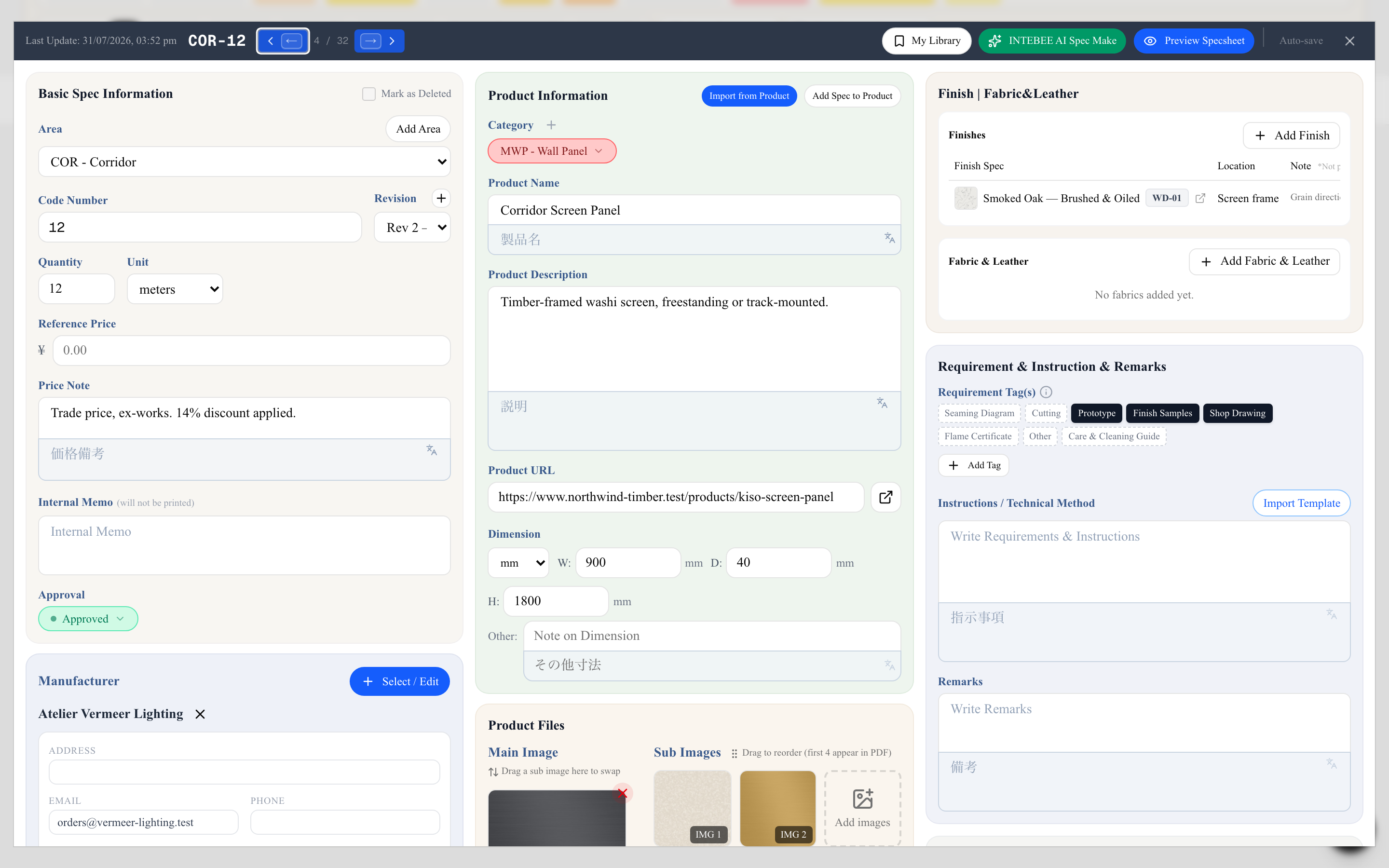
L'idea: anche una finitura è una scheda tecnica
Una voce di questo pannello è un collegamento a un'altra scheda tecnica, non una nota a testo libero. "Rovere fumé — spazzolato e oliato" è una scheda tecnica a sé, con il proprio codice articolo (WD-01), immagine, descrizione, produttore e fornitore. Ogni articolo che usa quel rovere punta alla stessa scheda.
È questo che fa funzionare gli abachi delle finiture:
- Specifica una volta, richiama ovunque. Cambia il fornitore del rovere e ogni articolo che lo richiama è aggiornato.
- L'impresa riceve il dettaglio completo. La finitura non è una parola su una pagina — è una scheda documentata con una fotografia e una fonte.
- Il riferimento porta con sé il proprio contesto. Dove va il rovere su questo particolare articolo, e quanto tessuto serve a questo particolare articolo, vivono sul collegamento, non sulla scheda della finitura.
Le specifiche di Finitura e di Tessuto e pelle vivono nel progetto accanto alle tue altre schede, ma non hanno un'area — il loro codice articolo è il codice della categoria più un numero (WD-01, FB-02), perché un materiale non è legato a un solo ambiente.
I due elenchi
Il pannello contiene due elenchi indipendenti:
- Finiture — materiali duri: legno, pietra, metallo, vernice, vetro, superficie solida.
- Tessuto e pelle — materiali morbidi: tessuto da rivestimento, pelle, rivestimento murale. Questi tracciano in più quanto ne serve.
A quale elenco può appartenere una specifica lo decide la sua categoria. Le sottocategorie disponibili sono:
| Categoria principale | Sottocategorie |
|---|---|
| Finitura | Legno, Pietra, Metallo, Vernice, Vetro e specchio, Superficie solida, Speciale, Altri |
| Tessuto e pelle | Tessuto, Pelle, Rivestimento murale |
Aggiungere una finitura o un tessuto
Fai clic su Aggiungi finitura o Aggiungi tessuto e pelle. Si apre un selettore con l'elenco di tutte le specifiche di Finitura (o di Tessuto e pelle) già esistenti in questo progetto, con ricerca e chip di filtro per sottocategoria.
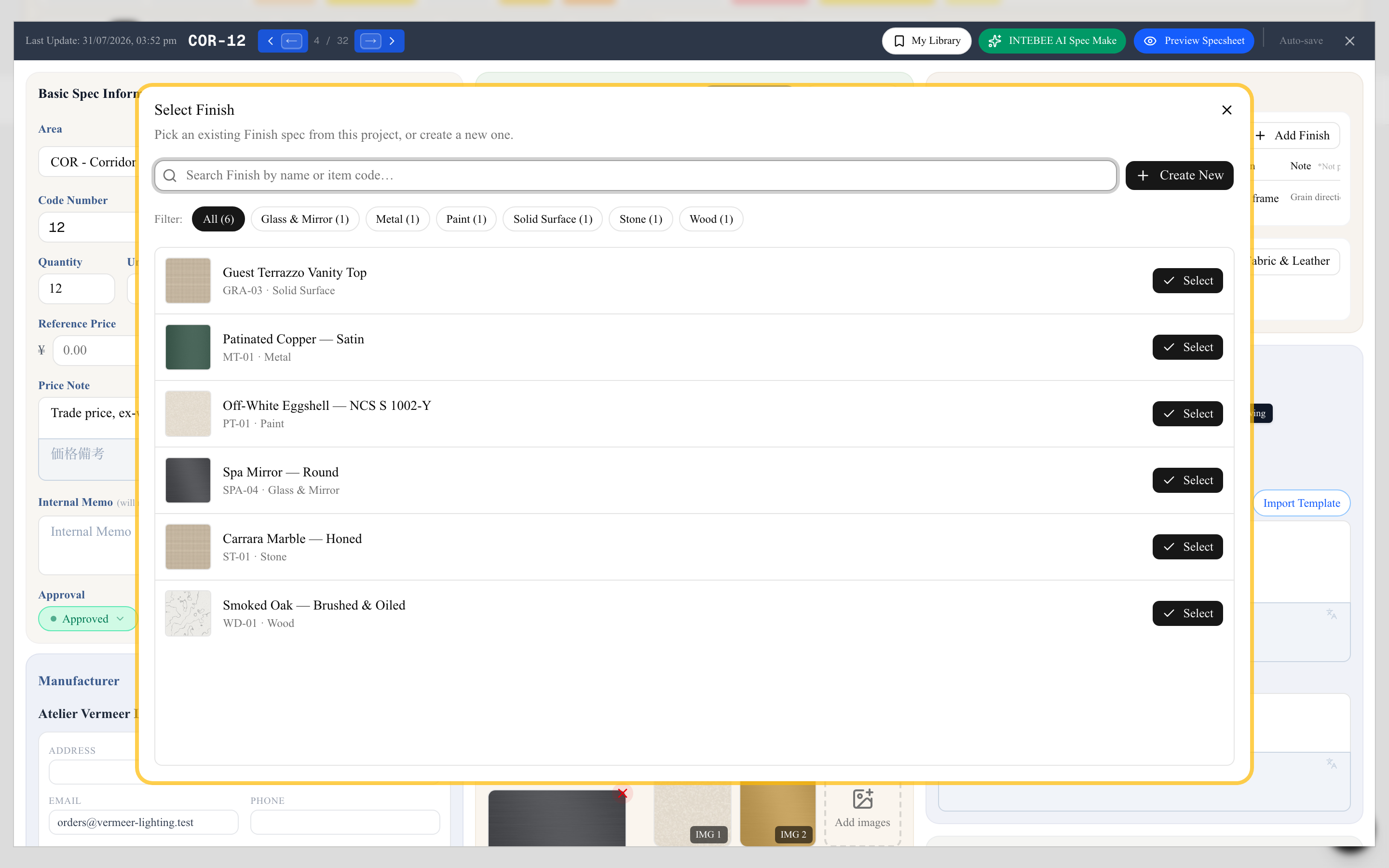
Per riutilizzarne una esistente, fai clic sulla sua riga. È il percorso normale una volta che un progetto ha la sua tavolozza di materiali consolidata.
Per specificare qualcosa di nuovo, fai clic su Crea nuovo. INTEBEE ti chiede prima a quale sottocategoria appartiene — la scelta determina il prefisso del codice articolo — e poi apre un nuovo editor di scheda tecnica sopra quello in cui ti trovavi.
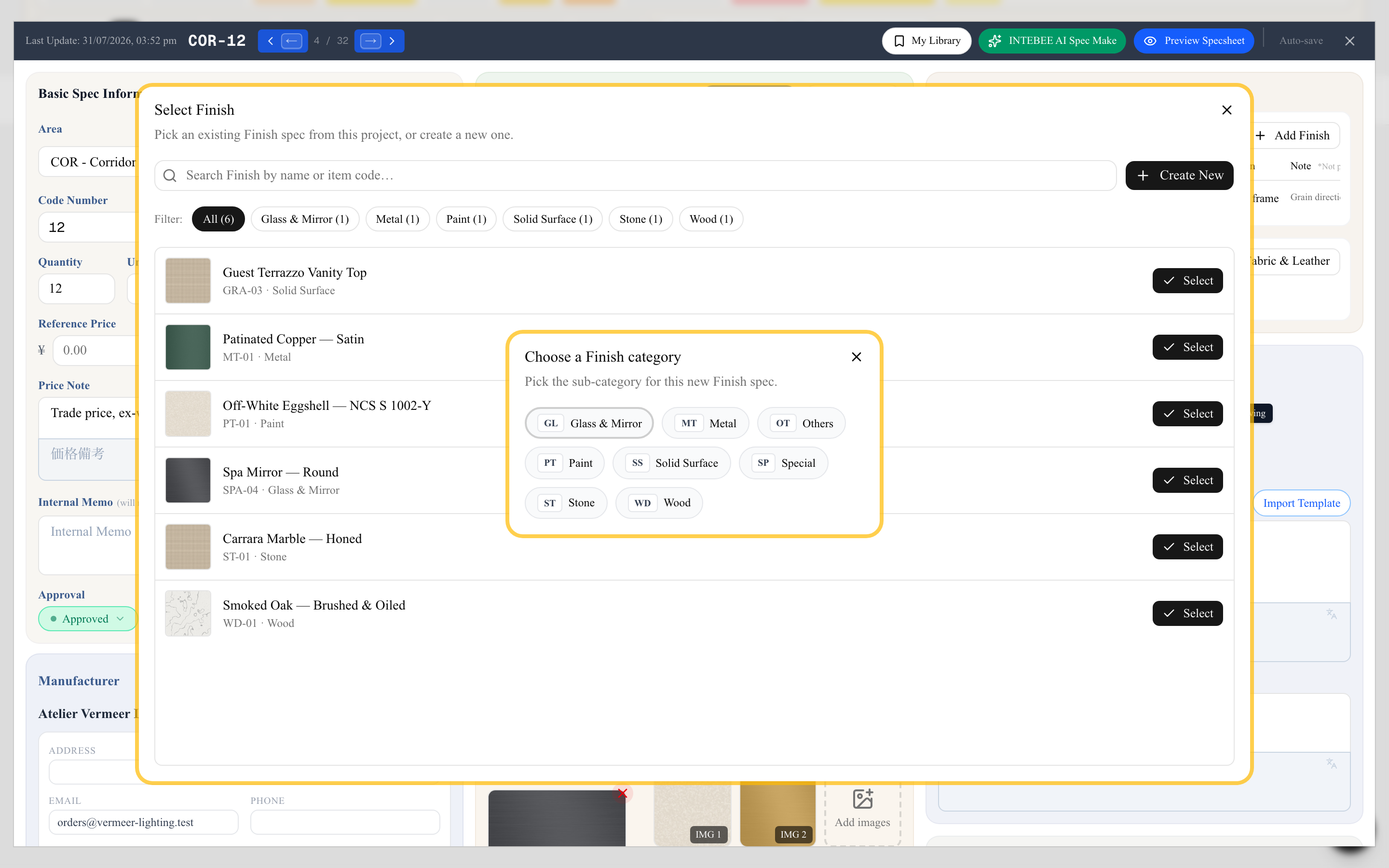
Compilala come qualsiasi altra scheda tecnica: nome, immagine, descrizione, produttore, fornitore. Quando la chiudi, la nuova scheda viene creata e ricollegata automaticamente. Se la chiudi senza inserire nulla, la bozza vuota viene scartata invece di restare lì.
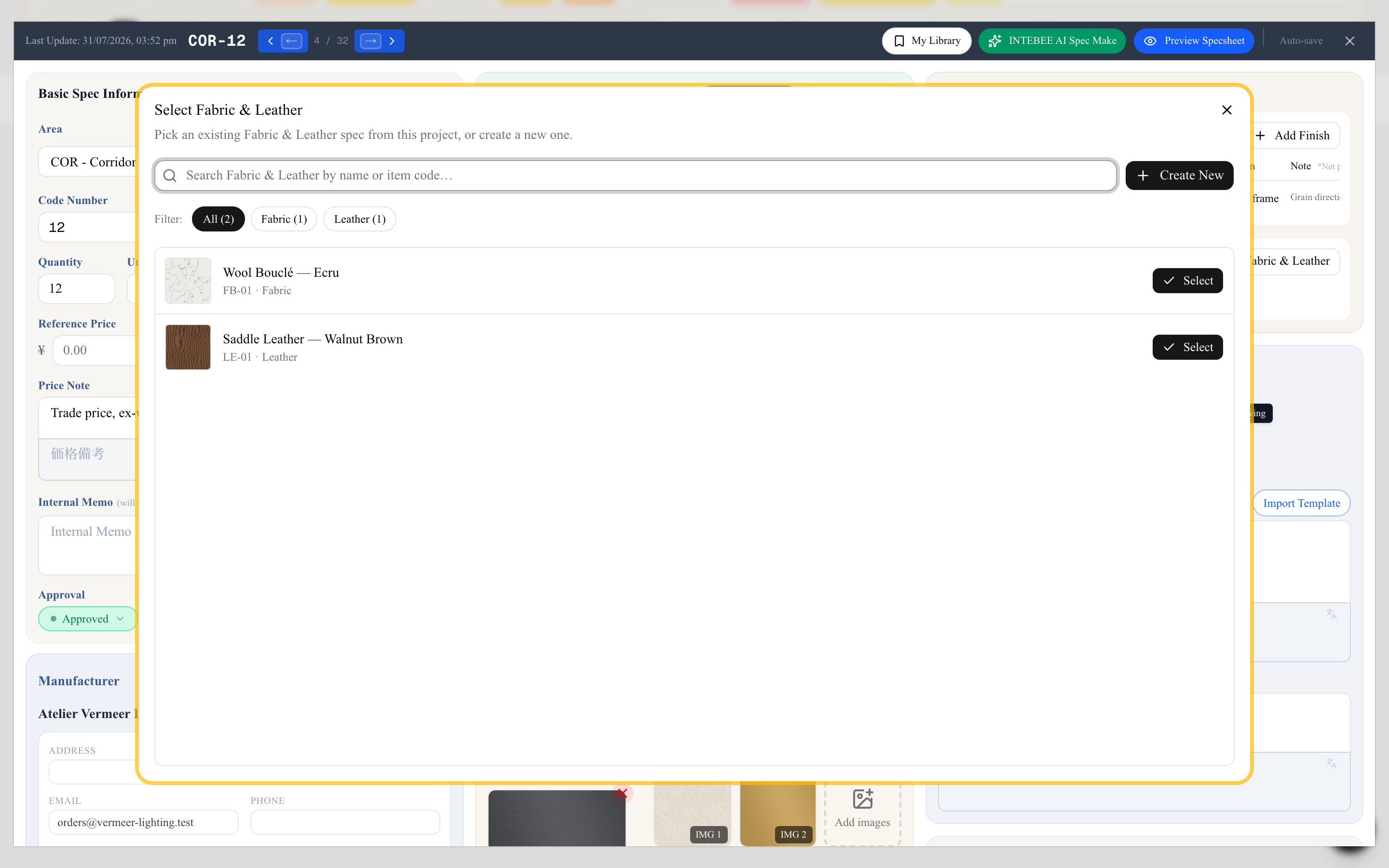
Il flusso per Tessuto e pelle è identico, filtrato sulle categorie dei tessuti.
I campi di un collegamento
Fai clic su una riga qualsiasi del pannello per modificare il riferimento stesso. Questi campi descrivono l'uso che questo articolo fa del materiale — non modificano la scheda tecnica della finitura.
Finiture
- Posizione — dove la finitura è applicata su questo articolo: "Struttura — gambe e braccioli", "Zoccolo", "Frontali dei cassetti". Questo viene stampato sul documento.
- Nota — un promemoria interno ("Deve corrispondere al campionario approvato, rif. AOY-FIN-04"). Contrassegnata *Non stampato nell'editor: resta all'interno del tuo team e non arriva mai al PDF dell'impresa.
Tessuto e pelle — le stesse Posizione e Nota, più le quantità:
- Qtà — la quantità necessaria per una unità dell'articolo.
- Unità — m, ft, yd, sqm, sqf, pz o rotolo. Un tessuto ha una sola unità, condivisa con la sua scheda tecnica — vedi La Quantità e l'Unità del tessuto più sotto.
- Qtà totale — calcolata automaticamente come Qtà × la quantità della scheda tecnica (una quantità vuota vale 1), e ricalcolata quando modifichi quella quantità. Puoi sovrascriverla digitando direttamente se il piano di taglio reale differisce dal calcolo. Se svuoti la Qtà, si svuota anche un totale calcolato; un totale che hai digitato tu resta.
Così un divano con quantità 6 che richiede 4,5 m per unità mostra un totale di 27 m — il numero che consegni al fornitore tessile.
Per aprire la scheda della finitura collegata vera e propria — per cambiarne l'immagine, il fornitore o la descrizione — fai clic sull'icona a matita o sulla freccia sulla riga. Si apre come editor annidato; chiudendola torni all'articolo che stavi specificando.
La Quantità e l'Unità del tessuto
Le schede Finitura e Tessuto e pelle hanno, come tutte le altre, Quantità e Unità in Informazioni base della scheda. Per un tessuto raramente digiti la Quantità di persona:
- Quantità automatica — quando altre schede tecniche elencano il tessuto nella sezione Tessuto e pelle con una Qtà, la Quantità della scheda del tessuto si compila da sola: la somma, per ogni scheda che lo usa, di Qtà × la Quantità di quella scheda. Una Quantità vuota vale 1.
- Sempre aggiornata — la Quantità viene ricalcolata quando cambia una Qtà, quando cambia la Quantità di una scheda o quando il tessuto viene aggiunto a un elenco o rimosso.
- Di sola lettura finché è automatica — il campo Quantità del tessuto non è modificabile ed è contrassegnato con (Auto).
- Manuale negli altri casi — se nessuna scheda indica una Qtà per quel tessuto, la sua Quantità è un campo normale: digita un valore oppure lascialo vuoto.
Un divano con quantità 3 che richiede 4,5 m per unità e una poltrona con quantità 2 che richiede 2 m per unità danno al tessuto una Quantità di 17,5 — la quantità da ordinare per l'intero progetto.
Una sola unità per tessuto. Impostala in Unità nella scheda del tessuto oppure nella riga Tessuto e pelle di una scheda che lo usa — modificando l'una cambi anche l'altra.
La Quantità è facoltativa in ogni scheda. Una scheda con la Quantità vuota viene stampata senza il campo Quantità — vedi Modelli di stampa ed esportazione PDF.
Come viene stampato
Finiture e tessuti arrivano nel PDF in due modi.
Sulla scheda dell'articolo stesso, ogni materiale collegato viene stampato come un piccolo blocco con l'immagine del campione, il codice articolo, il nome e la Posizione che hai inserito. Le voci di tessuto stampano anche la quantità richiesta, con l'unità del tessuto (se non è impostata, non viene stampata alcuna unità). I layout Elenco multi-articolo non hanno spazio per i campioni, quindi al loro posto stampano i codici articolo dei materiali collegati su una riga Rivestimento. Per impostazione predefinita i blocchi stanno affiancati; per disporli uno sotto l'altro, imposta Disposizione di finiture e rivestimenti su Verticale in Config. accanto a Modello nella finestra di esportazione. Nello stesso punto, il gruppo Materiali dei Campi stampati può lasciare fuori dalla scheda l'uno o l'altro elenco. Vedi Modelli di stampa ed esportazione PDF.
Nota il cambio di termine: il pannello dell'editor dice Tessuto e pelle, ma la scheda stampata etichetta quel blocco come Rivestimento — il termine che il laboratorio si aspetta. Puoi cambiare tu stesso l'etichetta stampata, nel campo Rivestimento del gruppo Prodotto in Impostazioni → Etichette — vedi Impostazioni lingua.
Come pagine complete, quando esporti con una vista che include le finiture. Nella finestra Esporta le schede tecniche, scegli Specifiche + Finitura o Specifiche + Finitura + Documento, e ogni specifica di finitura e di tessuto collegata viene aggiunta come pagina completa di scheda tecnica dopo la pagina dell'articolo — così l'impresa riceve la specifica del rovere, quella del marmo e quella del bouclé insieme alla sedia.
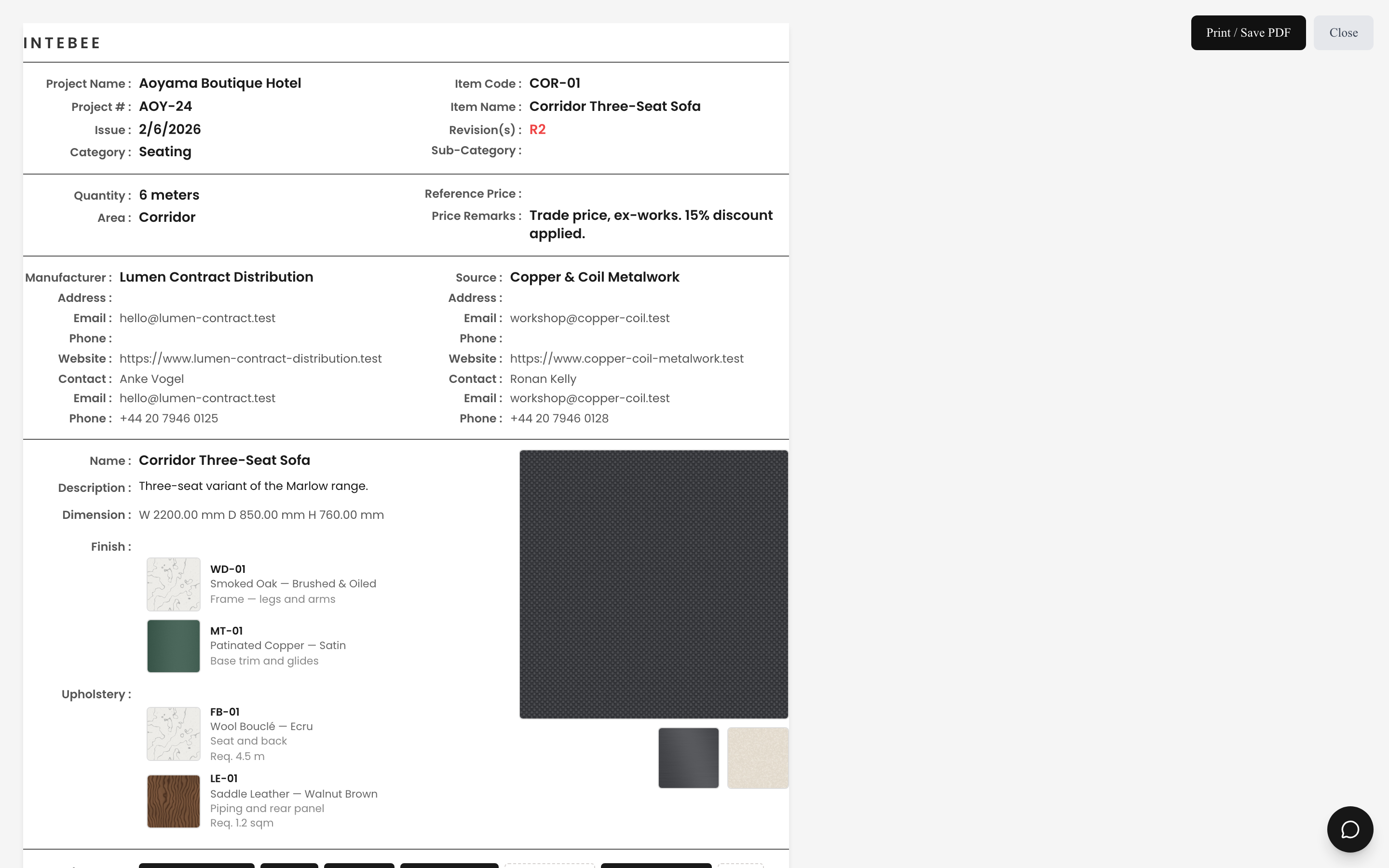
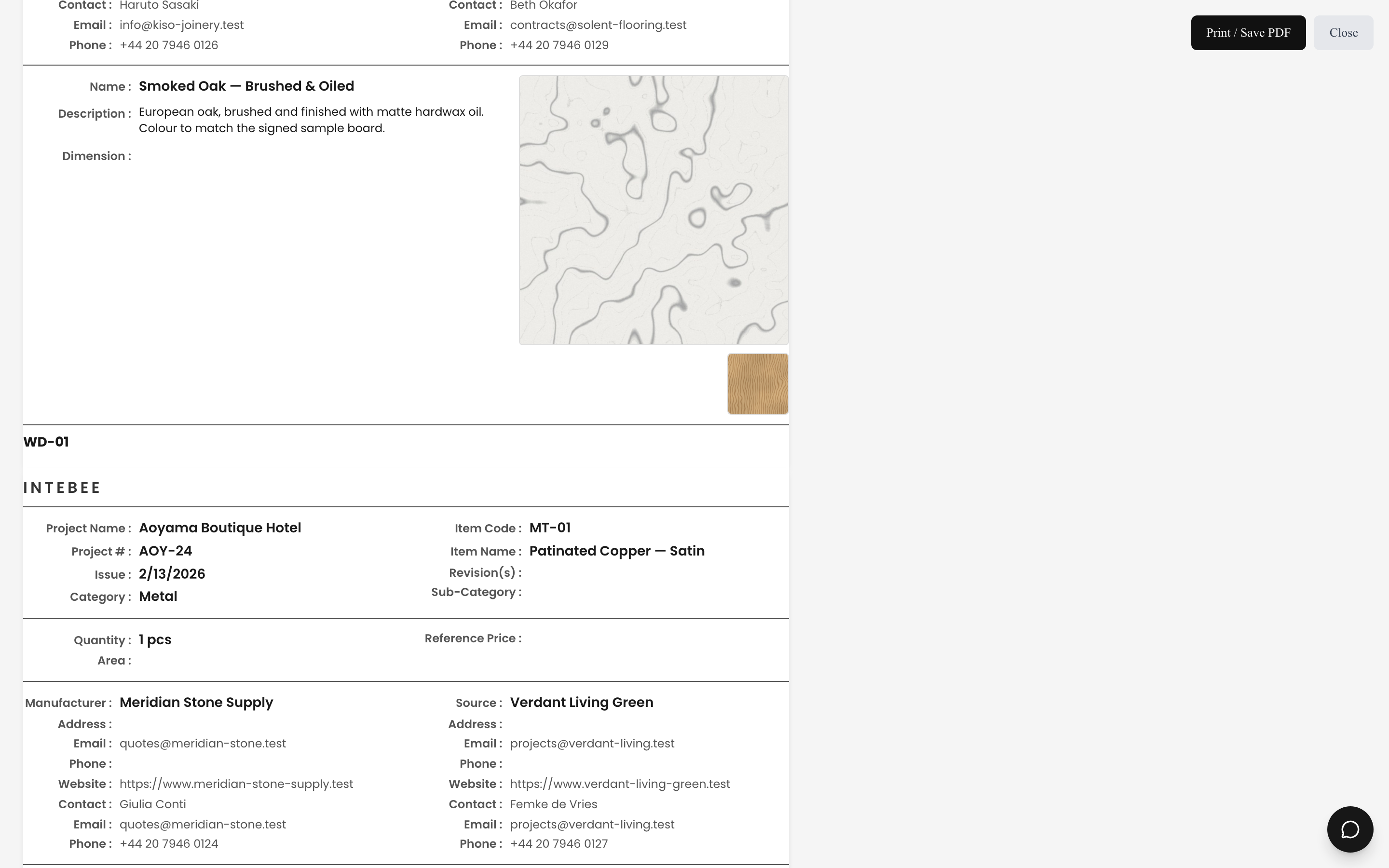
Scegli Solo specifiche o Specifiche + Documento e le schede collegate vengono lasciate fuori — utile per un'emissione interna in cui la tavolozza dei materiali è già concordata. Vedi Modelli di stampa ed esportazione PDF.
Note e limiti
- Il pannello non compare su una scheda tecnica che è essa stessa una specifica di Finitura o di Tessuto e pelle. I materiali non si annidano dentro altri materiali.
- Il selettore elenca solo le specifiche di finitura e tessuto del progetto corrente. Per portare una tavolozza di materiali in un nuovo progetto, tieni i materiali in Prodotti Team o ne La mia libreria e richiamali con Importa da Prodotto.
- Eliminare un collegamento rimuove soltanto il riferimento. La scheda tecnica della finitura resta nel progetto e qualsiasi altro articolo che la usa non viene toccato.
- Ogni specifica di Finitura e di Tessuto e pelle rientra nella dotazione di schede tecniche del progetto, come qualsiasi altra scheda. Vedi Piani di abbonamento.
- Eliminare la scheda tecnica di una finitura o di un tessuto stessa (dal menu ▼ dell'elenco o con Elimina Selezionati) la toglie dagli elenchi Finitura / Tessuto e pelle di tutti gli articoli che la usano. La conferma nomina prima quegli articoli, e il ripristino della scheda dal Cestino non riporta i collegamenti. Segna come Eliminato mantiene i collegamenti.
- Una scheda nel Cestino non può essere aggiunta come Finitura o Tessuto e pelle. Se il selettore è stato aperto prima che la scheda fosse eliminata (per esempio in un'altra scheda del browser), sceglierla mostra Questa scheda tecnica è nel Cestino e non può essere aggiunta. Ripristinala prima, oppure scegline un'altra. e non viene creato alcun collegamento. Duplica non copia i collegamenti a schede nel Cestino.
- Un materiale eliminato prima di questo comportamento resta visibile sui suoi articoli con il badge Eliminato in questo pannello, e viene stampato come "(deleted)" finché non rimuovi il collegamento.
- L'aggiunta o la rimozione di una finitura o di un tessuto su un articolo viene registrata su quell'articolo nel Registro del progetto.
- Mostra schede collegate, nel menu della riga, elenca gli articoli che usano un materiale, o i materiali che usa un articolo. Vedi Nozioni di base sulle schede tecniche.
- Quando un materiale riceve una revisione più recente con lo stesso codice articolo, INTEBEE propone di passare a essa gli articoli che elencano quella precedente. Vedi Revisioni, stati e approvazione del cliente.