
Collaboratori esterni
Dai a clienti e partner l'accesso in lettura a un solo progetto — nient'altro.
I collaboratori esterni sono persone al di fuori della tua area di lavoro — clienti, imprese, consulenti — che devono vedere i documenti più recenti di un progetto senza entrare nel tuo team.
Cosa possono e non possono fare gli esterni
- ✓ Visualizzare le schede tecniche condivise più recenti, le planimetrie e i file di progetto dell'unico progetto a cui sono invitati.
- ✓ Vedere i prezzi su quelle schede tecniche.
- ✓ Vedere chi ha scritto ogni commento su quelle schede tecniche.
- ✗ Il Memo Interno resta nascosto — né nell'editor della scheda, né nelle esportazioni, né nel registro del progetto. Le sue modifiche sono registrate in voci Solo membri che i collaboratori esterni non vedono mai. È riservato ai membri del workspace.
- ✗ Nessun accesso ad altri progetti, al tuo catalogo, ai file del team, alle impostazioni o alla fatturazione.
- ✗ Nessuna modifica — gli esterni sono lettori.
Quando un collaboratore esterno apre una scheda tecnica, compare un banner Sola lettura: campi, caricamenti, pulsanti AI e commenti sono disattivati, perché solo i membri del team possono modificare o commentare.
L'Esporta offre agli esterni solo il PDF; le esportazioni CSV, Excel e Word sono riservate ai membri dell'area di lavoro. Un esterno può generare PDF del progetto a cui è stato invitato, scaricarli dalla Cronologia delle esportazioni delle schede tecniche e rimuovere le proprie esportazioni — quelle dei membri del team restano gestite dal team. Le schede stampate e in anteprima riportano il logo del team proprietario del progetto, non quello dell'azienda dell'esterno. Un produttore o fornitore su una scheda compare solo con il nome — i suoi contatti restano al team.
Invitare un utente esterno
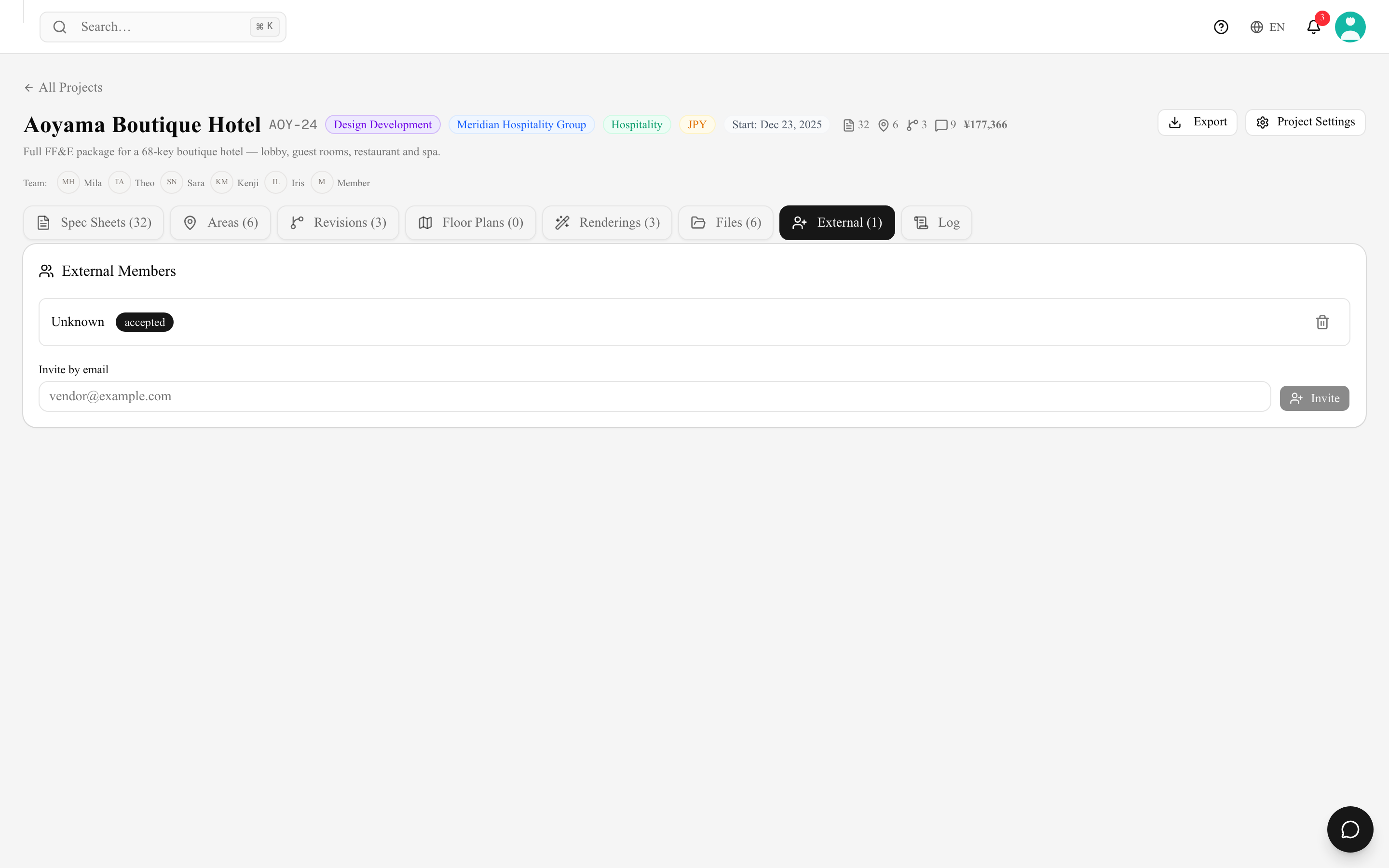
- Apri il progetto → tab Esterni.
- Nel pannello Membri esterni, inserisci il suo indirizzo sotto Invita via email e fai clic su Invita.
- Riceve un'e-mail di invito. Il link chiede di accedere con l'indirizzo invitato — se non ha ancora un account INTEBEE, può crearne uno quando le registrazioni sono aperte — poi Accetta invito apre il progetto. Puoi anche copiare il link di invito e inviarlo tu stesso; ogni link funziona una sola volta e l'invito resta In attesa finché non viene accettato.
Dove gli esterni trovano i progetti condivisi
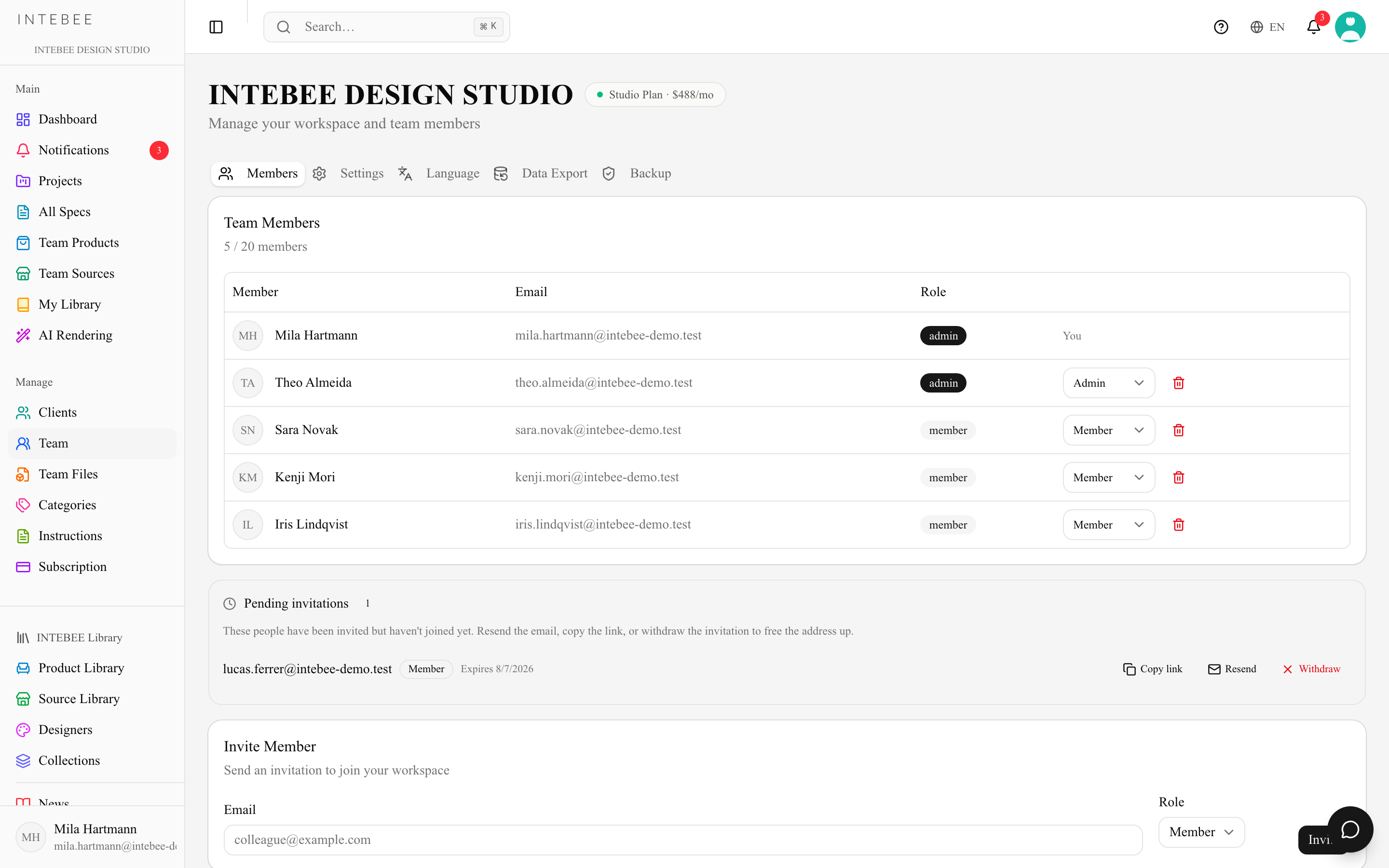
I progetti condivisi con una persona compaiono nella sua pagina Progetti in Condivisi con me (N), con il nome del team che l'ha invitata, e la ricerca globale trova anche questi progetti e le loro schede tecniche. In un progetto di questo tipo Aggiungi scheda tecnica, i pulsanti IA e Impostazioni progetto non vengono mostrati, e le schede Aree, Revisioni, Planimetrie ed Esterni sono in sola lettura. Chi non appartiene a nessun team proprio vede nella barra laterale solo Notifiche e Progetti.
Limiti di piano
Gli utenti esterni si contano per progetto:
| Piano | Utenti esterni / progetto |
|---|---|
| Free / Personal | — |
| Atelier | 1 |
| Studio | 5 |
Buone pratiche
- Invita il cliente come esterno non appena viene emessa la prima revisione — vedrà sempre lo stato attuale, invece di allegati email che invecchiano.
- Rimuovi gli esterni dal progetto quando l'incarico si conclude; l'accesso cessa immediatamente. L'icona del cestino accanto a un esterno chiede prima conferma ("Rimuovere {name} da questo progetto?"); il link di un invito ancora in sospeso smette di funzionare nello stesso momento.