
Ruoli e permessi
Amministratore, Manager e Membro — i tre ruoli, e cosa può fare ciascuno.
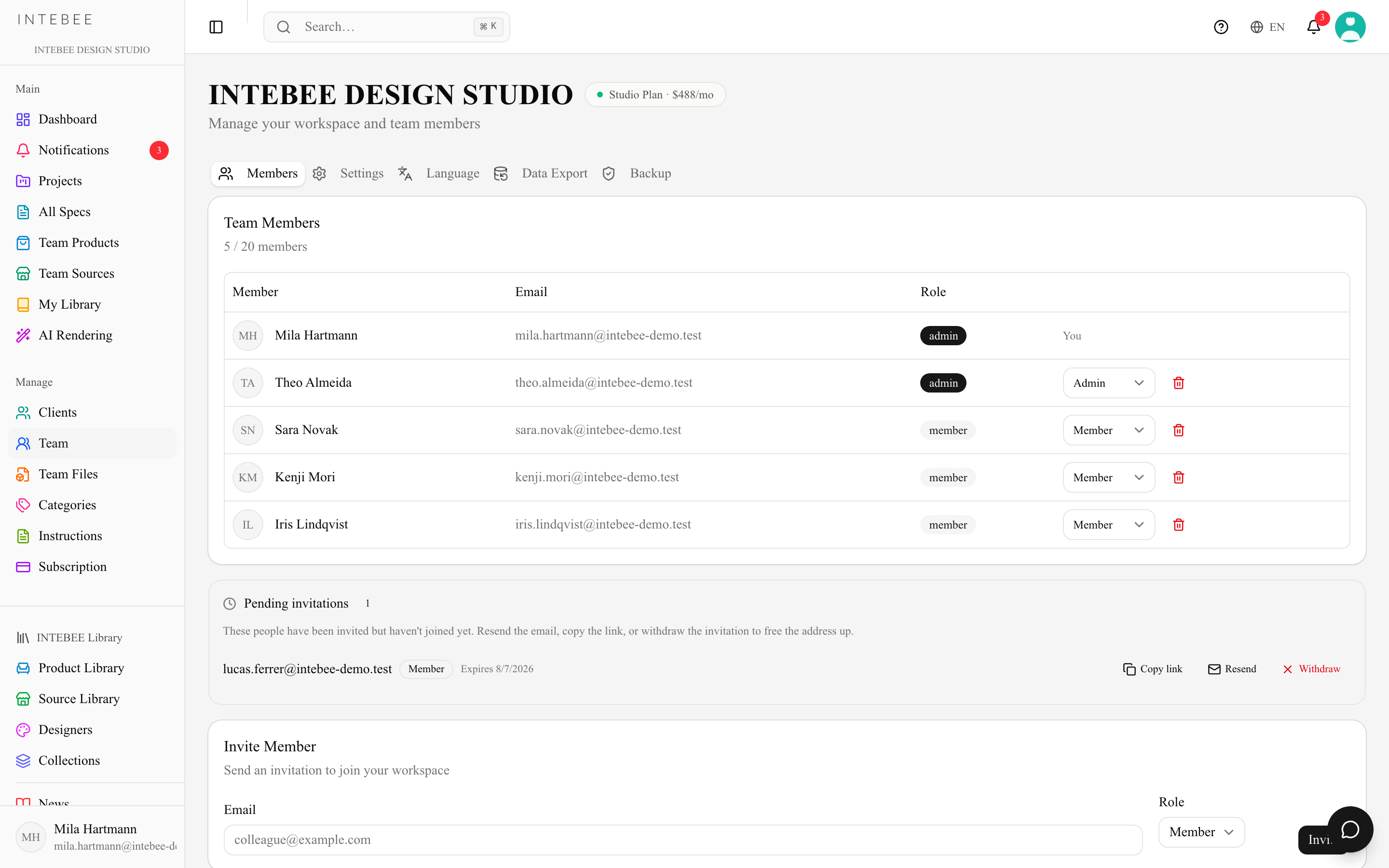
Un'area di lavoro ha tre ruoli: Amministratore, Manager e Membro. Il modulo di invito e il menu a tendina del ruolo nella pagina Team propongono questi tre, ciascuno con una descrizione di una riga.
Ruoli
| Amministratore | Manager | Membro | |
|---|---|---|---|
| Lavorare su progetti, schede tecniche, planimetrie | ✓ | ✓ | ✓ |
| Usare il catalogo e i file del team | ✓ | ✓ | ✓ |
| Invitare persone e cambiarne il ruolo | ✓ | ✓ (fino a Manager) | — |
| Sospendere o eliminare persone | ✓ (Manager e Membri; il proprietario anche gli Amministratori) | ✓ (solo Membri) | — |
| Modificare le impostazioni dell'area di lavoro — Generale, Etichette, Modelli, Categorie, il logo del team e i Tag requisito | ✓ | ✓ | — |
| Esportare i dati dell'area di lavoro (Impostazioni → Esportazione dati) | ✓ | ✓ | — |
| Backup — storico, download ed Esegui Backup ora | ✓ | ✓ | — |
| Gestire abbonamento, opzioni e fatturazione | ✓ | — | — |
| Acquistare il componente aggiuntivo Backup e i pacchetti di crediti AI | ✓ | — | — |
- Amministratore — tutto, compresi abbonamento e fatturazione. Un'area di lavoro ne ha sempre almeno uno, e può averne diversi.
- Manager — gestisce l'area di lavoro nel quotidiano: il team, le impostazioni, i modelli, le categorie, l'esportazione dati e i backup — ma non l'abbonamento né la fatturazione. Un manager può nominare altre persone Manager o Membro, ma non può nominare nessuno Amministratore né modificare o rimuovere un Amministratore. Un'area di lavoro può avere un numero qualsiasi di manager, o nessuno.
- Membro — tutti coloro che lavorano sui progetti. I membri possono comunque aggiungere un Tag Requisito dall'editor della scheda tecnica mentre lavorano.
Nella pagina Team il ruolo occupa una sola colonna: chi può cambiare un ruolo vede un menu a tendina, tutti gli altri vedono il ruolo come semplice etichetta. Abbonamento compare nella barra laterale solo per gli amministratori; un manager o un membro che apre la pagina dal suo indirizzo vede Solo amministratori. Le sezioni di Impostazioni si aprono per tutti, ma solo amministratori e manager possono salvare — un membro vede "Solo amministratori e manager possono modificare le impostazioni dell'area di lavoro." e "Solo amministratori e manager possono esportare i dati dell'area di lavoro."
A proposito del "proprietario"
La persona che ha creato l'area di lavoro viene registrata come suo proprietario ed è sempre un amministratore. La sua riga nella pagina Team riporta Proprietario · Amministratore, e nessun altro può modificarla o rimuoverla. "Proprietario" non è un ruolo che puoi passare a qualcun altro, e non è un quarto livello di permessi — il proprietario ha esattamente i permessi di amministratore elencati sopra.
Protezioni da conoscere
- Non puoi retrocedere l'ultimo amministratore. L'azione viene rifiutata con "Un'area di lavoro deve avere almeno un amministratore. Nomina prima un altro amministratore."
- Solo il proprietario può sospendere o eliminare un Amministratore, e un manager può sospendere o eliminare solo i Membri. Vedi Invitare membri del team per sapere cosa fanno Sospendi ed Elimina.
- Solo un amministratore può assegnare il ruolo di Amministratore. Un manager vede Amministratore disattivato nel menu a tendina e nel modulo di invito; per lui la riga di un amministratore è una semplice etichetta.
- Non puoi modificare la tua stessa riga. La tua riga nella tabella dei membri riporta soltanto Tu. Chiedi a un amministratore (o a un manager, se sei un membro o un manager).
Collaboratori esterni
Le persone esterne al tuo team — clienti, imprese, consulenti — non dovrebbero essere membri. Invitale invece come utenti esterni su uno specifico progetto. Gli esterni vedono solo i documenti condivisi più recenti di quel progetto, e mai il tuo catalogo, gli altri progetti o le impostazioni.
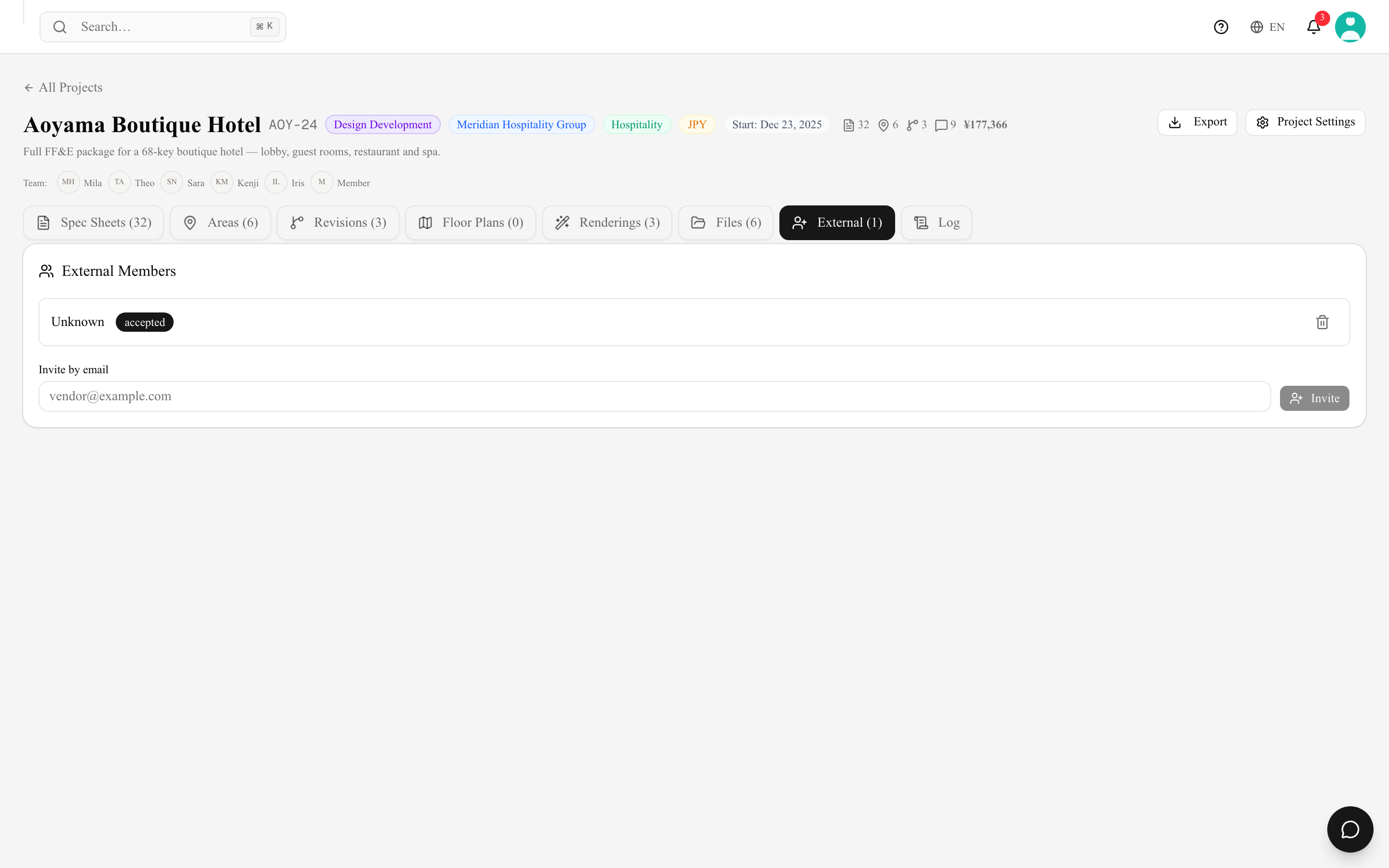
Gli utenti esterni si contano per progetto: Atelier ne consente 1, Studio 5. Free e Personal non includono utenti esterni. Vedi Collaboratori esterni.
Indicazioni pratiche
- Mantieni almeno due amministratori. Uno solo è un punto di rottura unico — e la protezione descritta sopra fa sì che l'ultimo non possa essere rimosso nemmeno quando ha lasciato lo studio.
- Nomina Manager le persone che si occupano di impostazioni, modelli e team — hanno tutto ciò che serve loro senza accedere alla fatturazione.
- Tutti gli altri dovrebbero essere membri. Amministratore e Manager riguardano la gestione dell'area di lavoro, non l'anzianità su un progetto.
- Rivedi la pagina Team quando qualcuno lascia il team; la rimozione ha effetto immediato.