
Strumenti di disegno delle planimetrie
Muri, stanze, porte, quote, agganci, riempimenti e icone — l'insieme completo degli strumenti dell'editor.
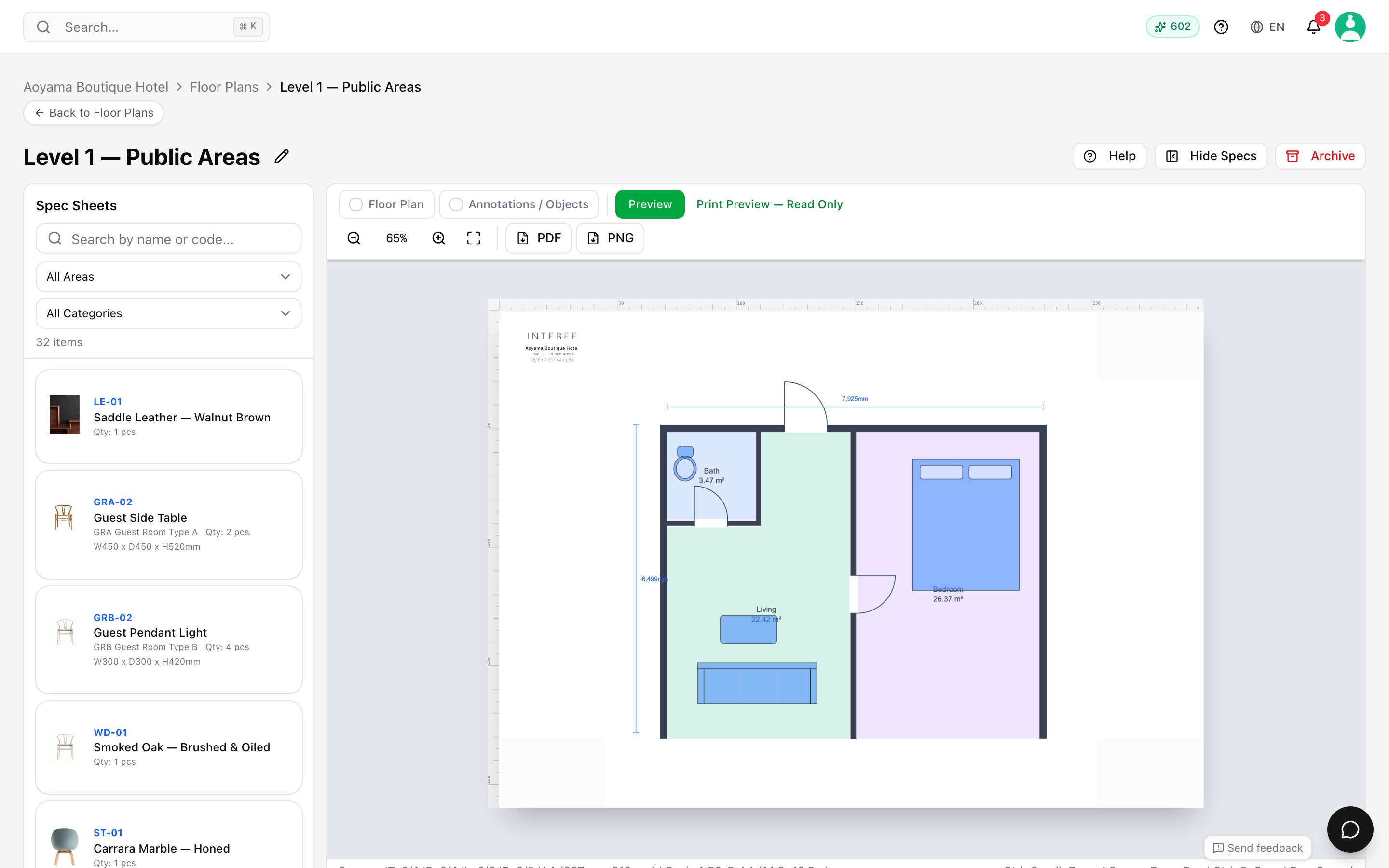
L'editor di planimetrie è una piccola applicazione CAD. Questo articolo passa in rassegna la barra degli strumenti. Imposta prima una scala — vedi Nozioni di base sull'editor di planimetrie — perché gli strumenti strutturali e tutte le quote lavorano in millimetri reali.
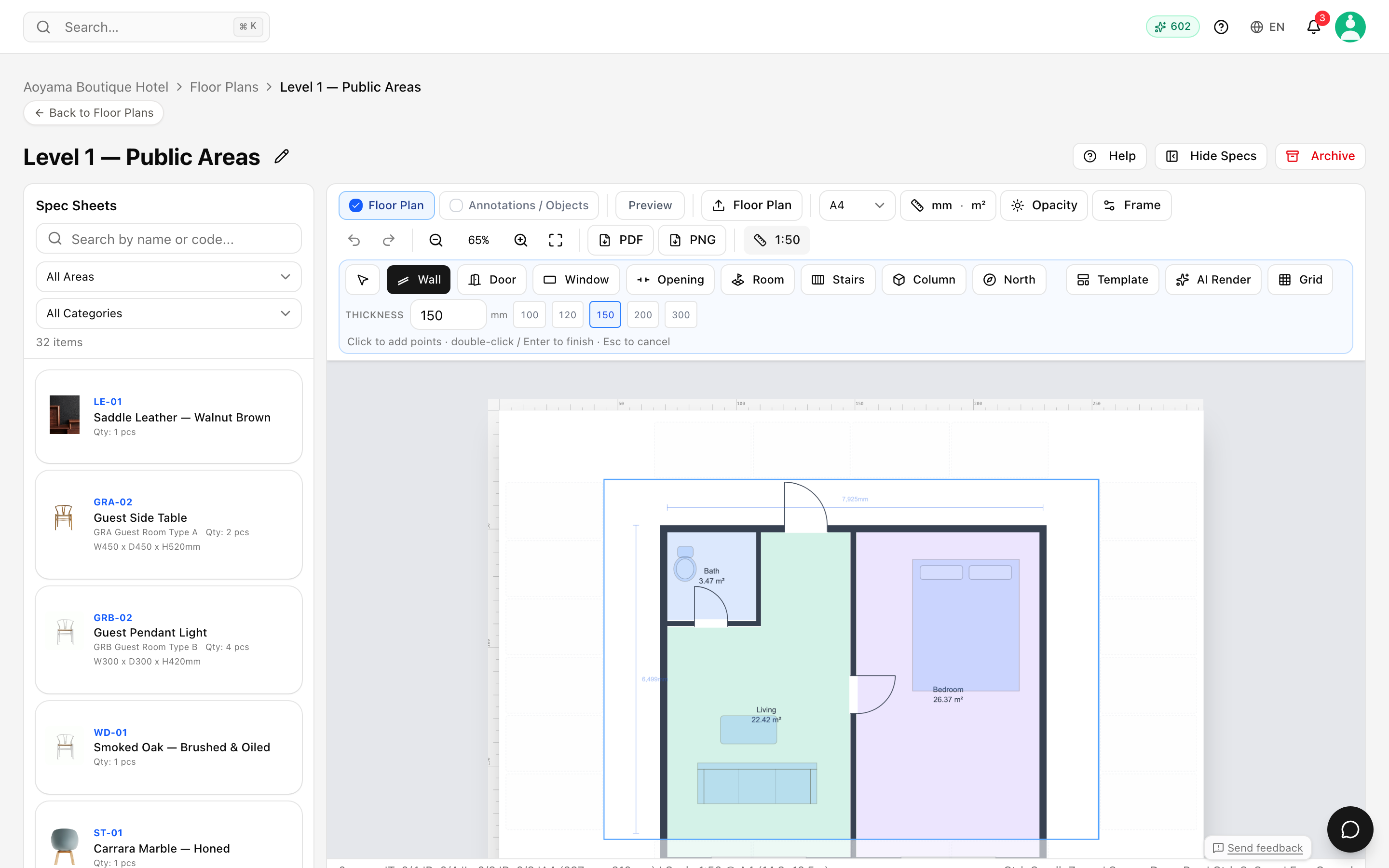
La barra degli strumenti ha due righe. La riga superiore sceglie uno strumento; la seconda riga mostra le impostazioni di quello strumento, o quelle dell'oggetto selezionato. Quando non c'è nulla di attivo si legge Scegli uno strumento o seleziona un oggetto: le impostazioni compaiono qui.
Strumenti strutturali
Questi disegnano un edificio, non semplici forme. Si agganciano tutti l'uno all'altro e portano tutti dimensioni reali.
| Strumento | Cosa fa |
|---|---|
| Muro | Fai clic per aggiungere punti, doppio clic o Invio per terminare, Esc per annullare. Trascina le maniglie rotonde per spostare le estremità. Imposta lo Spessore in mm — digita un valore, oppure usa i preset a un clic 100 / 120 / 150 / 200 / 300 — e un Colore per ogni muro. |
| Stanza | Passa sopra un'area chiusa e fai clic per riempirla. Una stanza porta un Nome del locale e un Riempimento, e può mostrare la propria superficie — attiva Mostra la superficie nelle stanze. |
| Porta | Si inserisce su un muro. Tipi: Singola, Doppia, Scorrevole, A libro, Scorrevole a scomparsa. Due pulsanti la ribaltano e mostrano lo stato attuale come propria etichetta — Cerniera: SX / Cerniera: DX e Verso l'interno / Verso l'esterno. Larghezza (mm) imposta la luce del vano. |
| Finestra | Si inserisce su un muro, con Larghezza (mm) e un proprio elenco di tipi: Singola, Doppia, Scorrevole, A battente. Una finestra non ha cerniera né verso di apertura. |
| Apertura | Un'interruzione del muro senza anta — passaggi, vani con spalletta. |
| Pilastro | Fai clic per inserire un pilastro strutturale; si aggancia agli angoli dei muri. Imposta larghezza × profondità in mm, e usa l'unico pulsante che alterna tra Quadrato e Tondo. |
| Scala | Una rampa di gradini con freccia di salita/discesa. Imposta Gradini, Pedata e il verso di salita o discesa. |
| Nord | Una freccia del nord — fai clic per inserirla, ruotala per orientare il nord. |
| Griglia | Una griglia da 1 m con aggancio a 250 mm. Richiede una scala. |
Un muro selezionato offre anche Dividi in segmenti e Crea stanza dal muro.
Modello apre Parti da un modello — un layout già pronto che puoi inserire e adattare. Un modello inserito arriva come un unico gruppo; usa Separa per modificare i singoli muri, porte e stanze.
Render IA permette di trascinare una regione della planimetria e inviarla a AI Rendering, con le schede tecniche di quella regione allegate al rendering.
Strumenti di annotazione e disegno
- Seleziona e Sposta.
- Rettangolo, Cerchio, Linea (tieni premuto Shift per l'aggancio a 45°; trascina le maniglie delle estremità per modificarla).
- Polilinea — Invio o clic destro per terminare, Backspace rimuove l'ultimo punto, facendo clic sul punto iniziale la forma si chiude. Una polilinea terminata può essere commutata tra Apri polilinea e Chiudi in poligono.
- Disegno libero con una Dimensione pennello regolabile.
- Testo — fai clic sulla tela per inserirlo. Poi scegli Font (Sans, Serif, Mono), Dimensione carattere, Grassetto e Corsivo.
- Posiziona immagine — appoggia una foto o un disegno sulla planimetria (fino a 20 MB).
- Evidenzia — un'area traslucida che puoi stendere sopra una parte della planimetria.
Linee di quota e agganci
La Linea di quota traccia una quota misurata tra due punti, e si aggancia come un programma di disegno tecnico invece di andare a intuito:
- Un muro offre tre linee di aggancio — faccia esterna, asse e faccia interna — così puoi prendere la quota su quella che il disegno richiede.
- Vince il candidato più vicino entro la tolleranza, quindi quelle tre linee si possono distinguere anche se stanno a pochi pixel l'una dall'altra.
- Si agganciano anche i bordi degli oggetti, le altre quote e la cornice della pagina.
Una volta tracciata, una quota è modificabile. Modifica dimensione sposta le sue estremità (che si riagganciano mentre trascini), e trascinando il numero si sposta l'etichetta senza toccare la linea. Etichetta sull'altro lato (sinistra/destra) ed Etichetta sull'altro lato (sopra/sotto) ribaltano l'etichetta rispetto alla quota. Aggiungi linea di richiamo attacca un richiamo dall'etichetta all'elemento che descrive; Rimuovi linea guida lo toglie. Opacità attenuata sbiadisce le quote quando affollano il disegno.
Fai clic destro su un oggetto e scegli Quota per una coppia di quote associative: una quota L sopra l'oggetto e una quota A di fianco, entrambe collegate a esso. Sposta o ridimensiona l'oggetto e le quote lo seguono e si rimisurano da sole. Trascina una quota per cambiarne la distanza di stacco e quello scarto viene conservato.
Riempimento, contorno e stile del testo
Riempimento e contorno imposta Colore di riempimento (o Nessun riempimento), Colore tratto (o Nessun tratto), Spessore linea e Opacità per la selezione. Gli stessi comandi si trovano in linea nella seconda riga della barra degli strumenti quando un oggetto è selezionato, quindi raramente hai bisogno di aprire il popover.
Disporre gli oggetti
- Raggruppa (Ctrl+G) e Separa.
- Porta in primo piano e Porta in fondo.
- Blocca/Sblocca — congela ciò che hai finito, così smetti di spostarlo per sbaglio.
- Ruota di 90°, Rifletti in orizzontale, Rifletti in verticale.
- Modifica punti — modifica i punti di una polilinea; il doppio clic sulla forma fa la stessa cosa.
- Duplica, Elimina (Canc), Seleziona simili e Seleziona tutto dal menu del clic destro.
Icone e preset
Preset arredamento è una libreria di simboli da planimetria — tavoli, sedie, letti, sanitari — che si inseriscono già nella dimensione giusta per la tua scala.
I preset arrivano con un riempimento e un contorno standard. Per disegnare un'intera planimetria secondo la tua convenzione, imposta i colori che vuoi in Riempimento e contorno e premi Imposta come predefinito — ogni preset che inserirai dopo li userà per il resto della sessione di lavoro. Ripristina predefinito riporta allo stile standard.
Icone personalizzate contiene i tuoi simboli — + Carica SVG ne aggiunge uno. Le icone sono memorizzate per progetto, come dichiara l'intestazione Icone personalizzate (Progetto): un'icona che carichi qui è disponibile su ogni planimetria di questo progetto, e soltanto in questo progetto. Carica i simboli standard del tuo studio una volta per incarico.
Esportare
Esporta PDF ed Esporta PNG rendono entrambi la cornice, gli slot delle specifiche e i codici articolo posizionati. Vedi Nozioni di base sull'editor di planimetrie.
Correlati
- Nozioni di base sull'editor di planimetrie — creare planimetrie, scala, cornice, esportazione
- Posizionare articoli sulle planimetrie — collegare il disegno alle tue schede tecniche