
AI Spec Make
Compila una scheda tecnica automaticamente a partire dal nome di un prodotto o da un URL — un credito AI per ricerca.
INTEBEE AI Spec Make ricerca un prodotto al posto tuo e compila la scheda tecnica: nome, dimensioni, materiali, produttore, URL del prodotto e immagini candidate. Quello che richiede 15 minuti di copia-incolla diventa una sola ricerca.
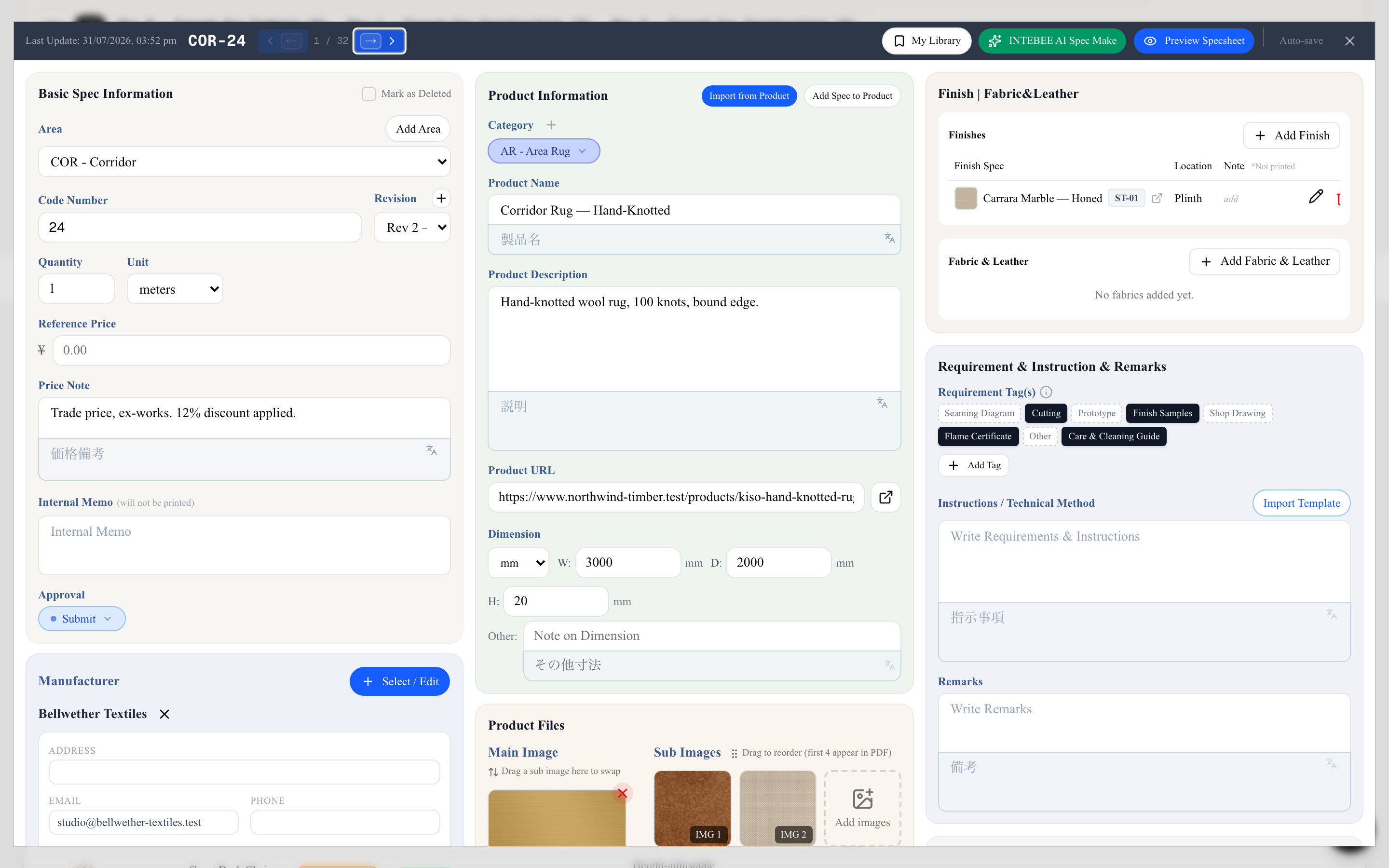
È uno dei tre modi per compilare una scheda — digitare tu stesso i campi resta la via normale, e Importa da prodotto è la via per tutto ciò che è già nel tuo catalogo. Usa AI Spec Make quando stai specificando qualcosa di nuovo e altrimenti dovresti copiare e incollare dal sito di un produttore. Vedi Nozioni di base sulle schede tecniche.

Come si usa
- Apri una scheda tecnica, oppure fai clic su INTEBEE AI Spec Make nella tab Schede tecniche del progetto per crearne una nuova.
- Scegli che cosa stai cercando: Cerca prodotto per un articolo finito, oppure Cerca materiale per una finitura o un tessuto.
- Digita la query — il nome di un prodotto ("Eames Lounge Chair"), un numero di modello o l'URL di una pagina prodotto.
- Fai clic su Richiedi AI. L'AI cerca sul web e restituisce fino a 3 candidati con le relative specifiche.
- Esamina i candidati e scegli quello giusto. Puoi modificare qualsiasi campo prima di applicare.
- Scegli le immagini candidate — l'AI trova le immagini del prodotto e le filtra per pertinenza; solo quelle che selezioni vengono salvate nella scheda tecnica.
- Applica il risultato, scegliendo se sovrascrivere questa scheda tecnica o crearne una nuova. I campi per cui l'AI non ha trovato nulla restano come sono — l'applicazione non cancella mai le dimensioni, la descrizione o l'URL del prodotto già presenti nella scheda.
Corrispondenza dei produttori
AI Spec Make confronta il produttore trovato con le tue Fonti Team. Dove esiste una corrispondenza puoi selezionarla; dove non ce n'è, scegli l'opzione per usare il risultato dell'AI e aggiungerlo come nuovo al database del team — la fonte viene creata per te, così il tuo catalogo resta coerente invece di riempirsi di quasi-duplicati.
Crediti
Ogni ricerca consuma 1 credito AI dalla dotazione mensile della tua area di lavoro (condivisa da tutto il team). Il saldo residuo è mostrato nella finestra di dialogo. Se un'operazione fallisce dalla nostra parte, il credito viene rimborsato automaticamente. Vedi I crediti AI spiegati. Se chiudi la finestra mentre la ricerca è ancora in corso, ti viene chiesta prima una conferma: la ricerca viene interrotta, ma il credito potrebbe non essere rimborsato.

Consigli per risultati migliori
- Includi il marchio nella query: "Fritz Hansen Series 7 chair" funziona meglio di "sedia nera".
- Incollare l'URL della pagina prodotto del produttore dà le specifiche più accurate.
- Verifica sempre dimensioni e materiali prima di emettere il documento — l'output dell'AI è una bozza, non una garanzia.
- Spunta Salva anche questo risultato nella Mia Libreria nella schermata di conferma per conservare il prodotto ricercato per i progetti futuri.
- Stai cercando una finitura o un tessuto? Usa Cerca materiale, poi collega il risultato dal pannello Finitura | Tessuto&Pelle dell'articolo.
- Quando un risultato è palesemente sbagliato, usa il collegamento Invia feedback sotto la finestra di dialogo. Ci arriva contrassegnato con la funzione da cui proviene — vedi Assistenza, tour e feedback.