
Acabados, telas y cuero
Especifica de qué está hecho un artículo y da a cada acabado y tela su propia ficha técnica.
La mayoría de los artículos especificados no son un solo material. Una butaca es una estructura de roble con un asiento de bouclé y un ribete de cuero; un mostrador de recepción es roble ahumado con una encimera de piedra y un perfil de metal patinado. El panel Acabado | Tela y Cuero —la tercera columna del editor de fichas técnicas— es donde registras ese desglose.
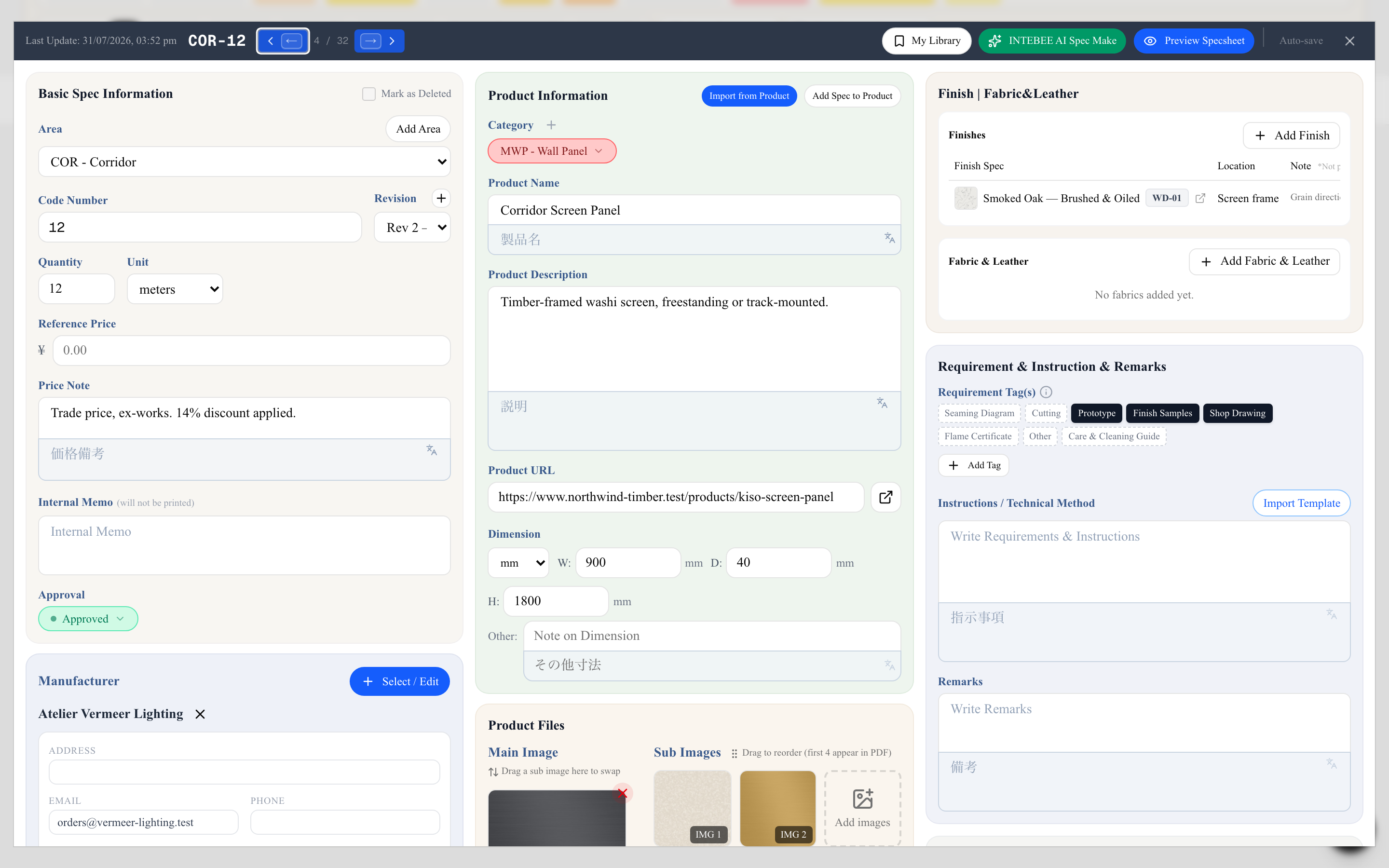
La idea: un acabado también es una ficha técnica
Una entrada de este panel es un enlace a otra ficha técnica, no una nota de texto libre. «Roble ahumado — cepillado y aceitado» es su propia ficha técnica, con su propio código de artículo (WD-01), imagen, descripción, fabricante y proveedor. Todos los artículos que usan ese roble apuntan a la misma ficha.
Eso es lo que hace que funcionen los cuadros de acabados:
- Especifica una vez, referencia en todas partes. Cambia el proveedor del roble y todos los artículos que lo referencian quedan al día.
- El contratista recibe todo el detalle. El acabado no es una palabra en una página: es una ficha documentada con una fotografía y una fuente.
- La referencia lleva su propio contexto. Dónde va el roble en este artículo concreto, y cuánta tela necesita este artículo concreto, viven en el enlace, no en la ficha del acabado.
Las fichas de Acabado y de Tela y Cuero viven en el proyecto junto a tus demás fichas, pero no llevan ningún área: su código de artículo es el código de la categoría más un número (WD-01, FB-02), porque un material no está ligado a una sola estancia.
Las dos listas
El panel contiene dos listas independientes:
- Acabados — materiales duros: madera, piedra, metal, pintura, vidrio, solid surface.
- Tela y Cuero — materiales blandos: tela de tapicería, cuero, revestimiento mural. Estos, además, registran cuánto necesitas.
La lista a la que puede unirse una ficha la decide su categoría. Las subcategorías disponibles son:
| Categoría principal | Subcategorías |
|---|---|
| Acabado | Madera, Piedra, Metal, Pintura, Vidrio y espejo, Solid Surface, Especial, Otros |
| Tela y Cuero | Tela, Cuero, Revestimiento mural |
Añadir un acabado o una tela
Haz clic en Agregar acabado o Agregar tela y cuero. Se abre un selector con todas las fichas de Acabado (o de Tela y Cuero) que ya existen en este proyecto, con búsqueda y chips de filtro por subcategoría.
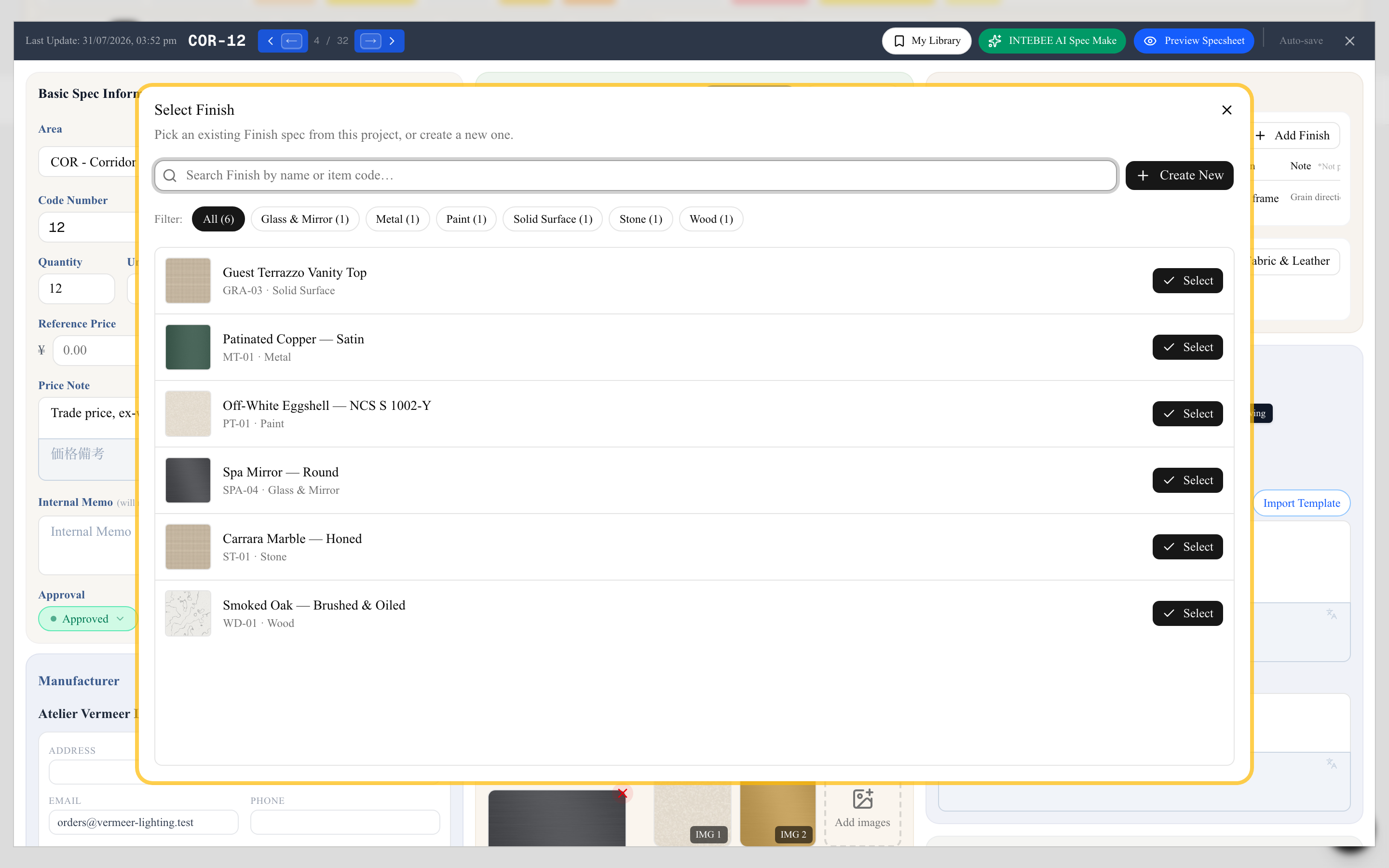
Para reutilizar una que ya existe, haz clic en su fila. Esta es la vía normal una vez que un proyecto tiene establecida su paleta de materiales.
Para especificar algo nuevo, haz clic en Crear nuevo. INTEBEE te pregunta primero a qué subcategoría pertenece —la elección determina el prefijo del código de artículo— y luego abre un editor de ficha técnica nuevo encima del que estabas usando.
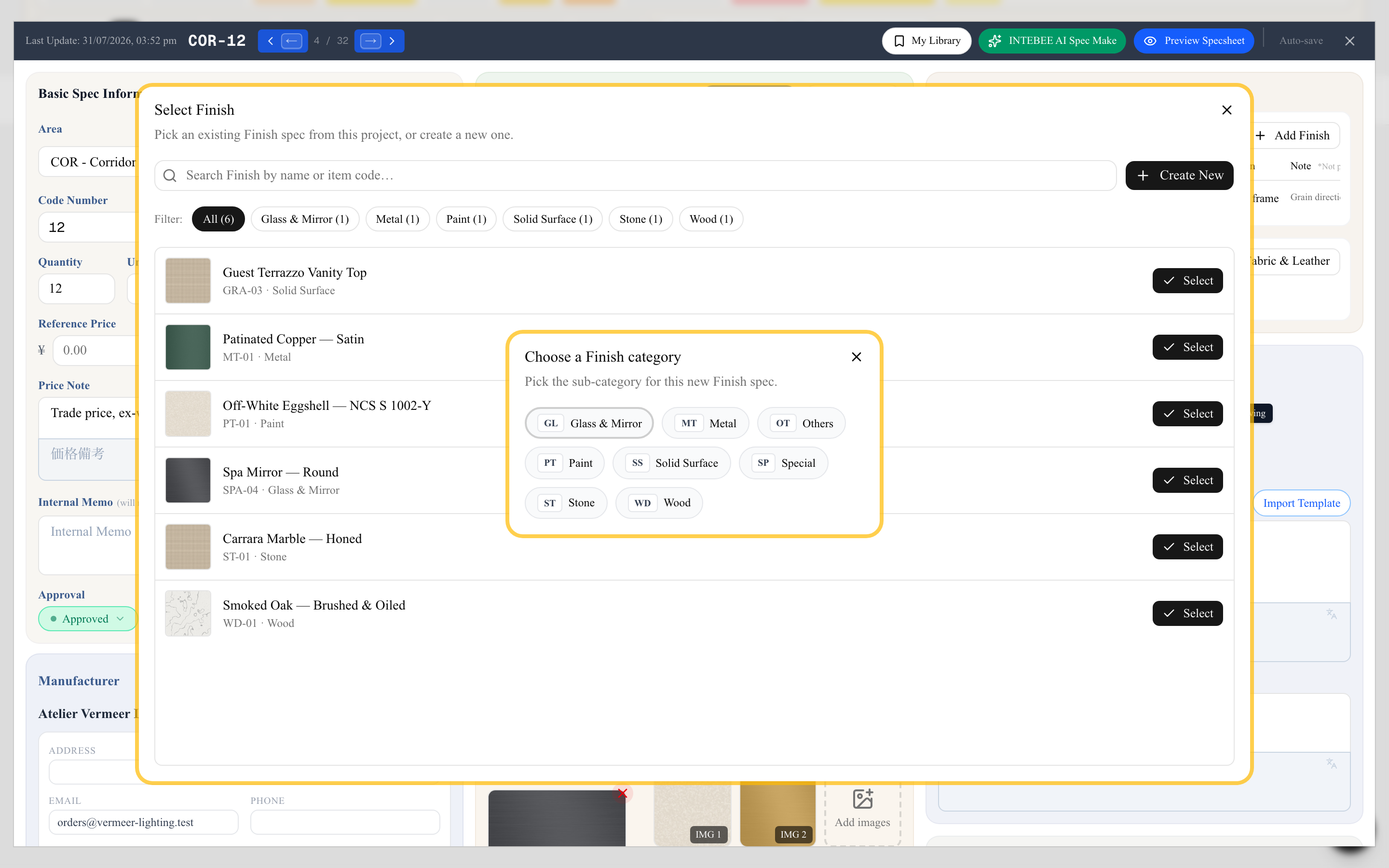
Rellénala como cualquier otra ficha técnica: nombre, imagen, descripción, fabricante, proveedor. Al cerrarla, la nueva ficha se crea y se vincula de vuelta automáticamente. Si la cierras sin introducir nada, el borrador vacío se descarta en lugar de quedarse ahí.
El flujo de Tela y Cuero es idéntico, filtrado a las categorías de tela.
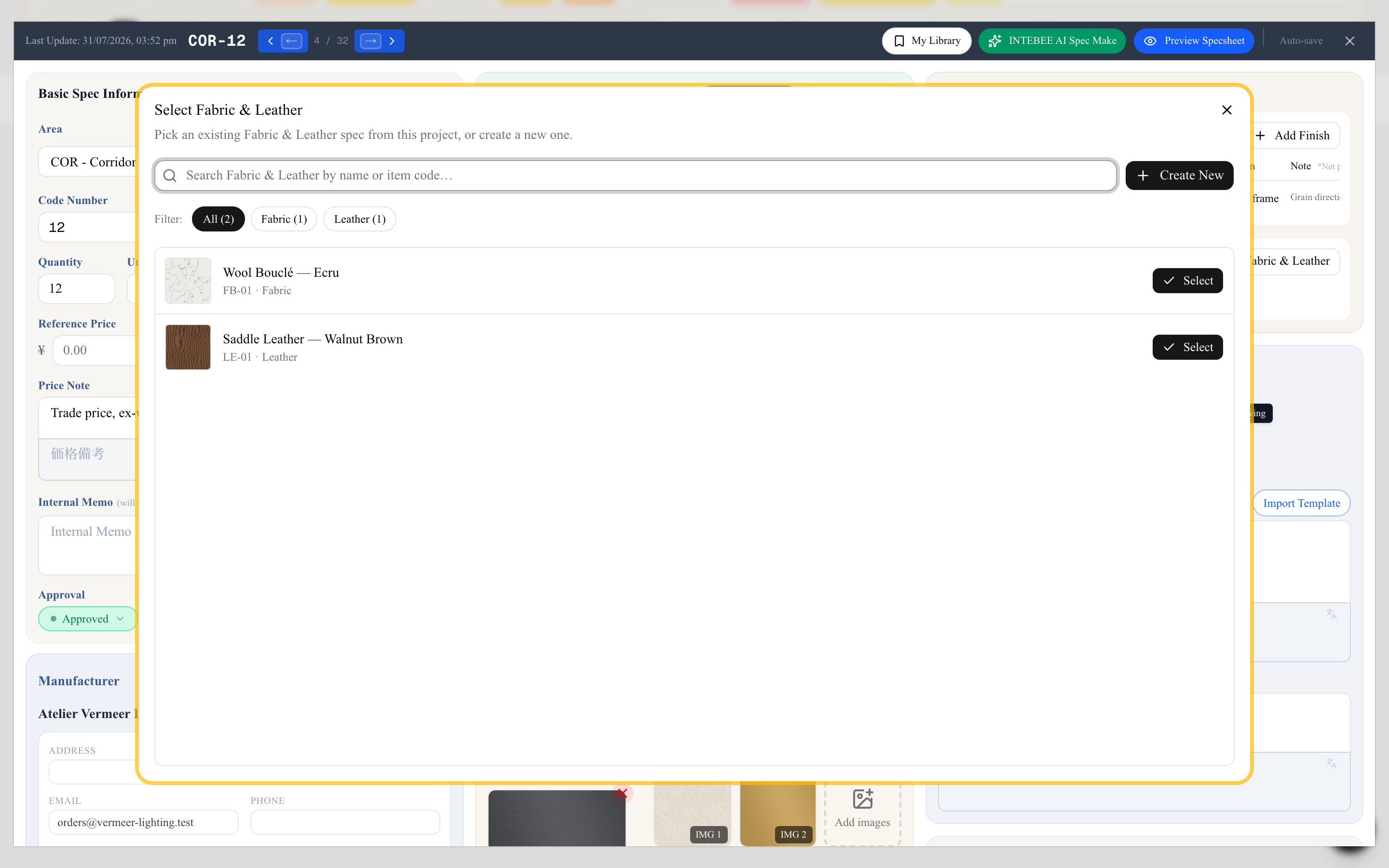
Los campos de un enlace
Haz clic en cualquier fila del panel para editar la referencia en sí. Estos campos describen el uso que este artículo hace del material: no modifican la ficha técnica del acabado.
Acabados
- Ubicación — dónde se aplica el acabado en este artículo: «Estructura — patas y brazos», «Base», «Frentes de cajón». Esto se imprime en el documento.
- Nota — un recordatorio interno («Igualar el panel de muestras aprobado, ref. AOY-FIN-04»). Está marcada como *No impreso en el editor: se queda dentro de tu equipo y nunca llega al PDF del contratista.
Tela y Cuero — la misma Ubicación y Nota, más las cantidades:
- Cant. — la cantidad necesaria para una unidad del artículo.
- Unidad — m, ft, yd, sqm, sqf, pcs o roll. Una tela tiene una sola unidad, compartida con su propia ficha técnica: consulta La Cantidad y la Unidad propias de la tela más abajo.
- Cant. total — se calcula automáticamente como Cant. × la cantidad de la ficha técnica (una cantidad vacía cuenta como 1), y se recalcula cuando cambias esa cantidad. Puedes sobrescribirlo escribiendo directamente si el plan de corte real difiere del cálculo. Al vaciar la Cant. también se vacía un total calculado; un total que hayas escrito tú se conserva.
Así, un sofá con una cantidad de 6 que necesita 4,5 m cada uno muestra un total de 27 m: el número que le pasas al proveedor textil.
Para abrir la ficha del acabado vinculado en sí —para cambiar su imagen, su proveedor o su descripción— haz clic en el icono del lápiz o de la flecha de la fila. Se abre como un editor anidado; al cerrarlo vuelves al artículo que estabas especificando.
La Cantidad y la Unidad propias de la tela
Las fichas de Acabado y de Tela y Cuero tienen, como todas las demás, Cantidad y Unidad en Información Básica de Especificación. En una tela rara vez escribes la Cantidad a mano:
- Cantidad automática — cuando otras fichas técnicas incluyen la tela en su sección Tela y Cuero con una Cant., la Cantidad de la ficha de la tela se rellena sola: la suma, para cada ficha que la usa, de Cant. × la Cantidad de esa ficha. Una Cantidad vacía cuenta como 1.
- Siempre al día — la Cantidad se recalcula cuando cambia una Cant., cuando cambia la Cantidad de una ficha o cuando la tela se añade a una lista o se quita de ella.
- De solo lectura mientras es automática — el campo Cantidad de la tela no se puede editar y aparece marcado con (Auto).
- Manual en los demás casos — si ninguna ficha indica una Cant. para esa tela, su Cantidad es un campo normal: escribe un valor o déjalo vacío.
Un sofá con cantidad 3 que necesita 4,5 m por unidad y una butaca con cantidad 2 que necesita 2 m por unidad dan a la tela una Cantidad de 17,5: la cantidad que hay que pedir para todo el proyecto.
Una sola unidad por tela. Defínela en Unidad en la ficha de la tela o en la fila Tela y Cuero de una ficha que la usa: al cambiar una, cambia la otra.
La Cantidad es opcional en todas las fichas. Una ficha con la Cantidad vacía se imprime sin el campo Cantidad: consulta Plantillas de impresión y exportación a PDF.
Cómo se imprime
Los acabados y las telas llegan al PDF de dos maneras.
En la propia ficha del artículo, cada material vinculado se imprime como un pequeño bloque con su imagen de muestra, su código de artículo, su nombre y la Ubicación que hayas introducido. Las entradas de tela imprimen además la cantidad necesaria, con la unidad de la tela (si no hay unidad definida, no se imprime ninguna). Los diseños de Lista con varios artículos no tienen sitio para las muestras, así que imprimen los códigos de artículo del material vinculado en una línea de Tapicería. Por defecto los bloques van uno al lado del otro; para apilarlos uno debajo de otro, pon Disposición de acabados y tapicería en Vertical en Config., junto a Plantilla en el diálogo de exportación. El grupo Materiales de Campos impresos, en el mismo lugar, permite dejar cualquiera de las dos listas fuera de la ficha. Consulta Plantillas de impresión y exportación a PDF.
Fíjate en el cambio de denominación: el panel del editor dice Tela y Cuero, pero la ficha impresa etiqueta ese bloque como Tapicería — el término que espera el taller. Puedes cambiar tú mismo la etiqueta impresa, en el campo Tapicería del grupo Producto en Configuración → Etiquetas — consulta Configuración de idioma.
Como páginas completas, cuando exportas con una vista que incluye acabados. En el diálogo Exportar fichas técnicas, elige Especificación + Acabado o Especificación + Acabado + Documento, y cada ficha de acabado y de tela vinculada se añade como una página de ficha técnica completa después de la página del propio artículo — de modo que el contratista recibe la especificación del roble, la del mármol y la del bouclé junto con la silla.
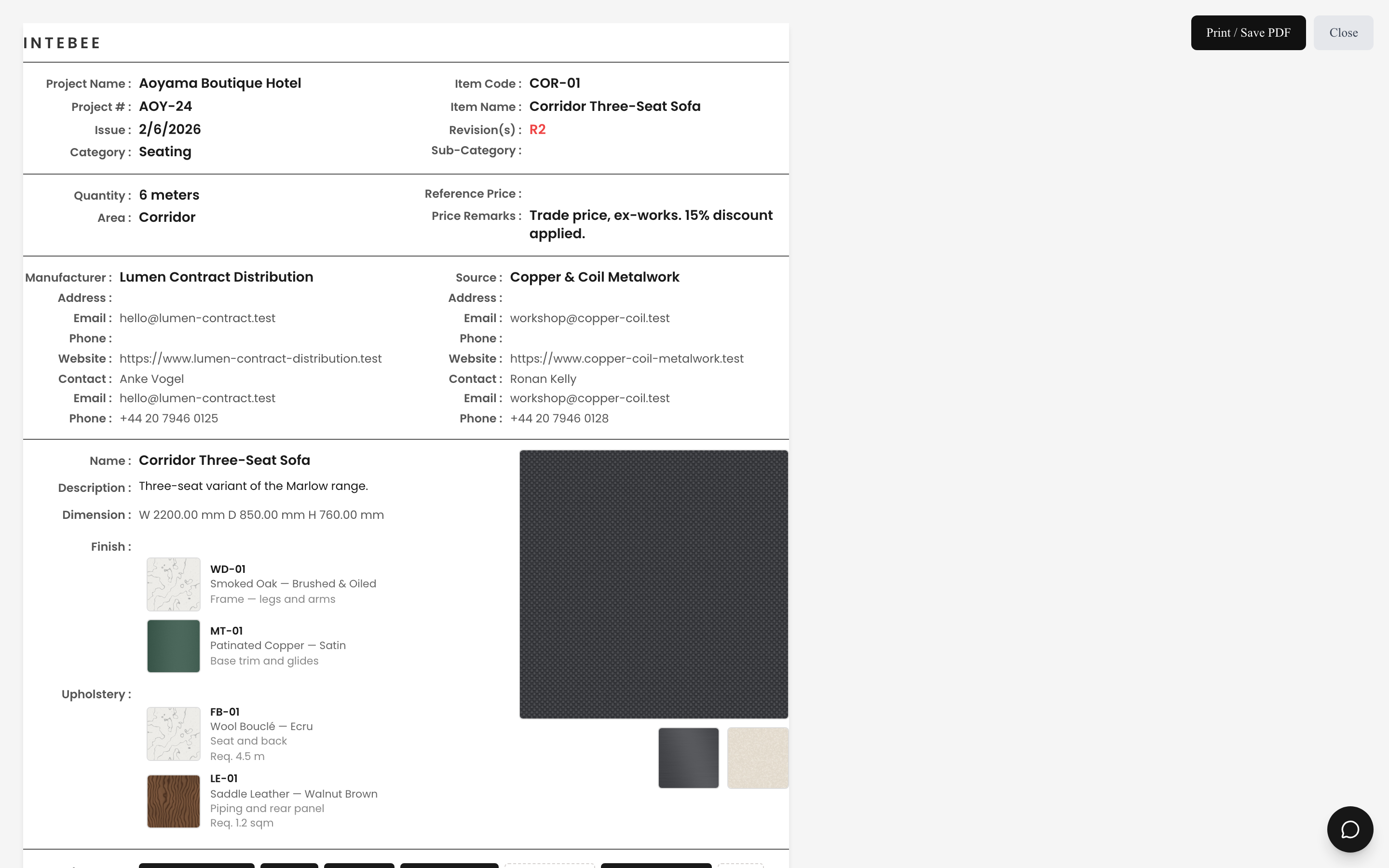
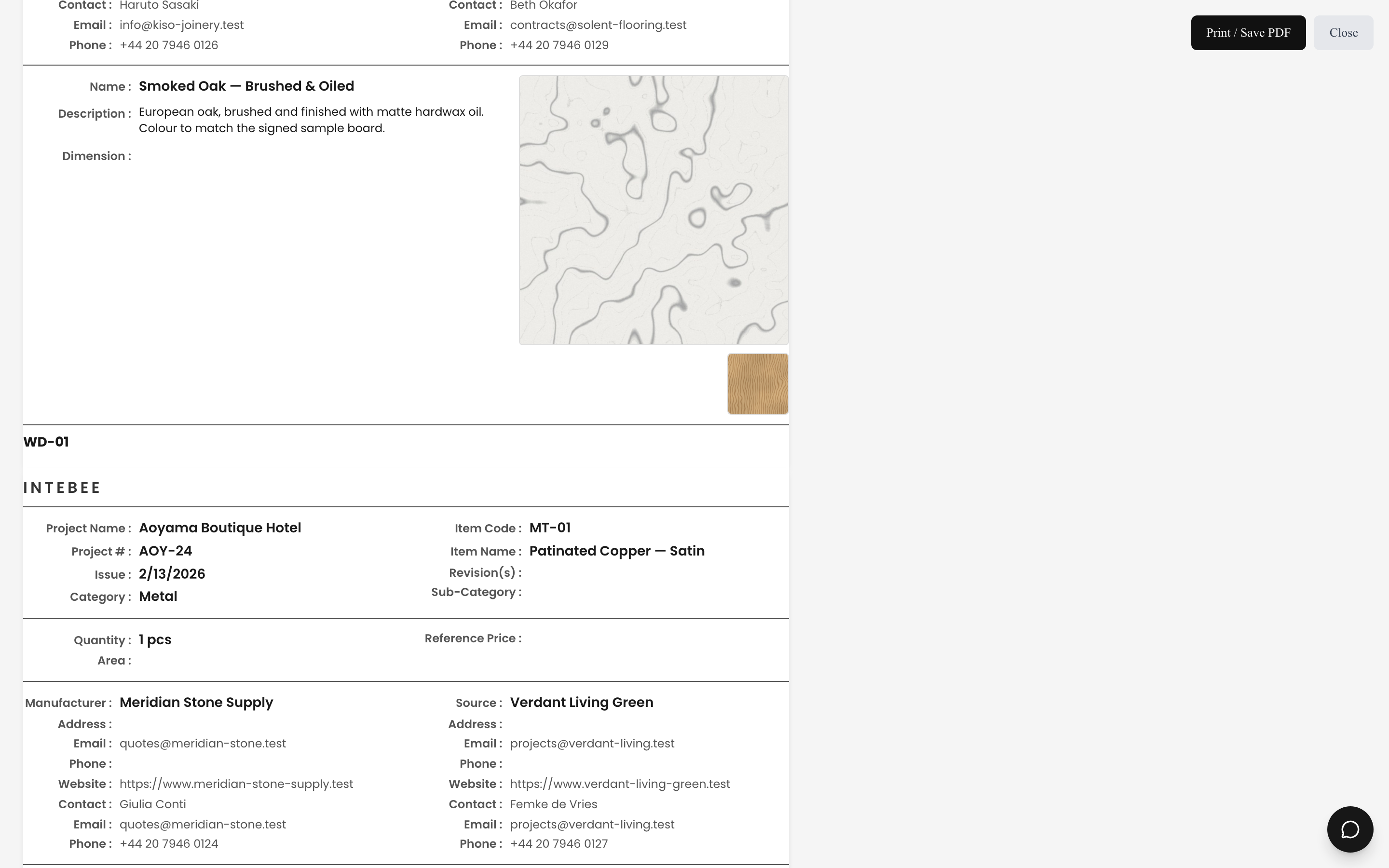
Elige Solo especificación o Especificación + Documento y las fichas vinculadas se omiten — útil para una emisión interna en la que la paleta de materiales ya está acordada. Consulta Plantillas de impresión y exportación a PDF.
Notas y límites
- El panel no aparece en una ficha técnica que ella misma sea una ficha de Acabado o de Tela y Cuero. Los materiales no se anidan dentro de materiales.
- El selector solo lista fichas de acabado y de tela del proyecto actual. Para llevar una paleta de materiales a un proyecto nuevo, guarda los materiales en Productos del equipo o Mi biblioteca y tráelos con Importar desde Producto.
- Eliminar un enlace elimina solo la referencia. La ficha técnica del acabado permanece en el proyecto y cualquier otro artículo que la use no se ve afectado.
- Cada ficha de Acabado y de Tela y Cuero cuenta para el cupo de fichas técnicas del proyecto, como cualquier otra ficha. Consulta Planes de suscripción.
- Eliminar la propia ficha técnica de un acabado o una tela (desde el menú ▼ de la lista o con Eliminar Seleccionados) la quita de las listas de Acabado / Tela y cuero de todos los artículos que la usan. La confirmación nombra antes esos artículos, y restaurar la ficha desde la Papelera no recupera los vínculos. Marcar como Eliminado conserva los vínculos.
- Una ficha que está en la Papelera no se puede añadir como Acabado o Tela y cuero. Si el selector se abrió antes de eliminar la ficha (en otra pestaña, por ejemplo), al elegirla aparece Esta ficha técnica está en la Papelera y no se puede añadir. Restáurala primero o elige otra. y no se crea ningún vínculo. Duplicar no copia los vínculos a fichas de la Papelera.
- Un material eliminado antes de este comportamiento sigue apareciendo en sus artículos con la insignia Eliminado en este panel, y se imprime como "(deleted)" hasta que quites el vínculo.
- Añadir o quitar un acabado o una tela en un artículo queda registrado en ese artículo en el Registro del proyecto.
- Mostrar fichas relacionadas, en el menú de la fila, lista los artículos que usan un material, o los materiales que usa un artículo. Consulta Fundamentos de la ficha técnica.
- Cuando un material recibe una revisión más reciente con el mismo código de artículo, INTEBEE ofrece cambiar los artículos que listan la anterior. Consulta Revisiones, estados y aprobación del cliente.