
Crea tu espacio de trabajo
Regístrate, dale nombre a tu equipo y define los valores predeterminados que heredará cada nuevo proyecto.
Todo en INTEBEE vive dentro de un espacio de trabajo — el espacio compartido de tu equipo. La persona que crea el espacio de trabajo se convierte en administrador del mismo, y es ese rol el que le permite gestionar la suscripción, los miembros y los valores predeterminados de todo el equipo.
Regístrate
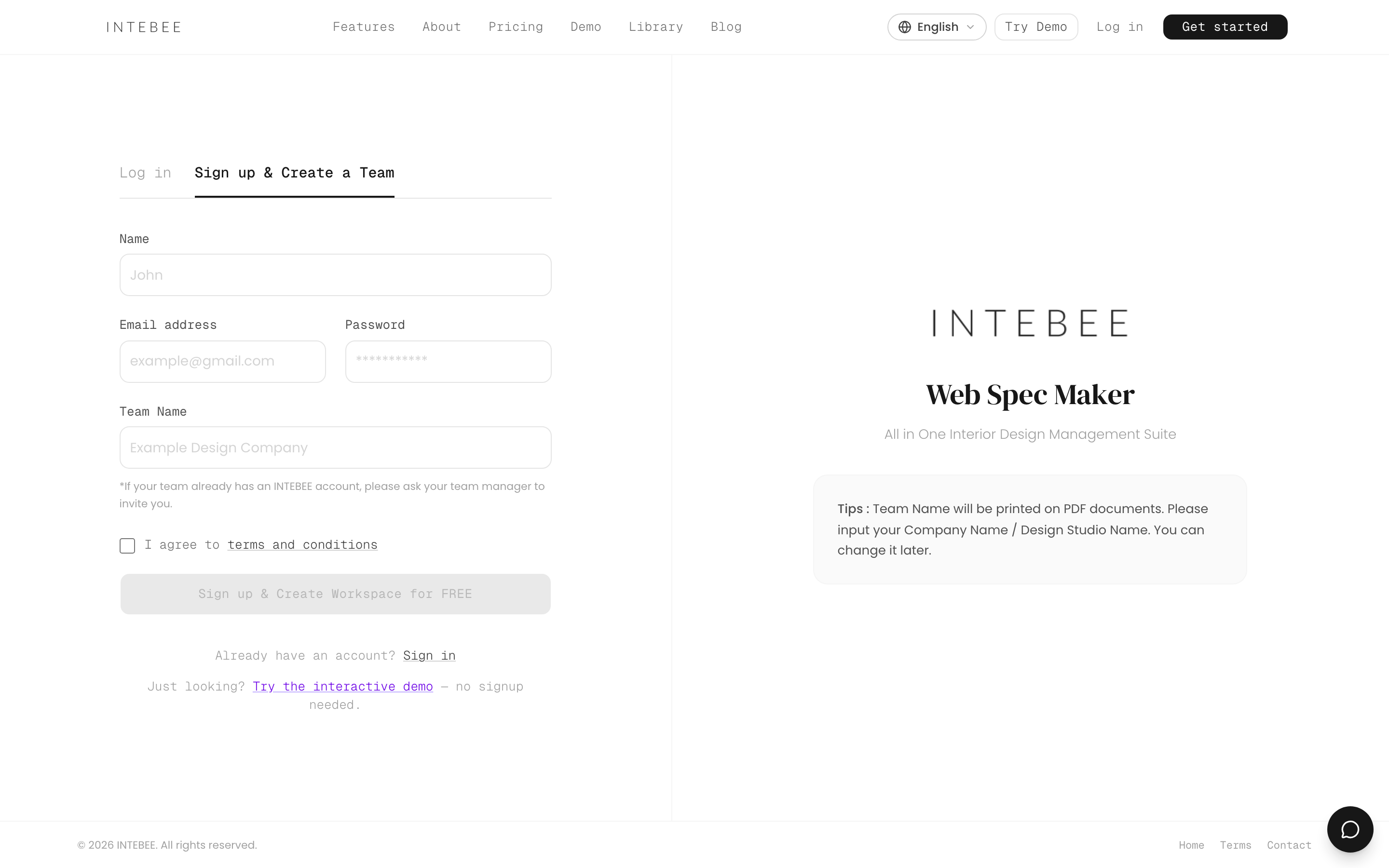
- Abre la página de inicio de INTEBEE y elige Registrarse y Crear Equipo.
- Introduce tu nombre, email y contraseña, y un nombre de equipo — este se convierte en el nombre de tu espacio de trabajo (puedes cambiarlo más adelante en Configuración → General).
- Confirma tu dirección de email con el enlace que te enviamos.
Si el botón de registro muestra Próximamente, el registro de nuevas cuentas aún no está abierto: un administrador de INTEBEE lo activa desde el panel de administración. Inicia sesión con una cuenta existente o vuelve más tarde.
Empiezas en el plan Free, suficiente para explorar el producto con un proyecto. Consulta Planes de suscripción para ver qué incluye cada plan.
Configura los valores predeterminados de tu espacio de trabajo
Abre Configuración en la barra lateral. El centro tiene seis secciones — General, Etiquetas, Plantillas, Categorías, Exportación de datos y Copia de seguridad — y en General están los valores predeterminados que hereda cada nuevo proyecto:

- Perfil del equipo — Nombre del espacio de trabajo, País y el Logotipo del equipo que se imprime en las cabeceras de los PDF de fichas técnicas.
- Códigos de artículo — la Lógica de Código de Artículo con la que arrancan los nuevos proyectos, más Rellenar con ceros los códigos automáticamente.
- Idiomas — Idioma predeterminado de la ficha técnica, Activar doble idioma por defecto y el Segundo idioma predeterminado.
- Valores predeterminados de la ficha técnica — Mostrar por defecto la ubicación de los artículos de áreas ocultas, y un enlace a los valores predeterminados de exportación en Plantillas → Diseños de exportación.
- Configuración de proyectos — la lista de estados de proyecto y la lista de categorías de proyecto entre las que elige tu equipo.
- Etiquetas de requisito — los entregables que pides a los fabricantes (consulta Etiquetas de requisito).
Todos ellos son solo un punto de partida: cada proyecto puede elegir los suyos en Configuración del Proyecto. Todo el detalle de ambas páginas está en La página Equipo.

Invita a tu equipo
Abre Equipo en la barra lateral — esa página es la lista de miembros — e invita a colegas por email como Miembro, como Gestor o como Administrador. Cada plan incluye un número de plazas de miembro y el recuento te incluye a ti — un plan de 2 miembros eres tú más una persona más. Consulta Invitar a miembros del equipo y Roles y permisos.

Tu configuración personal
Tu propia configuración es independiente de la del espacio de trabajo y está en el menú de usuario, arriba a la derecha:
- Mi cuenta — tu nombre, cargo y foto de perfil, además del tour guiado.
- Idioma de la aplicación — el idioma de la interfaz, en el menú de usuario y en el botón del globo terráqueo de la cabecera. Ocho idiomas (English, 日本語, 中文, 한국어, Français, Deutsch, Español, Italiano); tus documentos mantienen su propia configuración de idioma.
- Tamaño de la fuente en pantalla — ajusta la escala de la interfaz para leer con comodidad.
Tu contraseña está en tu propia página de cuenta, no en el centro de Configuración del espacio de trabajo: la entrada Configuración del menú de usuario abre la configuración del espacio de trabajo. Consulta La configuración de tu cuenta.

La configuración de bienvenida
La primera vez que abres el Panel, una breve configuración Welcome to INTEBEE sugiere valores predeterminados del equipo (categorías, códigos de artículo, diseño de impresión y de lista, idiomas). Su visualización se guarda por usuario.
- Skip for now la cierra; vuelve en tu próxima visita en el paso donde la dejaste.
- Marca No volver a mostrar antes de omitirla para no verla más. Después de omitirla dos veces, tampoco vuelve a aparecer.
- Omitirla no cambia nada: todos los ajustes siguen disponibles en Configuración.