Plantillas de impresión y exportación a PDF
El diálogo Exportar — vistas, diseños, orden, idioma, portada, índice, separadores y Word/Excel/CSV.
INTEBEE convierte tus fichas técnicas en documentos profesionales en el servidor — sin necesidad de software de diseño. Todo ocurre en un mismo sitio: el diálogo Exportar.
Abrir el diálogo
Abre un proyecto y haz clic en Exportar en la cabecera. El diálogo se titula Exportar fichas técnicas y muestra junto al título cuántas fichas va a generar.
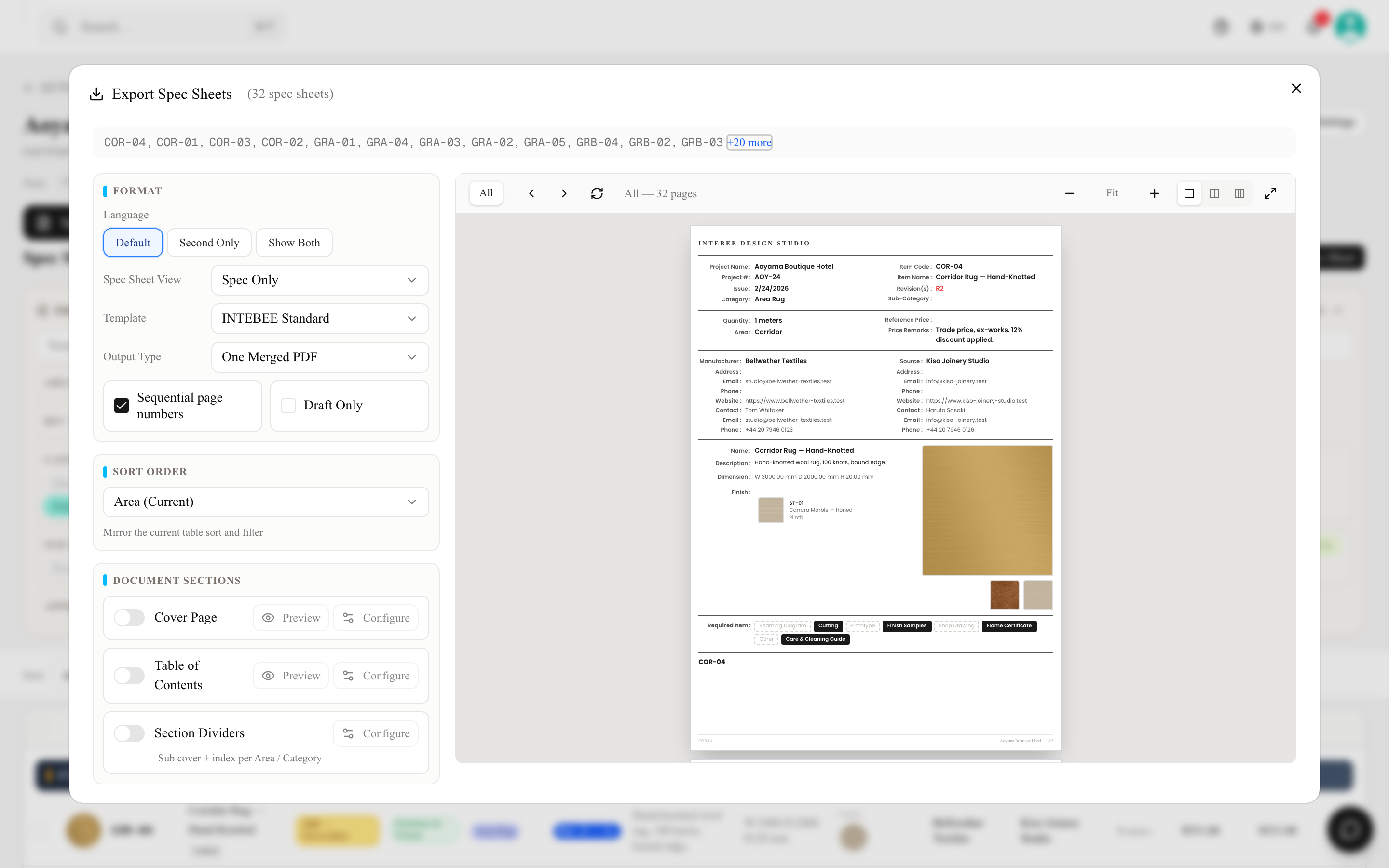
El diálogo no elige las fichas — lo hace la lista que hay detrás. Filtra o selecciona filas en la pestaña Fichas Técnicas primero, y después haz clic en Exportar. Los códigos de artículo que van a entrar en el documento se listan en la parte superior del diálogo, así que puedes comprobar el alcance antes de generar. Si exportas sin nada seleccionado, obtienes todo lo que hay en la lista en ese momento. Cuando hay filas marcadas, el botón Exportar muestra cuántas (por ejemplo Exportar (3)), la barra de selección sobre la lista tiene su propio botón Exportar y el diálogo indica que solo exporta las fichas seleccionadas — borra la selección para exportarlas todas. Las fichas mantienen el orden de la lista.
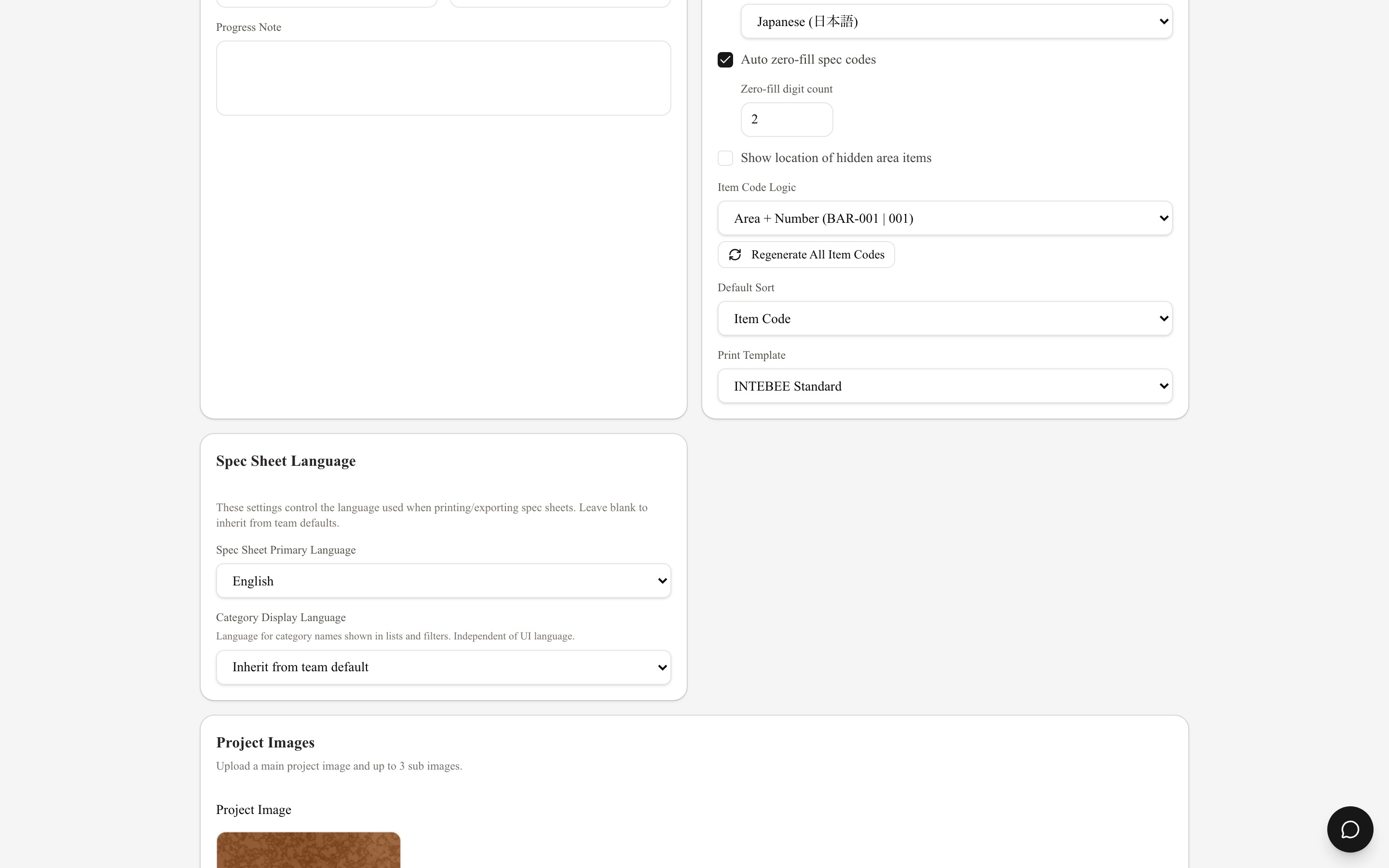
Tus elecciones se guardan en el proyecto, no en tu cuenta. Todo el equipo abre el diálogo con la misma configuración, y el cambio que hace un miembro se refleja en vivo para los demás. El punto de partida de una exportación nueva se fija para todo el equipo en Configuración → Plantillas → Diseños de exportación: esos valores llevan una insignia Predeterminado en el diálogo, y un proyecto que ya ha guardado sus propias elecciones las conserva.
Formato
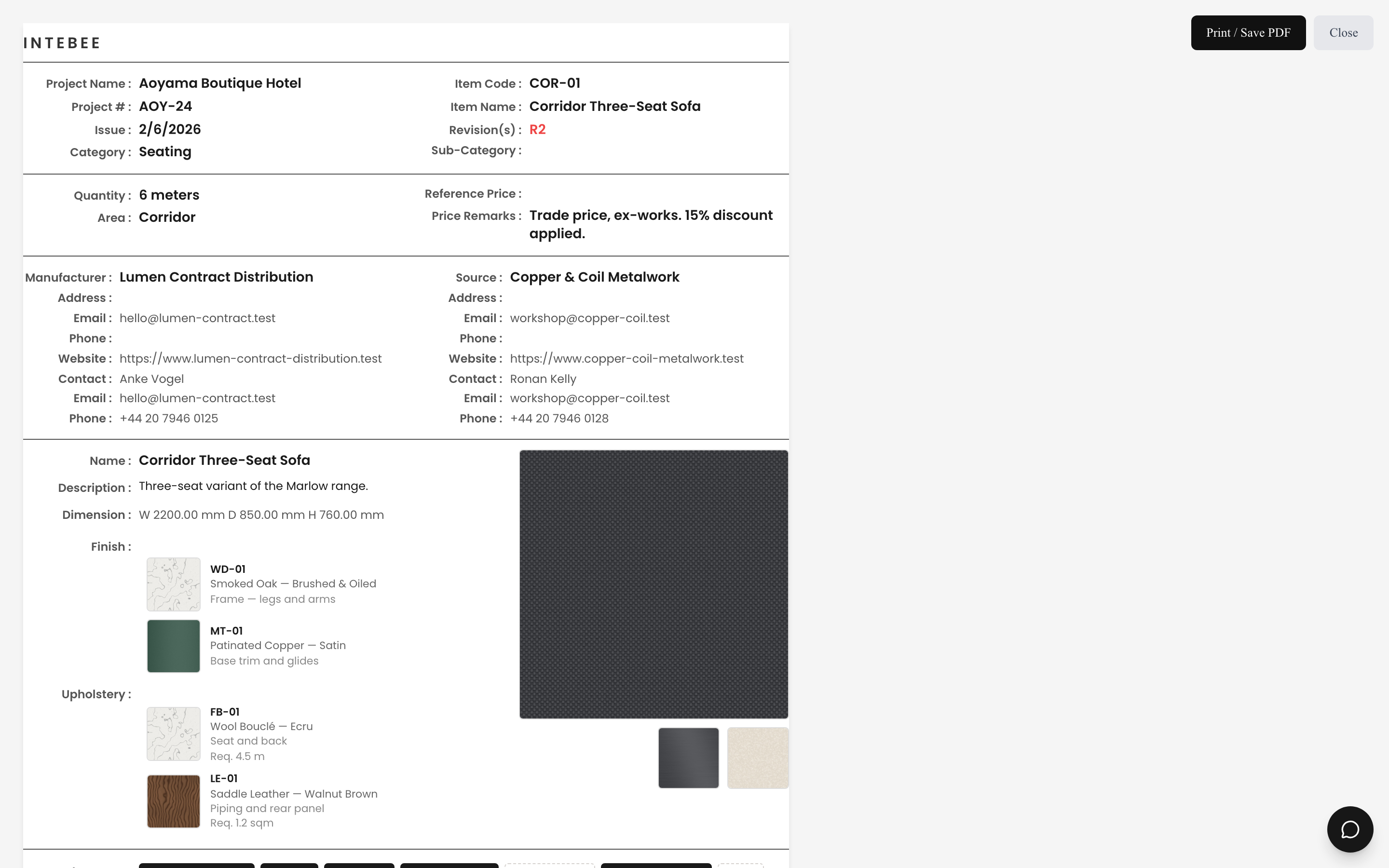
La tarjeta Formato contiene todo lo relativo al aspecto de la ficha.
Idioma — Idioma principal, Solo segundo idioma o Mostrar ambos. Solo aparece cuando el proyecto tiene realmente un segundo idioma, porque sin él todas las opciones salvo la primera no imprimirían nada. Mostrar ambos imprime los dos idiomas juntos; el Tamaño del segundo idioma (Predeterminado / Grande) controla entonces con qué tamaño se imprime el segundo idioma, y solo aparece con Mostrar ambos. Consulta Configuración de idioma.
Vista de la ficha técnica — cuánto de cada ficha llega al documento. Cada opción lleva un icono, en este menú y en el menú Plantilla:
| Vista | Qué obtienes |
|---|---|
| Solo especificación | La ficha técnica estándar de una página. |
| Especificación + Acabado | Además, una página completa por cada ficha de Acabado y de Tela y Cuero vinculada. Consulta Acabados, telas y cuero. |
| Especificación + Documento | Además, los documentos adjuntos a la ficha. |
| Especificación + Acabado + Documento | Todo. |
| Lista | Varias fichas por página — después elige un Tipo de lista. |
Tipo de lista aparece cuando eliges Lista:
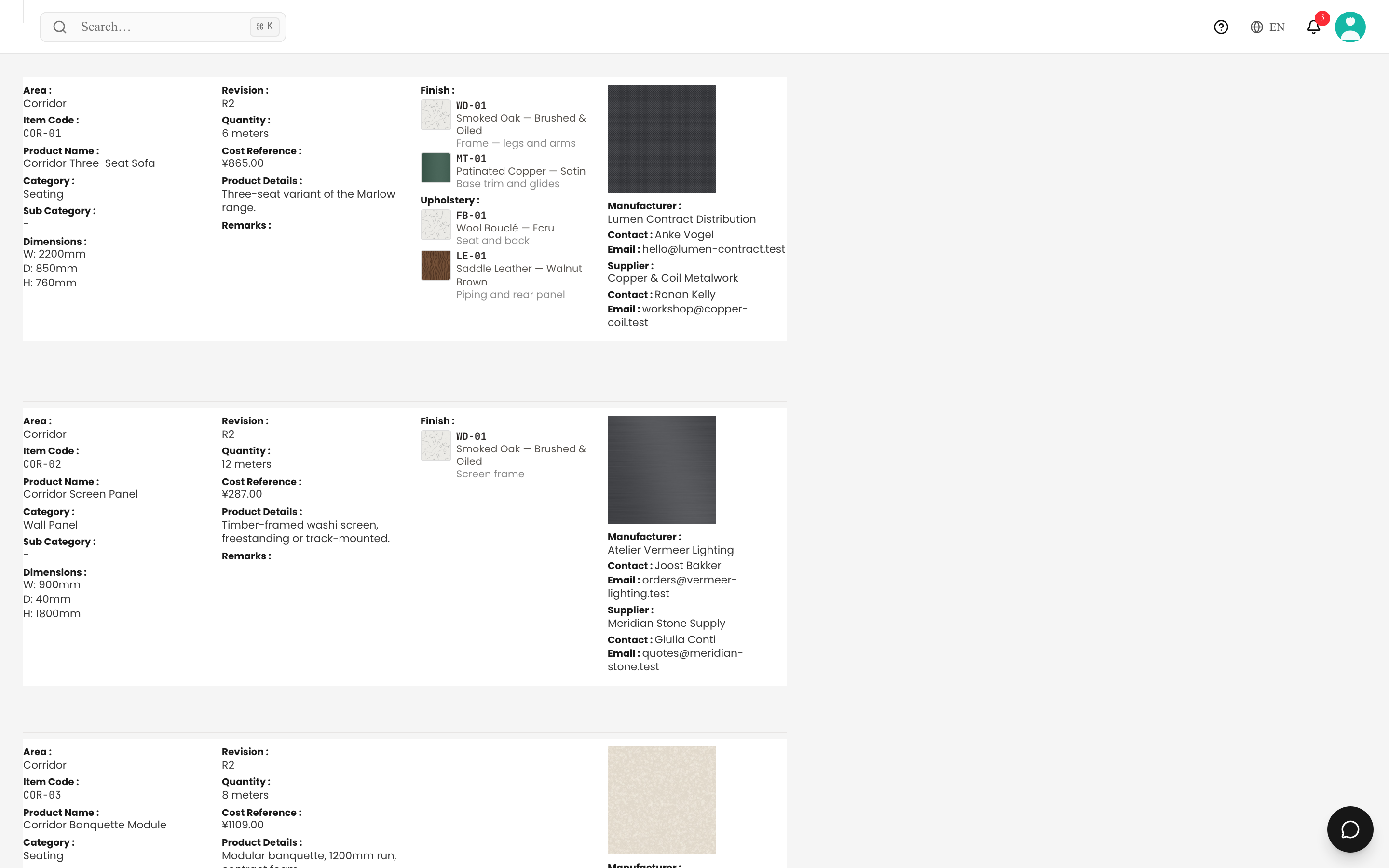
- Listado — varias especificaciones por página; elige el diseño en Configuración de vista. Una ventana Campos decide si se imprimen las Instrucciones y las Observaciones de cada especificación o si el listado se mantiene compacto.
- Índice — una fila por ficha: código, área, categoría, proveedor y una miniatura.
- Estado — estado, nota, precio y contactos por fila: la hoja del agente de compras. Una ventana Columnas elige cuáles de esas columnas aparecen.
Configuración de vista aparece con Listado. Contiene tanto las densidades del listado como los diseños alternativos de varios artículos:
- Estándar (3 por página), 4 por página, 5 por página, Compacto (6 por página), Mínimo (8 por página) — el número máximo de bloques del listado en una página. Un bloque largo pasa entero a la página siguiente, así que una página puede llevar menos de los que elijas.
- Moodboard — imágenes de producto con muestras de material.
- Tarjeta — tarjetas de imagen con los metadatos clave.
- Cuadrícula — mosaicos de imagen compactos.
- Vertical — una tabla transpuesta, una columna por especificación, impresa en horizontal.
Los diseños de varios artículos ofrecen además Separadores (como en la vista de tabla): los Separadores de área y los Separadores de categoría insertan un encabezado cada vez que la secuencia cambia de área o de categoría.
Plantilla — INTEBEE Estándar o Imagen grande. Las plantillas dan forma a los diseños de una ficha por página, por lo que el control está desactivado en las vistas de Lista, que traen su propio diseño. Con Imagen grande aparecen dos controles más: Posición de la imagen (Izquierda / Centro / Derecha) y Tamaño de la imagen (Pequeño / Mediano / Grande). El valor predeterminado del equipo para los tres está en Configuración → Plantillas → Diseños de exportación; un proyecto tiene además su propia Plantilla de Impresión en Configuración del Proyecto → Configuración de códigos, y aún puedes cambiarla aquí en el momento de exportar.
Un proyecto cuya Plantilla de Impresión es Imagen grande (alineada a la izquierda) abre la exportación en Large Image con la Posición de la imagen en Izquierda, aunque la posición predeterminada del equipo sea otra.
Config. — el botón de engranaje junto a Plantilla abre Diseño y campos, que da forma a los diseños de una ficha por página (INTEBEE Estándar e Imagen grande):
- Disposición de acabados y tapicería — Horizontal (el predeterminado: los bloques de Acabado y Tapicería vinculados se colocan uno al lado del otro y ocupan todo el ancho de la página) o Vertical (uno debajo de otro).
- Campos impresos — interruptores agrupados en Encabezado, Producto, Abastecimiento, Materiales y Notas. Desactiva un campo para dejarlo fuera de la ficha. Activar todo vuelve a activarlo todo, y Restablecer valor predeterminado del equipo (visible cuando el equipo tiene uno) vuelve al ajuste del equipo. El nombre y el código de artículo siempre se imprimen; las notas internas, el estado de aprobación y los archivos nunca se imprimen en la ficha.
- Mostrar aunque esté vacío — un interruptor para cada una de las secciones Artículos requeridos, Instrucciones y Observaciones, que decide si la sección se imprime cuando la ficha no tiene nada en ella. Predeterminados: Artículos requeridos activado (todas las etiquetas se imprimen atenuadas si ninguna está marcada), Instrucciones activado (la etiqueta se imprime con el cuerpo vacío), Observaciones desactivado (una sección de Observaciones vacía se omite). Desactiva uno para ocultar esa sección en las fichas donde está vacía; una sección desactivada en Campos impresos nunca se imprime, sea cual sea la posición de su interruptor.
Como el resto del diálogo, esto se guarda con el proyecto, así que todos en el proyecto exportan la misma ficha. El valor predeterminado del equipo, del que parten los proyectos nuevos, es la tarjeta Diseño y campos de la ficha técnica en Configuración → Plantillas → Diseños de exportación. Igual que Plantilla, Config. no está disponible en las vistas de Lista.
La cantidad es opcional: una ficha técnica sin cantidad se imprime sin ella. En las páginas de ficha y en los bloques de Listado se omite el campo Cantidad completo — etiqueta, valor y unidad — aunque Cantidad / Unidad esté activado en Campos impresos. Los diseños con una columna o una fila de cantidad (Índice, el miniíndice de los separadores, Estado, Vertical) la conservan e imprimen la celda como vacía. Donde se imprime un total de línea (Estado, Tarjeta, Vertical), una cantidad vacía cuenta como 1.
Tipo de salida — Un PDF combinado (un único libro de especificaciones) o PDF individuales (ZIP) (un archivo por ficha, comprimido). La combinación es la única opción en las vistas de Lista y cuando exportas una sola ficha.
Documentos adjuntos — se muestra en las dos vistas "+ Documento". Insertar en la plantilla de la ficha escala cada página del documento para que quepa dentro de la hoja A4 y mantiene el pie de la especificación (las páginas horizontales se reducen). Combinar tal cual combina las páginas originales sin tocarlas, sin pie de página y sin número de página. Solo se combinan los adjuntos PDF — consulta Documentos adjuntos.
Al final de la tarjeta hay dos interruptores:
- Números de página secuenciales — estampa números de página abajo a la derecha en toda la exportación. Las páginas de documentos combinados tal cual se cuentan, pero no se estampan. Una sola ficha no tiene secuencia que numerar, así que esto solo aparece cuando exportas dos o más.
- Solo borrador — una insignia roja DRAFT ONLY arriba a la derecha de cada ficha técnica, más una gran marca de agua diagonal en todas las páginas. Úsalo para cualquier cosa que no quieras que se confunda con un documento emitido.
Orden de clasificación
El Orden de clasificación decide el orden de las fichas dentro del documento combinado. Igual que los números de página, solo aparece cuando la exportación contiene más de una ficha:
| Opción | Qué hace |
|---|---|
| Orden de la tabla | Refleja el orden y el filtro actuales de la tabla — el desplegable muestra el nombre del orden en vigor seguido de (actual). |
| Orden por código | Ordena por Código de Artículo ascendente. |
| Área → Categoría | Agrupa por Área, luego Categoría, luego Código. |
| Categoría | Agrupa por Categoría, luego Subcategoría. |
| Subcategoría | Agrupa solo por Subcategoría. |
| Fabricante | Agrupa por nombre de fabricante. |
| Estado de aprobación | Agrupa por estado de aprobación (Aprobado / Pendiente / …). |
El significado del orden elegido se imprime bajo el desplegable, así que nunca tienes que abrirlo para recordar qué quiere decir Orden de la tabla.
Secciones del documento
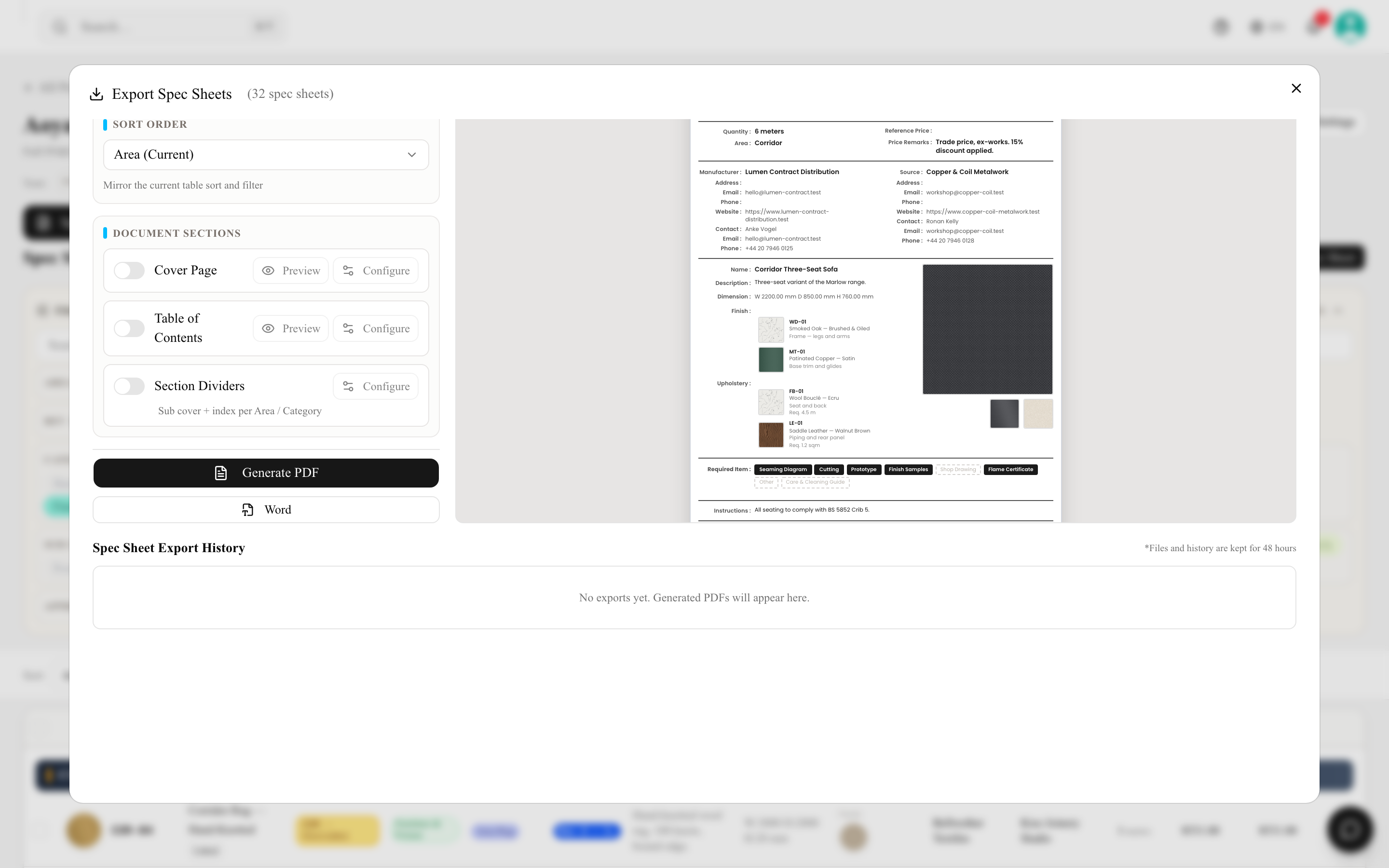
Tres partes opcionales del libro, cada una con su propio interruptor y su propia ventana Configurar.
Portada — cada campo se activa por separado: Logotipo del espacio de trabajo, Nombre del proyecto, Código del proyecto, Nombre del estudio / empresa, Nombre del cliente, Fecha, Revisión. Añade Notas personalizadas (texto libre bajo el bloque de título) y una Imagen de portada opcional. Vista previa muestra la portada por sí sola. La Fecha de la portada es el día en que inicias la exportación, en tu propia zona horaria, escrita completa en el idioma principal de las fichas del proyecto (3 October 2026; 2026年10月3日 en un proyecto en japonés — en el segundo idioma en una exportación Solo segundo idioma); la vista previa muestra el mismo día. Las Notas personalizadas conservan su formato en la portada impresa: encabezados, listas con viñetas y numeradas, negrita y color.
Índice — una página de índice con todo lo incluido. Elige entre diez columnas: Código de Artículo, Nombre del Artículo, Área, Categoría, Subcategoría, Revisión, Proveedor, Fabricante, Aprobación, Cantidad. Vista previa muestra el índice por sí solo. En una exportación Solo segundo idioma o Mostrar ambos, los encabezados del índice se imprimen en el mismo idioma que las fichas que indexan. El número de artículos junto al nombre del proyecto («12 artículos») también sigue el idioma principal de las fichas.
Separadores de sección — una subportada más un miniíndice entre grupos. Ocho controles: dividir Por área, dividir Por categoría, dividir Por subcategoría (se combinan: un separador de Área puede llevar dentro subseparadores de Categoría), Incluir un miniíndice en cada separador, Mostrar logotipo, Mostrar nombre del proyecto, las Columnas del índice del miniíndice (Código de Artículo, Nombre del Artículo, Revisión, Proveedor, Fabricante, Cantidad) y una Imagen de separador opcional. Los separadores son independientes del Orden de clasificación, así que puedes insertarlos incluso con Orden de la tabla. Con Mostrar ambos o Solo segundo idioma, el título de un separador de área incluye también el nombre del área en el segundo idioma («Bar / バー», o «バー»); un nombre idéntico al del primer idioma no se imprime.
Las portadas, los índices y los separadores de sección son opciones de exportación únicamente. No son ajustes del proyecto, y no hay nada que configurar para ellos fuera de este diálogo.
La vista previa en vivo
El lado derecho genera las páginas reales a medida que cambias los ajustes.
- Pestañas — Todos (portada, índice y todas las páginas de especificación, con desplazamiento), Portada, TOC.
- Alejar / Ajustar / Acercar — haz clic en el porcentaje para volver a Ajustar.
- 1, 2 o 3 páginas en paralelo — revisa un libro largo varias páginas a la vez.
- Pantalla completa, y Recargar vista previa para cuando acabas de cambiar una ficha en otra pestaña.
En un libro largo, las primeras páginas aparecen enseguida y el resto se completa detrás; mientras aún se cargan fichas, una barra bajo la barra de herramientas las cuenta (Generando vista previa… 42 / 246 fichas técnicas). La vista previa se conserva mientras la página del proyecto siga abierta: cierra el diálogo y vuelve a abrirlo y aparece al instante — solo se vuelven a cargar las fichas editadas entretanto.
Generar
Haz clic en Generar PDF. La generación se ejecuta en segundo plano, así que puedes seguir trabajando. Cuando termina, el archivo aparece en el Historial de exportación de fichas técnicas, debajo de los ajustes, con su tipo, modo, número de fichas, estado, tamaño, las marcas de tiempo Creado / Completado / Caduca, y un botón Descargar. Las filas que ya has descargado se marcan como Descargado y pueden descargarse de nuevo.
Mientras se crea el archivo, una fila de progreso sobre el historial muestra la etapa — En cola, Preparando, Renderizando, Uniendo páginas, Subiendo —, cuántas fichas técnicas se han completado del total, cuántas páginas se han renderizado y el tiempo transcurrido. Mientras tanto puedes seguir consultando la vista previa. Al terminar, la fila se convierte en un enlace Descargar PDF (o Descargar ZIP); si falla, la fila muestra el motivo.
Las exportaciones muy grandes se entregan en partes. Un libro demasiado grande para un solo archivo (unos 200 MB por defecto) se divide automáticamente en varios archivos — la fila del historial y la fila de progreso muestran entonces Descargar (3 partes) en lugar de un único enlace, y el menú lista Parte 1 de 3, Parte 2 de 3 … con el tamaño de cada parte. Los números de página continúan de una parte a la siguiente, de modo que las partes se leen como un solo documento; la portada y el índice están en la parte 1. Nada se rechaza por tamaño — un proyecto de varios miles de hojas simplemente produce más partes.
El archivo descargado lleva el nombre del proyecto y el día de la exportación — Nombre del proyecto_SpecSheets_AAAAMMDD.pdf; las partes de una exportación en varios archivos añaden _part01of03, etc.
Los archivos y el historial se conservan 48 horas. Archiva todo lo que emitas — consulta Copias de seguridad y exportación. Eliminar del historial una exportación que todavía está en cola o renderizándose la cancela: el trabajo se detiene y no se genera ningún archivo.
Si el servidor se reinicia mientras una exportación se está renderizando, la fila se marca como fallida en pocos minutos con «The server restarted while this export was running. Please generate it again.» (el servidor se reinició durante la exportación; vuelve a generarla) en lugar de quedarse girando: pulsa de nuevo Generar PDF. Una exportación que nunca llegó a empezar se marca como fallida con «This export could not start: the PDF server was busy or restarted before it began. Please generate it again.» (el servidor de PDF estaba ocupado o se reinició antes de empezar; vuelve a generarla). Mientras al servidor le falta memoria, una exportación en cola espera, pero nunca más de unos dos minutos si no hay otra exportación renderizándose.
Word, Excel y CSV
El mismo diálogo exporta datos, con los mismos ajustes de idioma, portada, índice y separadores:
- Word — siempre disponible; sigue el diseño que hayas elegido.
- Excel y Exportar CSV — se muestran en las vistas de Lista, donde una tabla de una fila por ficha es justo lo que quieres. Una ventana Columnas junto a ellos decide qué campos llevan los dos, y los campos que tienen traducción siguen el ajuste de Idioma. Úsalos para mediciones, pedidos y planes de costes.
Los ajustes de Config. (Disposición de acabados y tapicería, Campos impresos y Mostrar aunque esté vacío) solo se aplican a las páginas de ficha técnica en PDF. No afectan a las exportaciones de Word, Excel y CSV. Una cantidad vacía se omite del mismo modo en una ficha de Word, y es una celda vacía en Excel y CSV.
En un archivo CSV, una celda que empieza por =, +, - o @ se escribe con un apóstrofo inicial (') para que Excel o Hojas de cálculo de Google la muestre como texto en lugar de ejecutarla como fórmula. Los números simples como -5 y los números de teléfono como +81 3-1234-5678 (solo dígitos, espacios y ( ) - . /) se escriben tal cual: nada en ellos puede ejecutarse como fórmula. Aun así, Excel puede mostrar ese número de teléfono como un valor calculado al abrir el archivo; en ese caso, importa la columna como texto.
Documentos en dos idiomas
Si el proyecto tiene un segundo idioma activado, Mostrar ambos genera los dos idiomas juntos — un único libro de especificaciones para un proyecto en el que el cliente y el contratista leen idiomas distintos. Las etiquetas de los campos vienen de Configuración → Etiquetas; consulta Configuración de idioma.
Una traducción idéntica al valor original se imprime una sola vez. En Mostrar ambos, un valor en el segundo idioma igual al del idioma principal — sin tener en cuenta el formato, los espacios ni las mayúsculas — se omite en las páginas PDF, el índice y Word, y en Excel y CSV la columna Nombre del Producto del segundo idioma queda vacía en esa fila. Esto se aplica siempre; no hay ningún ajuste para ello. Los datos guardados no cambian: el editor de la hoja sigue mostrando el valor guardado en el segundo idioma, y las copias de seguridad del espacio de trabajo conservan ambos valores tal como están guardados. Ocurre sobre todo en hojas importadas sin nombre en inglés, cuyo nombre se rellenó con el del segundo idioma.
Solución de problemas
- Faltan imágenes — comprueba que la ficha realmente tiene una imagen principal; las imágenes secundarias se muestran según la plantilla.
- Campos cortados — los campos de texto libre muy largos pueden truncarse en los diseños compactos. Cambia a una vista o plantilla más completa.
- Datos antiguos en la exportación — una exportación es una instantánea del momento en que la generaste. Vuelve a exportar después de editar, y comprueba que compartes la fila más reciente del historial.
- La exportación ha caducado — el historial se conserva solo 48 horas. Genérala de nuevo.