
Todas las Especificaciones — todas las fichas en una lista
Busca y filtra todas las fichas técnicas de tu espacio de trabajo, en todos los proyectos, y abre cualquiera sin pasar por el proyecto.
Cada proyecto tiene su propia pestaña Fichas Técnicas. Todas las Especificaciones muestra en una sola página todas las fichas técnicas del espacio de trabajo, sea cual sea el proyecto al que pertenezcan. Úsala para responder preguntas como "¿dónde usamos esta silla antes?" o "¿qué iluminación hemos especificado este año?", y para ir directamente a una ficha.
Ábrela desde la barra lateral: Todas las Especificaciones, en el grupo Principal, justo debajo de Proyectos.

Qué se muestra
Todas las fichas técnicas de todos los proyectos activos del espacio de trabajo. Las fichas eliminadas y las fichas de proyectos eliminados quedan fuera. La línea bajo el título indica el total del espacio de trabajo.
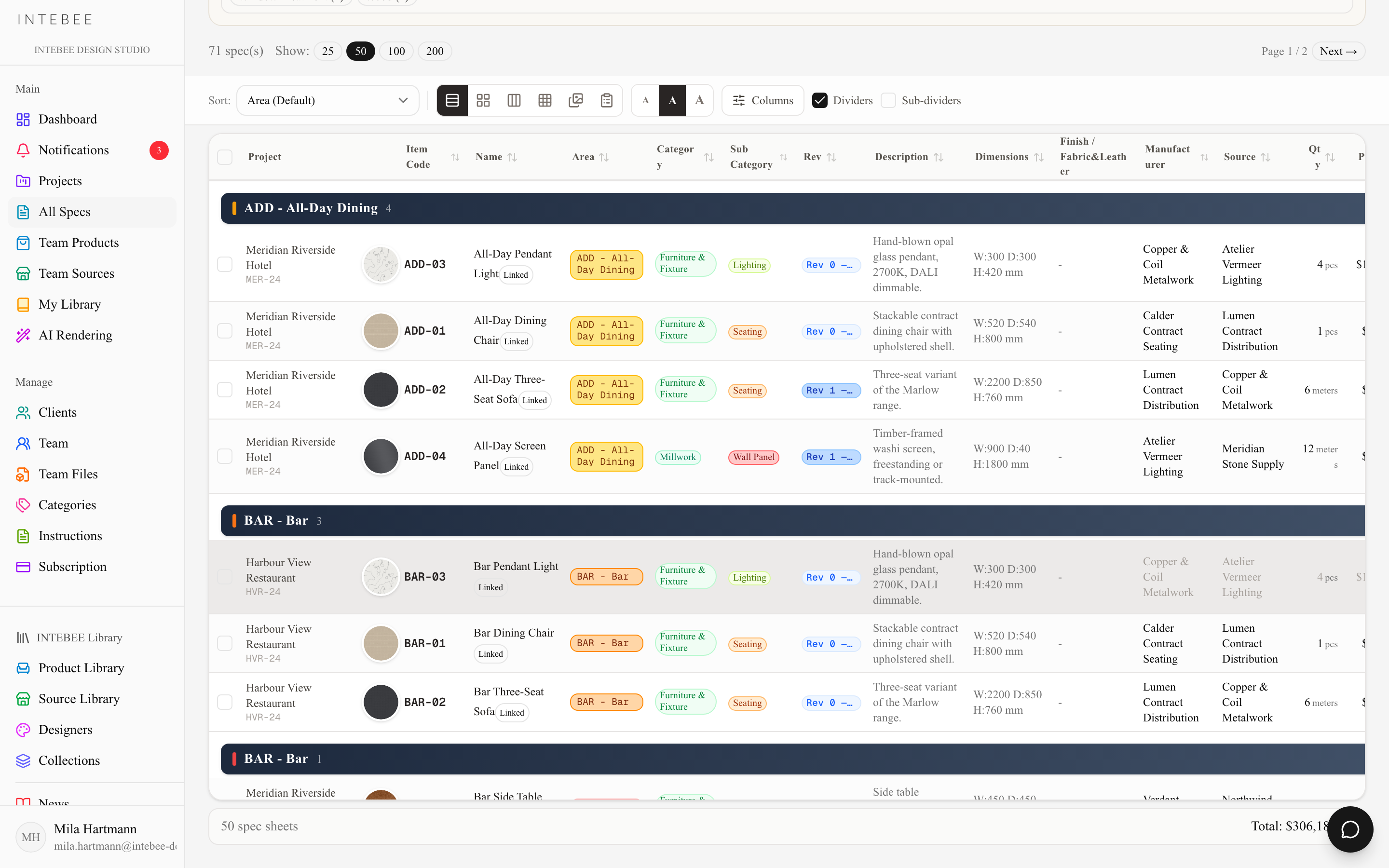
La lista se abre con las fichas actualizadas más recientemente primero y se divide en páginas (ver más abajo). Delante de las columnas habituales se añade una columna Proyecto (nombre y código del proyecto), para que siempre sepas dónde está cada ficha.
Buscar y filtrar
- Buscar fichas técnicas... busca en el código de artículo, el nombre y la descripción. Escribe y pulsa Intro.
- Proyecto reduce la lista a un solo proyecto. Vuelve a hacer clic en el mismo chip, o en Todos, para quitar el filtro. Esta fila solo aparece cuando el espacio de trabajo tiene más de un proyecto.
- Categoría y Subcat. filtran por categoría principal y subcategoría. Cada chip muestra cuántas fichas contiene en todo el espacio de trabajo. Puedes activar varios a la vez, y Todos borra la fila. Los chips con 0 se ocultan; para mostrarlos también, haz clic en el engranaje (Ajustes de filtros) de la esquina superior derecha del panel Filtros y activa Mostrar categorías sin fichas técnicas. Ese interruptor se guarda en tu cuenta y se aplica también a la pestaña Fichas técnicas de todos los proyectos.
La búsqueda y los filtros se combinan y se mantienen en la dirección de la página, así que puedes guardar una lista filtrada en marcadores o enviársela a un compañero.
Los botones flotantes de la esquina inferior derecha de la pantalla mantienen Buscar y Filtros a mano mientras te desplazas.
Páginas
Encima de la lista, "n especificación(es)" indica cuántas fichas coinciden con tu búsqueda y tus filtros.
- Mostrar define cuántas fichas hay en cada página: 25, 50 (el valor predeterminado), 100 o 200.
- ← Anterior y Siguiente → recorren las páginas, y Página x / y indica dónde estás.
El menú Ordenar ordena toda la lista, no solo una página: la página 1 empieza por la primera ficha en ese orden y Siguiente → continúa desde ahí. Un orden recién elegido se aplica a todas las páginas a partir de la siguiente página que abras (o tras recargar). Todas las Especificaciones tiene su propio orden: se abre con el que elegiste por última vez en el menú Ordenar de esta página. La elección se guarda en tu cuenta y es independiente de las que haces en la pestaña Fichas técnicas de cada proyecto: ninguna cambia a la otra. Mientras no elijas uno, se abre por Proyecto → Área (marcado como Predeterminado), lo que agrupa las fichas de cada proyecto. Proyecto → Área solo existe en esta página; elegirlo de nuevo borra tu elección, y la página vuelve a abrirse así. El orden por encabezado de columna es temporal y no se guarda. El orden por encabezado de columna reordena solo la página actual; para ordenar un resultado grande por una columna, redúcelo primero con filtros o aumenta Mostrar.
Vistas
Todas las Especificaciones tiene los mismos controles de vista que la pestaña Fichas Técnicas de un proyecto: Tabla, Tarjeta, Vertical, Cuadrícula, Moodboard y Lista (listado), además del tamaño del texto (Pequeño, Mediano, Grande), Columnas y Separadores.
Abrir y editar una ficha
Haz clic en una fila para abrir la ficha en el mismo editor que usas dentro de un proyecto. Puedes editarla aquí, y los cambios se guardan en la ficha dentro de su propio proyecto. No se crea ninguna copia. Las flechas del editor pasan a la ficha siguiente o anterior de la lista.
Cada fila termina con un botón ▼. Haz clic en él, o haz clic derecho en la fila, para ver sus acciones:
- Exportar esta ficha técnica abre el diálogo de exportación para esa ficha.
- Marcar como Eliminado / Quitar marca de eliminado pone o quita el estado Eliminado de la ficha.
- Mostrar fichas relacionadas abre el proyecto de la ficha con la lista reducida a sus acabados, telas o artículos vinculados.
- Eliminar mueve la ficha a la Papelera de su proyecto, tras mostrar los artículos que la usan si es un acabado o una tela vinculados.
Duplicar no está disponible aquí, porque una lista que abarca varios proyectos no puede saber en qué proyecto debe ir la copia. Duplica desde la pestaña Fichas Técnicas del proyecto.
Marca filas para actuar sobre varias a la vez. Eliminar Seleccionados funciona aquí. Cambiar Área y Cambiar Revisión no, porque las áreas y las revisiones pertenecen a un solo proyecto.
Exportar muchas fichas
Todas las Especificaciones exporta una ficha cada vez. Un libro de especificaciones (un PDF combinado, o Word, Excel y CSV) siempre se genera a partir de un solo proyecto. Abre el proyecto, ve a su pestaña Fichas Técnicas, filtra o selecciona las fichas que necesites y haz clic en Exportar. Consulta Plantillas de impresión y exportación a PDF. Para una copia de todos los datos, consulta Copias de seguridad y exportación.