
Renderizado de IA
Genera renders de interiores a partir de tus productos y tus indicaciones.
Renderizado de IA (barra lateral → Renderizado de IA) genera imágenes de interiores: sitúa los productos que has especificado en escenas con estilo para paneles de concepto, presentaciones a clientes y estudios de diseño.

Generar un render
Haz clic en Nuevo renderizado. Primero se te pregunta a qué proyecto pertenece: elige uno, o No para un proyecto específico si quieres un render que se quede en tu propia página de Renderizado de IA. Un render de proyecto aparece además en la pestaña Renderizados de ese proyecto.
Después el generador se abre como un único formulario de seis tarjetas. Solo el Modelo y algo que renderizar son estrictamente obligatorios; todo lo demás tiene un valor predeterminado sensato.
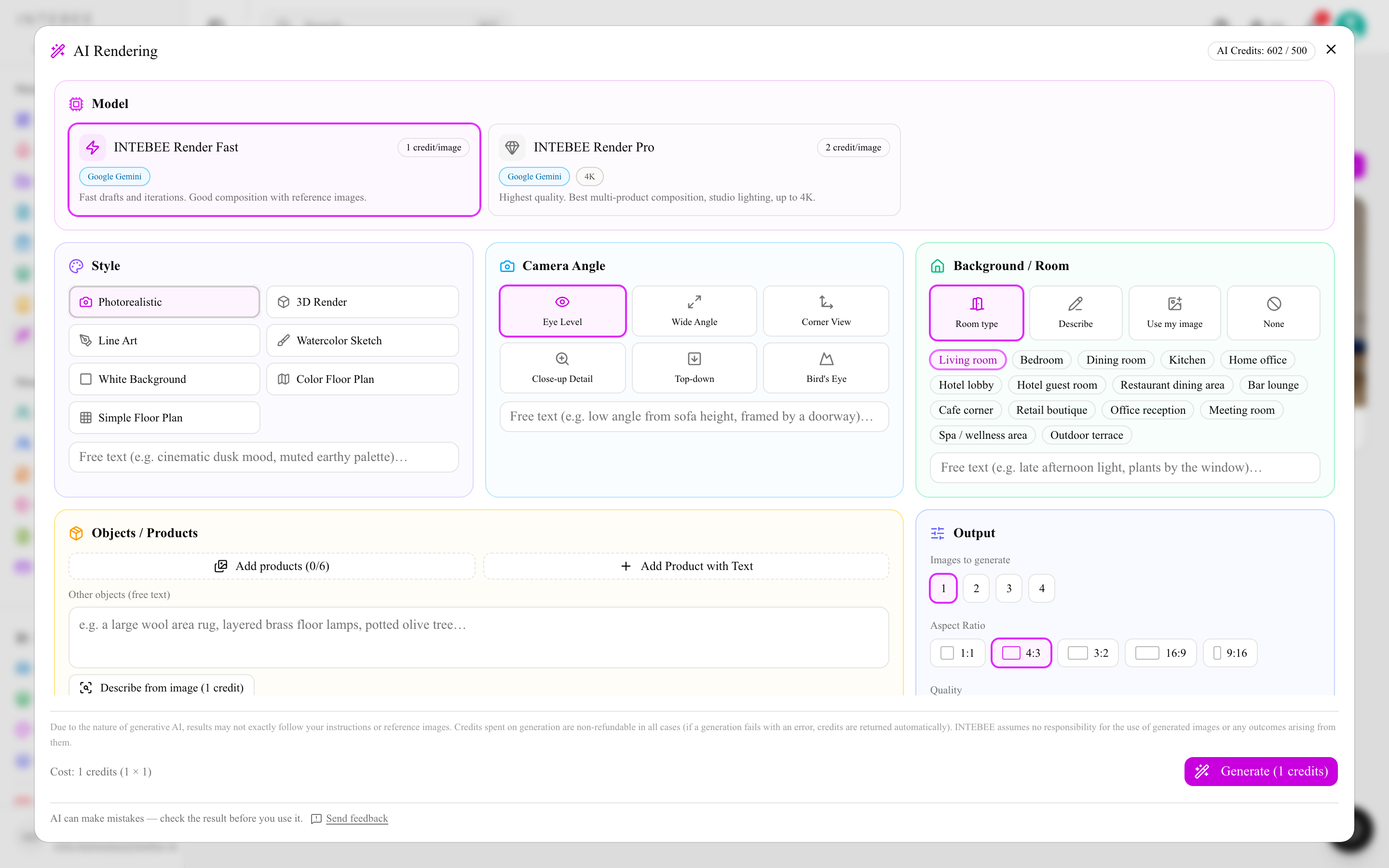
- Modelo — el motor. Cada tarjeta muestra su propio coste en créditos por imagen; los créditos de IA que te quedan están en la cabecera del diálogo.
- Estilo — Fotorrealista, Renderizado 3D, Dibujo lineal, Boceto en acuarela, Fondo blanco (el producto solo, sobre un fondo de estudio blanco continuo), Plano de planta a color o Plano de planta simple. Un cuadro de texto libre recoge el matiz que un preajuste no puede llevar («ambiente cinematográfico de atardecer, paleta terrosa apagada»). Los dos estilos de plano de planta eliminan las tarjetas de fondo y de cámara, porque una planta cenital no tiene ninguna de las dos; Fondo blanco elimina la tarjeta de fondo.
- Ángulo de cámara — A nivel de los ojos, Gran angular, Vista de esquina, Detalle en primer plano, Cenital o Vista de pájaro, más su propio cuadro de texto libre.
- Fondo / habitación — cuatro formas de decir dónde ocurre la escena:
- Tipo de habitación — elige entre los preajustes (Salón, Lobby de hotel, Comedor de restaurante, Boutique, Zona de spa/bienestar, Terraza exterior…).
- Describir — describe tú mismo la estancia.
- Usar mi imagen — sube una foto de la estancia real y después indica con qué fidelidad seguirla: Mantener exactamente, Mantener la distribución, Solo inspiración o Referencia de plano si se trata de un dibujo 2D en lugar de una foto. Un segundo cuadro recoge los cambios que hay que aplicar («repintar las paredes de verde salvia, quitar las cortinas»).
- Ninguno — sin estancia alguna.
- Objetos / productos — Agregar productos trae hasta 6 fichas técnicas del proyecto, cada una con su propia nota de ajuste («en acabado nogal, colocar junto a la ventana»). Agregar producto con texto describe un objeto que aún no has especificado. Debajo, Otros objetos (texto libre) cubre los complementos que no son fichas técnicas: la alfombra, las lámparas de pie, el olivo.
- Salida — cuántas Imágenes a generar (1–4), la Relación de aspecto (1:1, 4:3, 3:2, 16:9, 9:16) y la Calidad (1k, 2k, 4k, donde 4K depende del modelo). Cada calidad muestra su coste en créditos. Instrucciones adicionales cierra el formulario.
El pie muestra el total antes de confirmar — Coste: 6 créditos (2 × 3) — y el botón lo repite: Generar (6 créditos). La generación tarda unos 15–60 segundos por imagen, y puedes cerrar el diálogo mientras se ejecuta: el render sigue adelante y aparece en la galería cuando termina.
Modelos y calidad
| Modelo | Ideal para | Créditos por imagen |
|---|---|---|
| INTEBEE Render Fast | Borradores e iteraciones rápidas | 1 (2 en 2K) |
| INTEBEE Render Pro | Imágenes de calidad final, composición con varios productos, hasta 4K | 2 (3 en 2K, 4 en 4K) |
Los modelos disponibles y su coste en créditos se muestran en el generador — los costes pueden cambiar a medida que evolucionan los modelos subyacentes, y tu administrador decide qué motores están habilitados.
Describir desde la imagen
En lugar de escribir tú la escena, haz clic en Describir desde la imagen (1 crédito) y sube una foto de referencia (hasta 8 MB). La IA lee la imagen y escribe la descripción en el campo de indicación, que después puedes editar. Está disponible para el fondo y para la descripción de Otros objetos.
Editar un render
Un resultado casi acertado no hace falta volver a generarlo. Abre el menú de un render y elige Editar imagen: el diálogo Editar renderizado pone el original junto al resultado y admite una sola instrucción — «que la tapicería del sofá sea terciopelo verde profundo», «añade una iluminación cálida de tarde». Todo lo demás de la imagen queda intacto. Una edición cuesta la tarifa por imagen del modelo, y la versión editada se guarda como un render propio, enlazado con el original.
Desde un plano de planta
La herramienta Render IA del editor de planos de planta te permite arrastrar una zona de un plano y renderizarla — las fichas técnicas cuyas líneas guía caen dentro de esa zona se adjuntan al render automáticamente, y el fondo se fija por defecto en Referencia de plano. Consulta Herramientas de dibujo del plano de planta.
La galería
La página Renderizado de IA contiene todo lo que has generado, de lo más reciente a lo más antiguo.
- Filtro de proyecto — Todos los proyectos, un proyecto concreto o No para un proyecto específico.
- Mostrar archivados — los renders archivados están ocultos por defecto; esto los vuelve a mostrar.
- Seleccionar — marca varias tarjetas y la barra ofrece Descargar, Archivar y Eliminar de una sola vez.
- El menú de cada tarjeta tiene Ver configuración (el formulario completo que la produjo, incluidos el modelo y su autor), Descargar, Duplicar configuración (reabre el generador con esas elecciones, para probar una variante), Editar imagen, Archivar / Desarchivar y Eliminar.

Créditos
Cada imagen consume créditos de IA de la cuota compartida de tu espacio de trabajo (consulta Créditos de IA explicados). Los créditos solo se devuelven cuando una generación falla con error: en un lote de cuatro en el que falla una imagen, se reembolsa esa y las demás no. Un resultado que simplemente no te gusta se ha generado igualmente, así que se cobra igualmente. Itera con el modelo barato y gasta el caro en la versión que vayas a enseñar.

Consejos
- Las imágenes de referencia funcionan mejor cuando muestran el producto con claridad sobre un fondo liso.
- Itera con Fast y remata con Pro — la misma configuración, mejor calidad y menos créditos desperdiciados. Duplicar configuración es lo que abarata ese camino.
- Los renderizados son conceptos generados por IA: coteja los materiales, la escala y los detalles con la especificación real antes de presentarlos como definitivos.
- Cuando un resultado sea erróneo, usa el enlace Enviar comentarios que está bajo el generador — nos llega etiquetado con la función de la que viene. Consulta Ayuda, tours y comentarios.