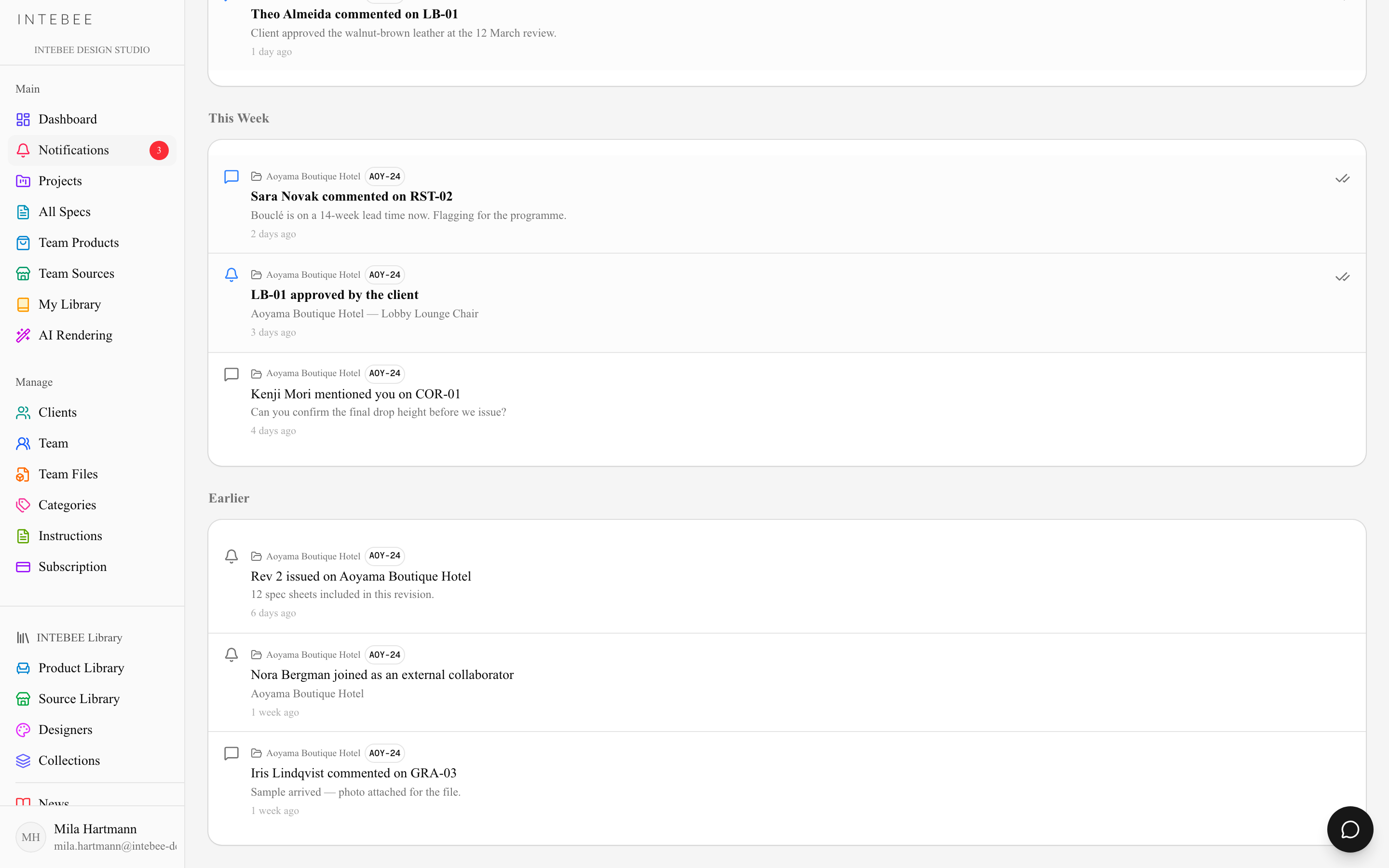
Notificaciones y comentarios
Mantén las conversaciones unidas al trabajo y no te pierdas ninguna mención.
INTEBEE mantiene la comunicación allí donde está el trabajo: los comentarios viven en las fichas técnicas y los productos, y las notificaciones te traen los que te conciernen.
Comentarios
- En fichas técnicas — abre una ficha y escribe en su hilo de comentarios. Adjunta imágenes (una foto de obra, una entrega dañada, una muestra de color) directamente en el comentario.
- En productos — el conocimiento de aprovisionamiento («plazo de entrega de 12 semanas», «descatalogado en nogal») pertenece al producto, visible para todos los que lo especifican.
- Visto por — cuando un miembro del espacio de trabajo abre una ficha técnica, queda registrado que ha leído sus comentarios. Debajo de cada comentario, los miembros ven Visto por con los nombres (tú apareces como Tú); el autor no aparece. Los colaboradores externos nunca se registran y no ven la lista.
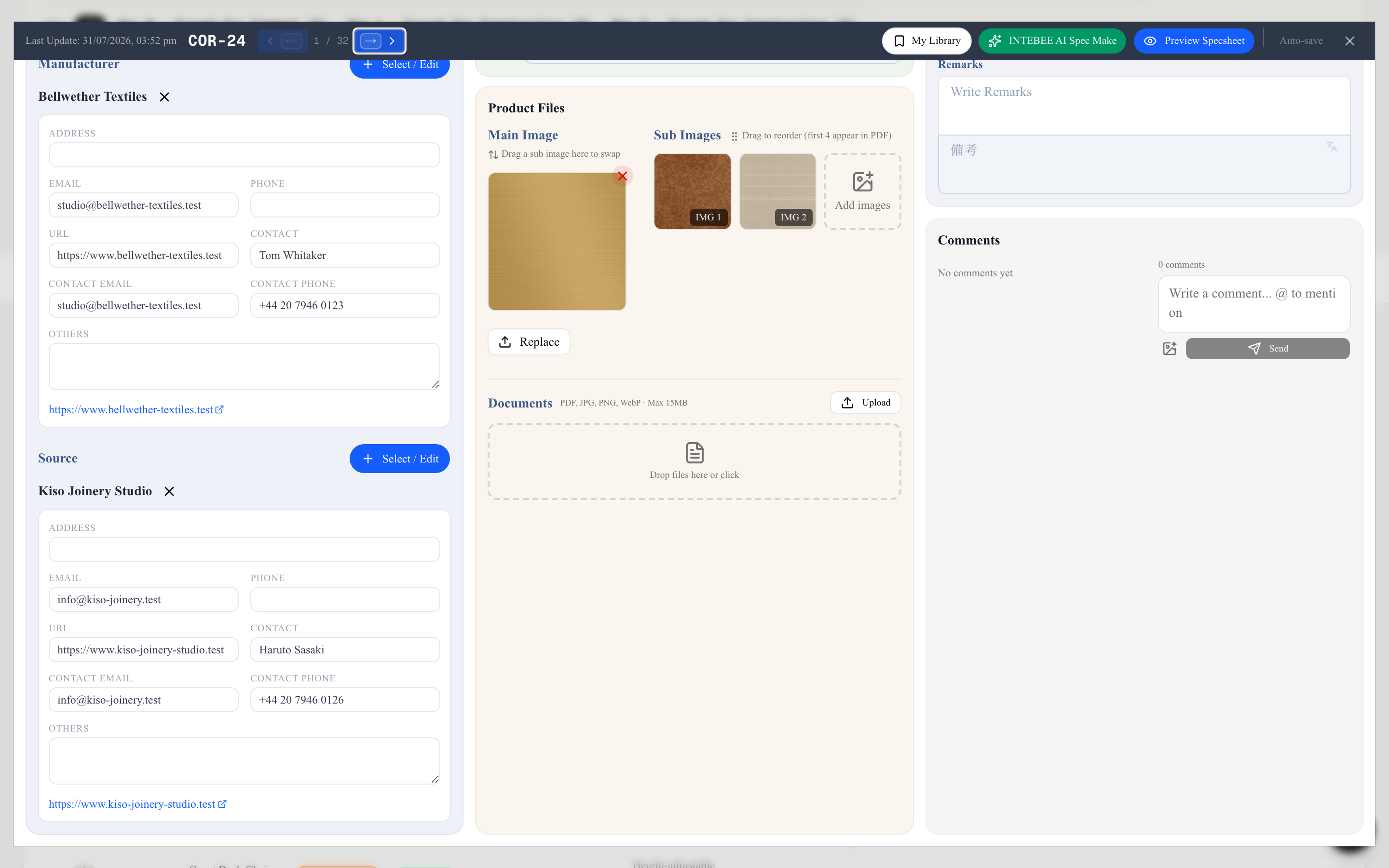
Tus propios comentarios muestran un lápiz y una papelera junto a la hora: Editar comentario cambia el texto en el sitio y Eliminar comentario pide confirmación y luego lo elimina para todos en el proyecto. Cuando mencionas a alguien con @, el cuadro muestra solo @Nombre, y esa persona recibe una notificación con tu nombre. Un comentario eliminado desaparece al momento también de las pantallas de quienes tienen la ficha abierta. Los colaboradores externos ven el nombre del autor de cada comentario.
Notificaciones
Abre Notificaciones en la barra lateral (el distintivo muestra tu recuento de no leídas, actualizado en tiempo real):
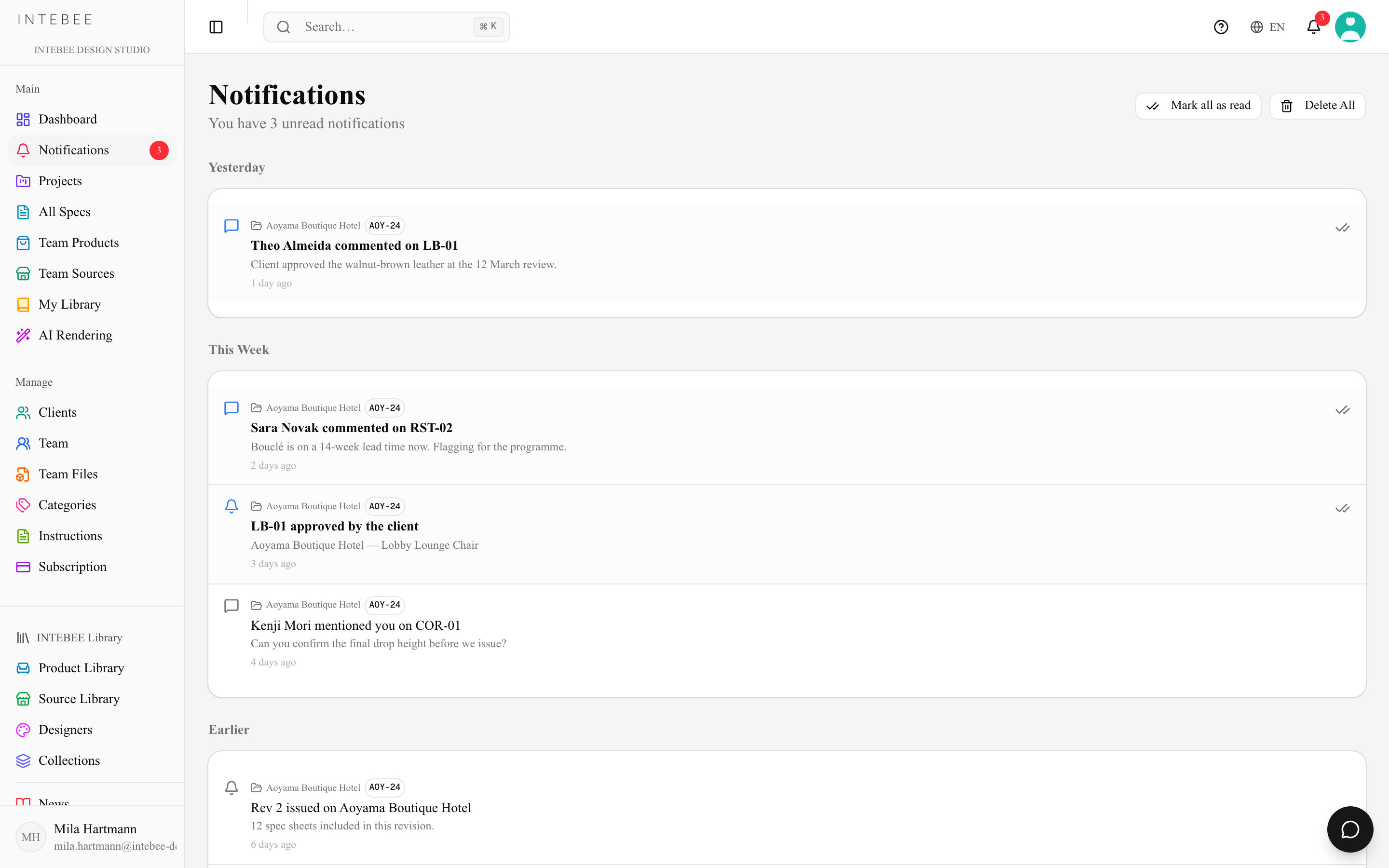
- Nuevos comentarios en elementos en los que participas.
- Actividad del equipo dirigida a ti.
- Haz clic en una notificación para saltar directamente a la ficha o el producto en cuestión.
El icono de la campana en el encabezado muestra el mismo flujo desde cualquier punto de la aplicación.
La página muestra las 50 notificaciones más recientes; Cargar más añade 50 cada vez, y la línea bajo la lista indica cuántas se muestran (Mostrando 50 de 120). Las notificaciones de un proyecto que ya no puedes abrir — porque te quitaron del proyecto o del equipo — se ocultan y vuelven si se restablece tu acceso.
Eliminar todo pide confirmación primero en un cuadro de diálogo («Se eliminarán todas las notificaciones de tu lista. Esta acción no se puede deshacer.»).
Hábitos prácticos
- Decide en los comentarios, no en aplicaciones de chat — seis meses después, el «por qué» sigue unido al artículo.
- Usa un comentario con imagen en lugar de un párrafo cuando el problema sea visual.
- Revisa Notificaciones al empezar una sesión; es la forma más rápida de ver qué se ha movido mientras no estabas.