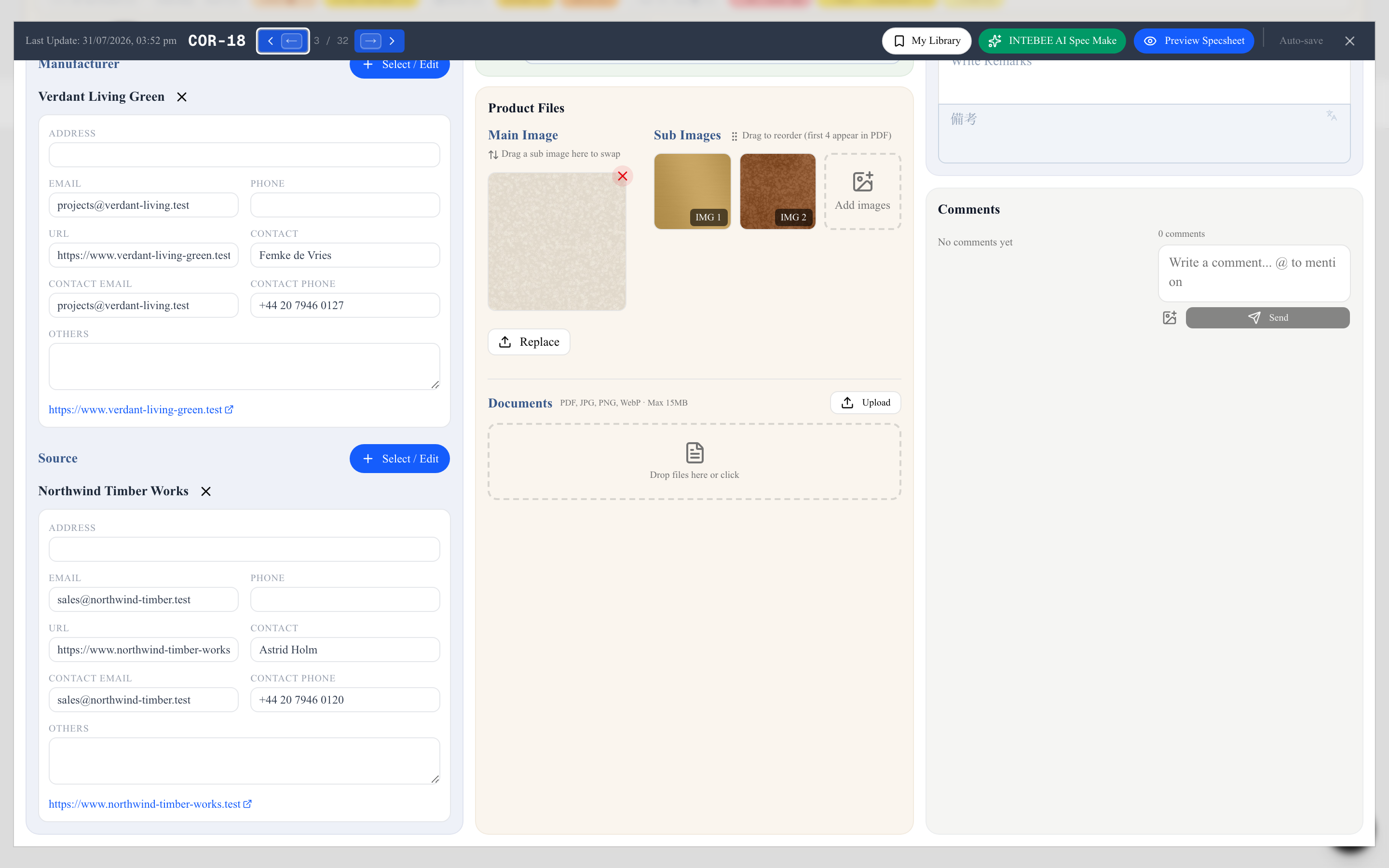
Editar los campos de la ficha técnica
Dimensiones, materiales, imágenes, texto enriquecido y el flujo de trabajo en dos idiomas.
Abre cualquier ficha técnica para editarla. Cada campo se guarda solo al salir de él —una insignia Guardando… / Guardado en la cabecera te indica en qué punto estás— y cada cambio queda registrado en el registro del proyecto.
Escribir en estos campos es la forma en que normalmente se construye una ficha técnica. AI Spec Make e Importar desde Producto son atajos que rellenan previamente esos mismos campos: da igual qué ponga el texto ahí, lo editas aquí.
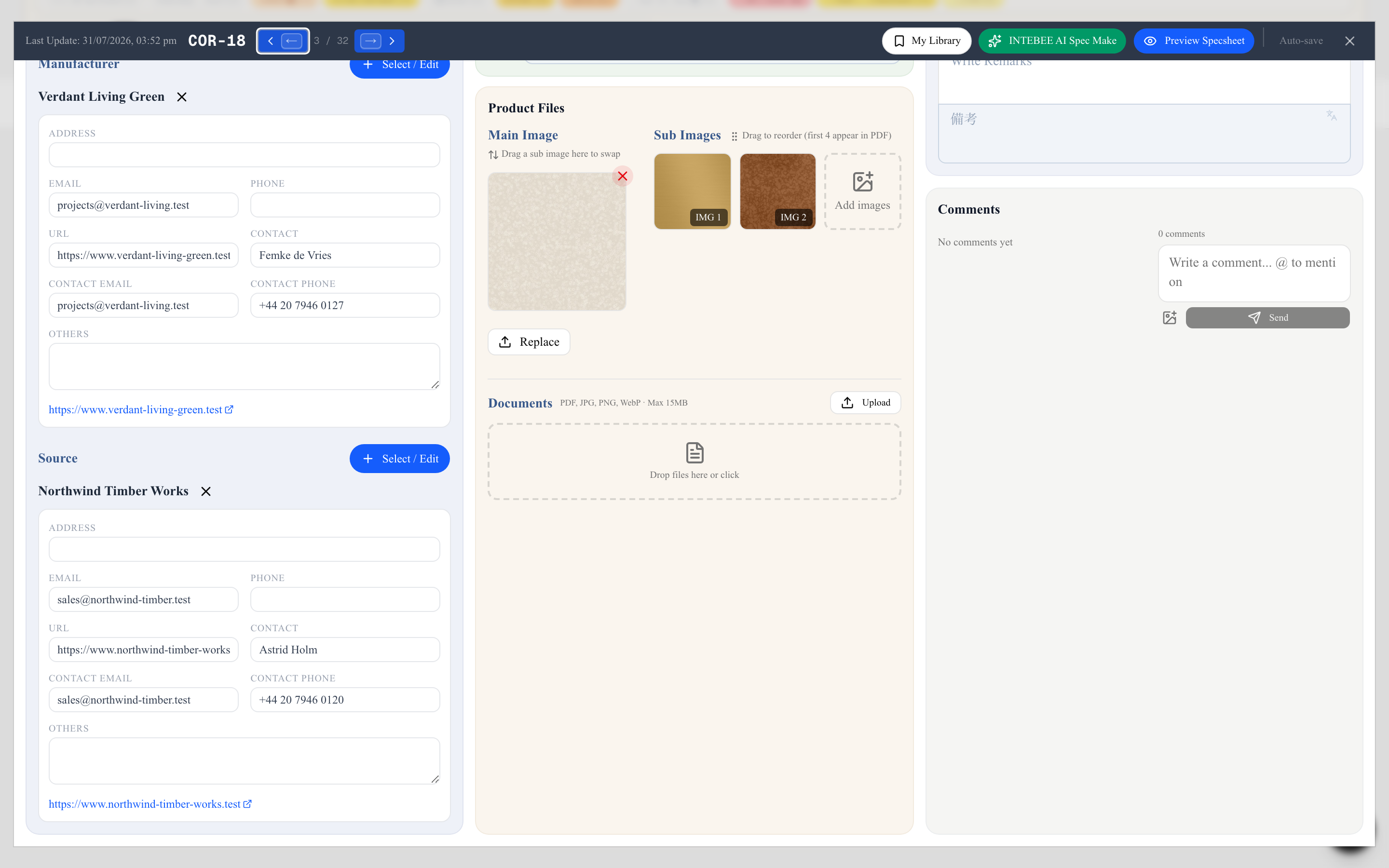
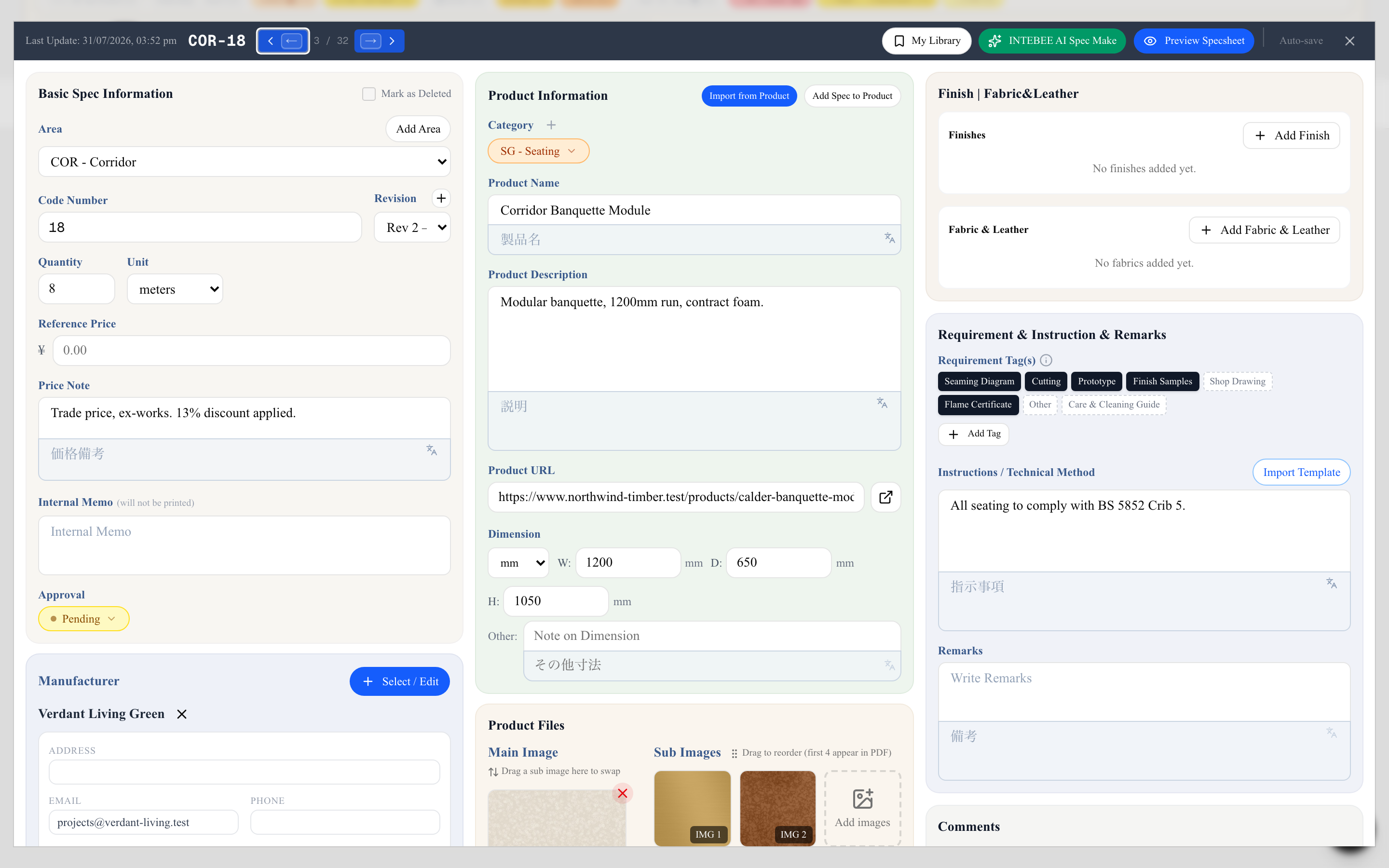
El editor tiene tres columnas:
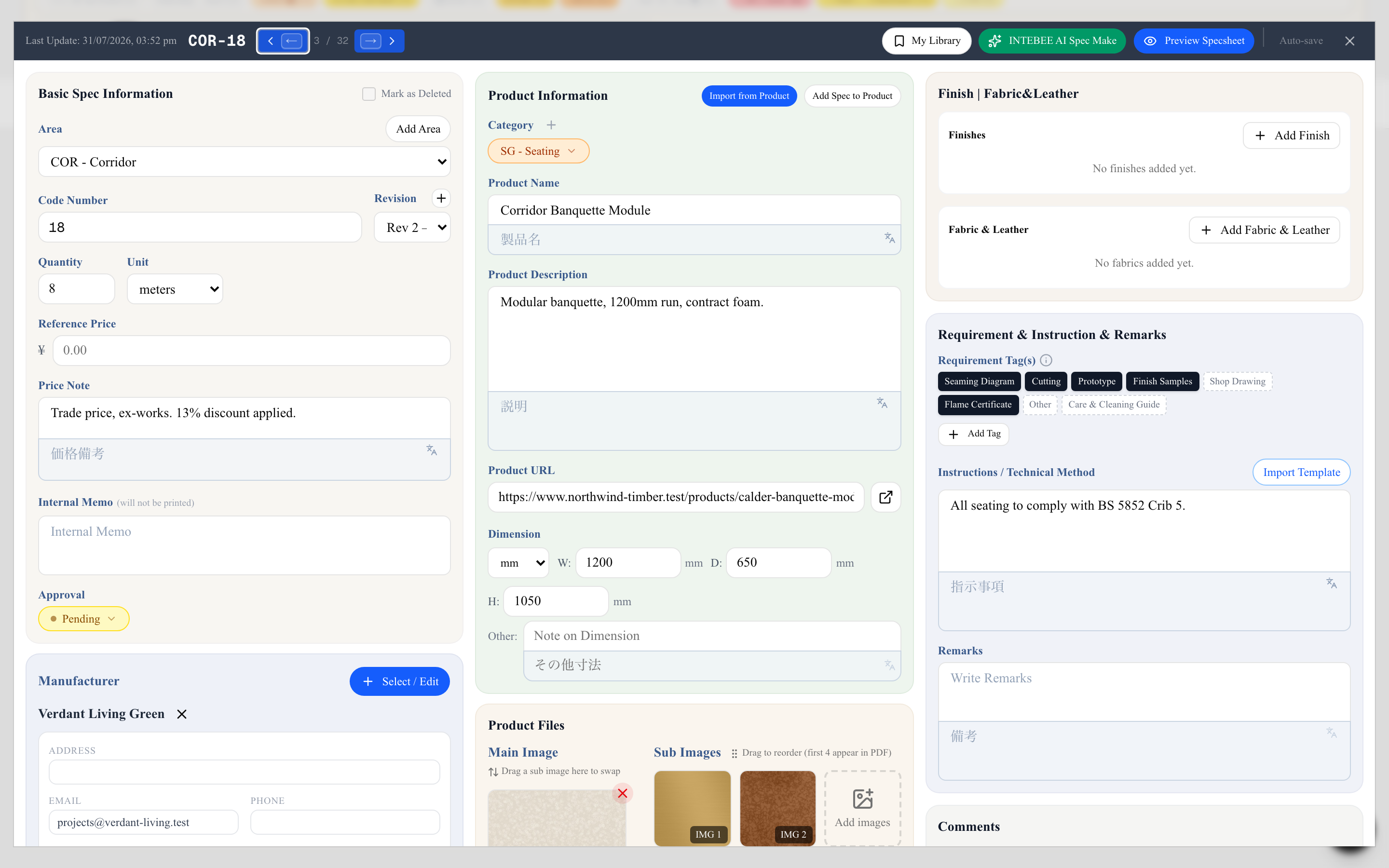
- Información del Producto — categoría, nombre, descripción, dimensiones y la URL del producto — con los bloques Fabricante y Fuente debajo.
- Información Básica de Especificación — Código de Artículo, área, revisión, cantidad y unidad, precio, estado — y debajo Archivos de Producto, las imágenes y documentos adjuntos a esta ficha.
- Acabado | Tela y Cuero, después Requisitos, instrucciones y observaciones y después Comentarios.
Área abre una lista debajo del campo, con el código de cada área en su propia columna; si la lista es larga, escriba un código o parte del nombre para acotarla. Cantidad y Unidad están en todas las fichas técnicas — productos terminados, Acabado, Tela y Cuero — también en las categorías que ocultan el código de área.
La cantidad es opcional. Si se deja vacía, se queda vacía — el editor no convierte una cantidad vacía en 1 — y la ficha impresa y el PDF omiten el campo Cantidad. En una ficha de Tela y Cuero, la Cantidad se rellena automáticamente a partir de las cantidades que las demás fichas piden de esa tela; entonces es de solo lectura y aparece marcada con (Auto). Consulte Acabados, telas y cuero.
Fabricante y Fuente — datos propios de cada proyecto
Adjunta una empresa con Seleccionar / Editar y su tarjeta aparece bajo Información del Producto, editable ahí mismo: Dirección, Correo Electrónico, Teléfono, URL, Contacto, Correo de contacto, Teléfono de contacto y un cuadro de texto libre Otros para todo lo que no encaje en un campo — el agente local, el número de cuenta, "presupuestar a través de la oficina de Milán".
Editar esa tarjeta no modifica la ficha del equipo. Se guarda como una excepción de este proyecto: todo el mundo en el proyecto ve tu versión, nadie fuera de él la ve. Así, la dirección de entrega que has averiguado para este encargo no sobrescribe la dirección de la sede que otros diez proyectos dan por buena.
Un campo que el proyecto ha cambiado aparece teñido en ámbar, y una línea bajo la tarjeta indica Cambiado solo para este proyecto: la ficha del equipo no se modifica. Con ella aparecen tres botones:
- Actualizar el fabricante del equipo / Actualizar el proveedor del equipo — este proyecto lo tiene bien para todos, así que sube los valores a la ficha del equipo. El tinte desaparece, porque ya no hay nada distinto.
- Usar los valores del equipo — descarta las excepciones del proyecto y vuelve a heredar.
- Ignorar — sabes que difiere y te parece bien. El aviso y el tinte ámbar desaparecen hasta que estos datos vuelvan a cambiar; la excepción en sí se mantiene. Un cambio en el registro del equipo también hace que vuelva el aviso, para que sepas cuándo los datos del equipo han cambiado respecto a los valores que conservaste.
Todo lo que difiera del valor del equipo es propio del proyecto, incluido un campo vaciado. Vaciar un campo no hace que vuelva a heredar; solo Usar los valores del equipo lo consigue.
Consulta Fuentes — fabricantes y proveedores para la ficha a nivel de equipo en sí.
Dimensiones y unidades
Introduce ancho / profundidad / alto más una nota de dimensiones de texto libre para cualquier medida especial (altura del asiento, altura del brazo…). Las fichas nuevas arrancan en la Unidad de medida del proyecto (Configuración del Proyecto → Configuración de códigos), y la ficha impresa formatea las dimensiones de manera consistente.
Acabados, telas y cuero
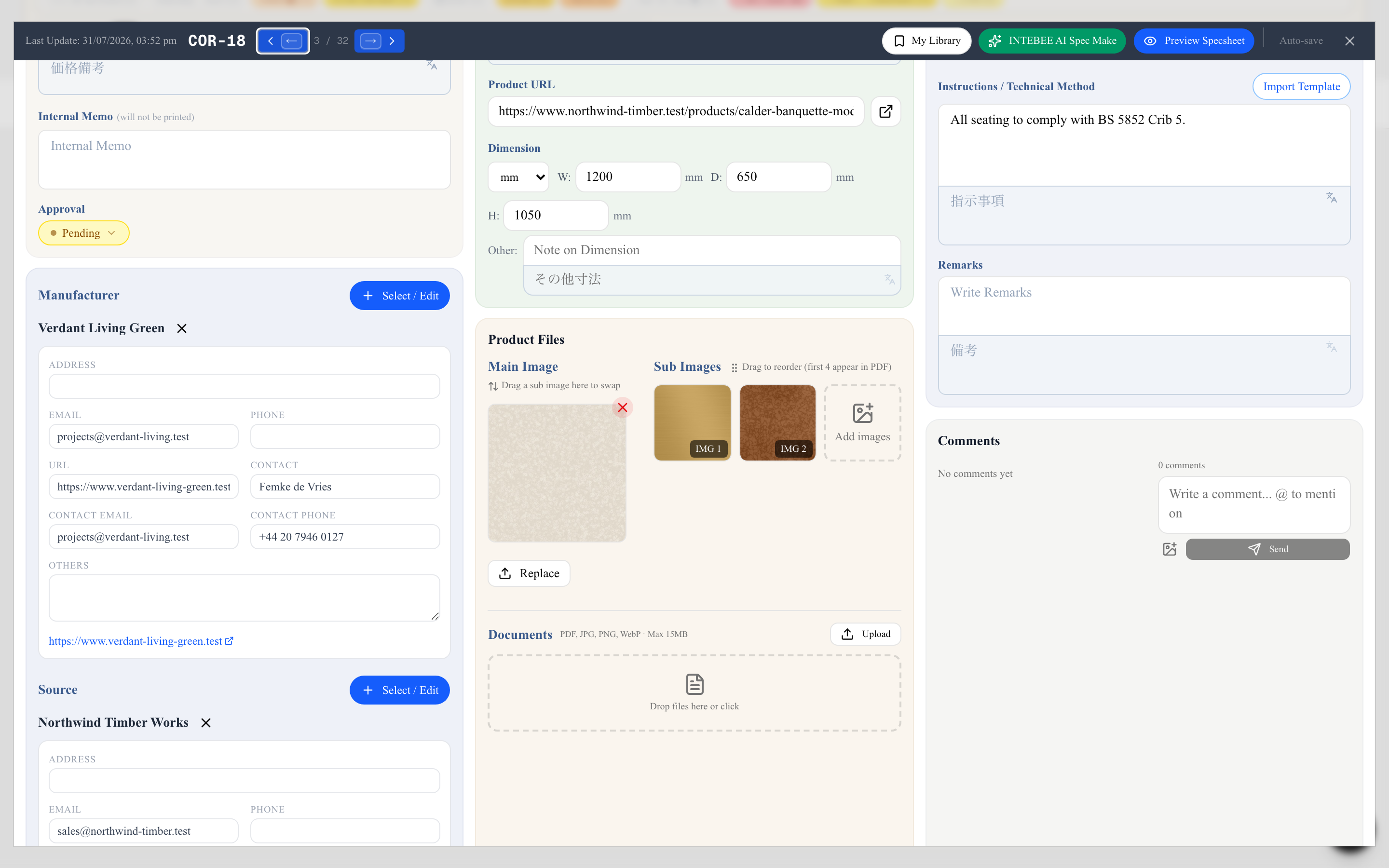
El panel Acabado | Tela y Cuero, en lo alto de la tercera columna, registra de qué está hecho el artículo. Cada entrada apunta a otra ficha técnica —el roble, el mármol, el bouclé— y lleva el detalle específico de este artículo: la Ubicación donde se aplica el material, una Nota interna y, en el caso de las telas, cuánto se necesita por unidad y en total.
Haz clic en Agregar acabado o Agregar tela y cuero para elegir una ficha de material que ya exista en el proyecto o crear una nueva. Los materiales vinculados se imprimen como un bloque de muestras en la ficha, y pueden exportarse como páginas completas propias.
Todos los detalles en Acabados, telas y cuero.
Precio, enlace del producto y guardado
- Precio de Referencia admite dígitos y un punto decimal; mientras la casilla está activa se mantiene tal como lo escribes (0.5 sigue siendo 0.5) y al salir se muestra con separadores de miles (1,234.56). Un precio no puede ser negativo: el signo menos se rechaza con un mensaje. En un proyecto en JPY los importes se muestran sin decimales (¥1,235), tanto en la lista como en la impresión.
- URL del Producto: «example.com/chair» se guarda como «https://example.com/chair». Solo se guardan y abren enlaces web (http:// o https://); cualquier otra cosa se rechaza con un mensaje y se conserva el enlace anterior.
- Cambiar lo que el cliente aprobó en una hoja Aprobado — nombre, descripción, imagen principal, área, categoría, código de artículo, cantidad, precio, dimensiones, fabricante, fuente o URL del producto — devuelve su estado a Pendiente, y un mensaje indica que debe aprobarse de nuevo. Una hoja pasa a Aprobado solo cuando alguien elige ese estado.
- Si la hoja se mueve a la Papelera en otra ventana mientras está abierta aquí, tu siguiente edición no se guarda: un mensaje lo indica y la hoja pasa a ser de solo lectura. Restáurala desde la Papelera para volver a editarla.
- Abrir una ficha y cerrarla —o pasar a la siguiente con las flechas— sin cambiar nada no guarda nada, así que una ficha aprobada sigue aprobada.
- Si tu sesión caduca con la ficha abierta, la cabecera indica Sesión caducada y un aviso ofrece Volver a iniciar sesión (que te devuelve a esta ficha) y Reintentar guardado; tus ediciones se mantienen en la ventana hasta que la cierres.
- Si se corta la conexión, la cabecera indica Sin conexión y un aviso muestra Estás sin conexión. Tus cambios se mantienen en esta ventana y se guardarán automáticamente cuando vuelva la conexión. No hace falta volver a iniciar sesión: el guardado se repite solo cuando vuelves a estar en línea.
- Una ficha que tiene Nombre del Producto no se puede guardar sin nombre. Si vacías el nombre, se conserva el anterior y el campo indica Introduce un nombre de producto. Un nombre vacío no se guarda: se conserva el nombre anterior. Una ficha nueva puede quedarse sin nombre hasta que escribas uno.
- Un Nombre del Producto puede tener hasta 200 caracteres; cerca del límite aparece un contador. Un nombre más largo no se guarda —la ficha conserva su nombre anterior— y Cerrar pregunta primero: Seguir editando para acortarlo, o Cerrar y conservar el nombre anterior.
- Las imágenes de más de 20 MB, los archivos vacíos (0 bytes) y las fotos HEIC del iPhone se rechazan con un mensaje que indica el archivo: guarda primero las fotos HEIC como JPG o PNG.
Imágenes
- Define una imagen principal (grande en la ficha impresa) e imágenes secundarias opcionales (detalles, planos de dimensiones, variantes de color).
- Sube imágenes de hasta 20 MB — INTEBEE las comprime automáticamente para que carguen rápido manteniendo la calidad de impresión.
- Con AI Spec Make, las imágenes candidatas se encuentran y filtran por relevancia automáticamente; tú eliges cuáles conservar.
Texto enriquecido
Los campos de texto largo (descripción, notas, instrucciones) admiten formato en línea — negrita, cursiva, subrayado, color y resaltados — mediante la barra de herramientas flotante que aparece al seleccionar texto.
Segundo idioma
Si tu proyecto tiene un segundo idioma activado, cada campo de texto tiene un campo emparejado en el segundo idioma, y el documento impreso puede mostrar ambos idiomas juntos. Un segundo idioma en las fichas técnicas es una función del plan Studio.
- Escribe las traducciones manualmente, o
- Usa el botón de traducir que hay junto a un campo concreto —esos son gratuitos—, o
- Traducir todo en la cabecera, que rellena de una pasada todos los campos vacíos del segundo idioma de la ficha por 1 crédito de IA. Nunca toca un campo que ya hayas traducido o escrito a mano, así que volver a pulsarlo solo rellena lo que hayas añadido desde entonces.
Etiquetas de requisito
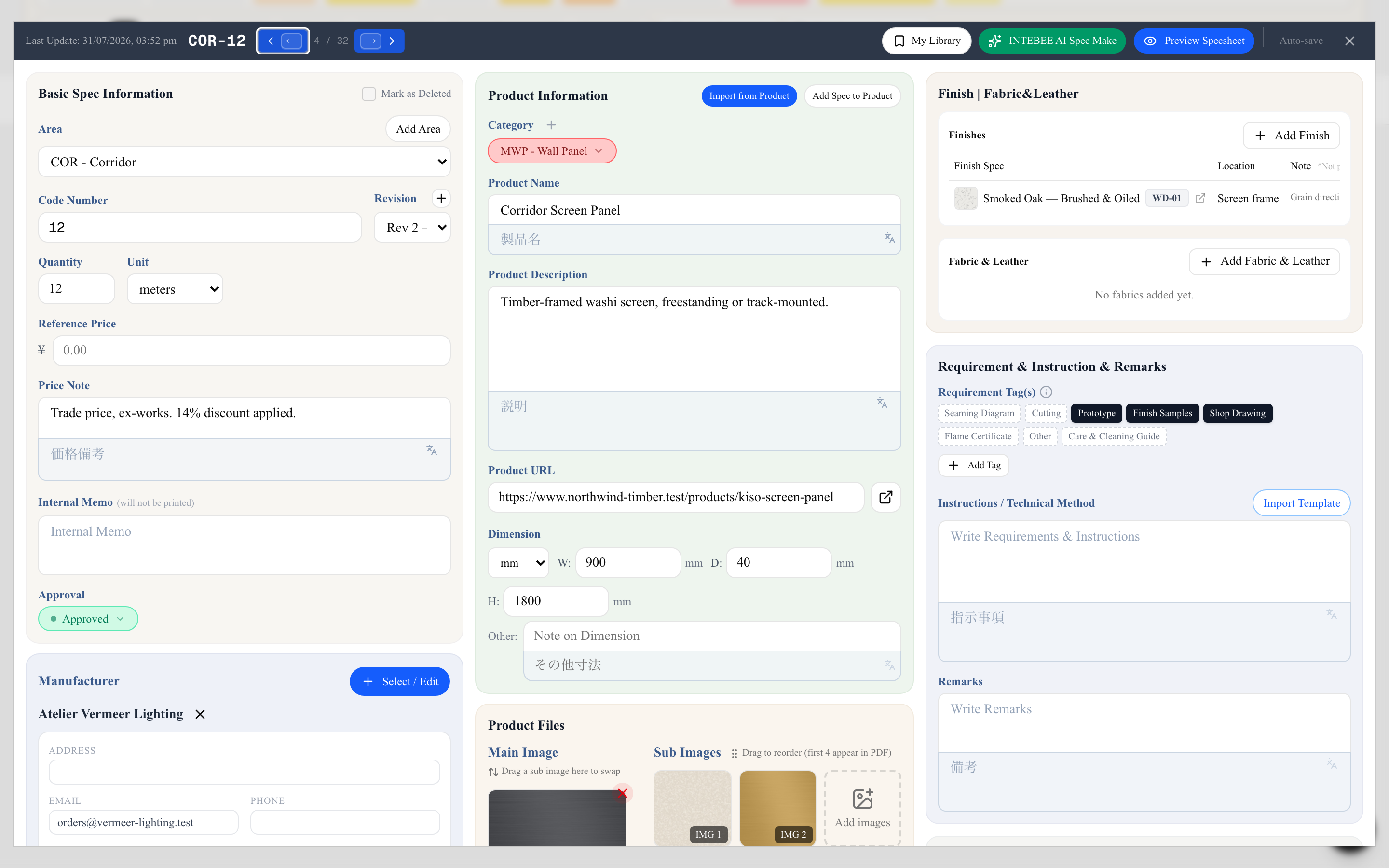
En la tercera columna, las Etiqueta(s) de Requisito registran lo que necesitas que el fabricante entregue para este artículo: un plano de taller, muestras de acabado, un prototipo, un certificado ignífugo. Haz clic en una etiqueta para seleccionarla; las seleccionadas se imprimen en negro sólido en la ficha y las no seleccionadas con línea discontinua, de modo que quien lee ve la lista completa.
Todos los detalles, incluidas las siete integradas y los nombres traducidos, en Etiquetas de requisito.
Instrucciones
Instrucciones / Método Técnico está debajo de las etiquetas de requisito. Importar Plantilla trae una de las plantillas de instrucciones guardadas por tu equipo —notas de instalación, instrucciones de cuidado, texto de cumplimiento normativo—, de modo que el texto estándar nunca se reescribe ficha por ficha, y el icono contiguo guarda el texto que acabas de escribir como una nueva plantilla del equipo. Las plantillas se gestionan en Configuración → Plantillas.