
Crear y gestionar proyectos
Los proyectos contienen todo lo de un encargo — configúralos bien y el resto vendrá solo.
Un proyecto es un encargo u obra: contiene fichas técnicas, áreas, planos de planta, archivos, revisiones y comentarios. Los proyectos pertenecen a tu espacio de trabajo, así que cada miembro puede verlos según su rol.
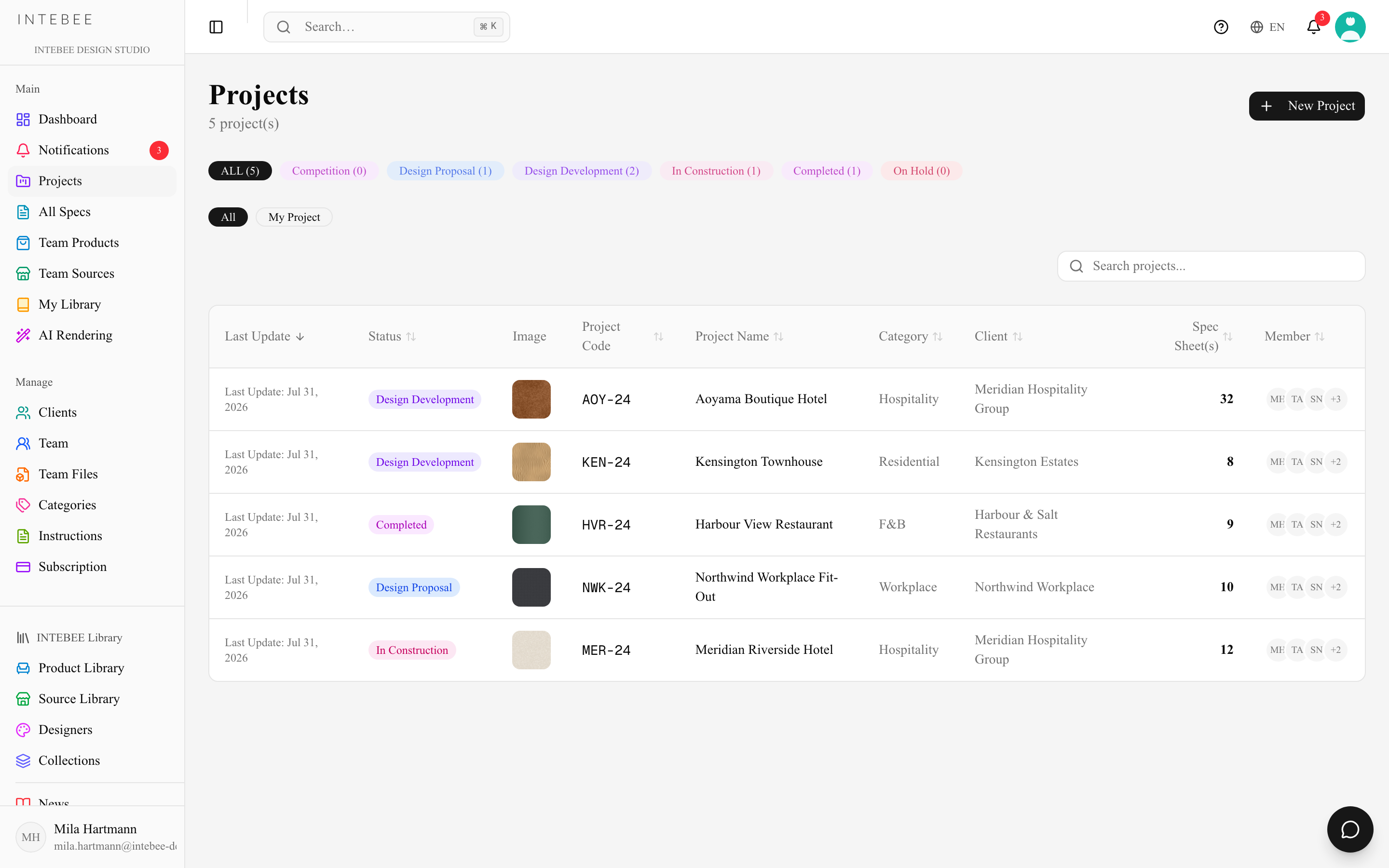
Encontrar un proyecto
La página Proyectos muestra todos los proyectos activos del espacio de trabajo. La tarjeta de filtros situada encima de la lista la acota:
- Buscar proyectos... — filtra mientras escribes por nombre del proyecto, código del proyecto, descripción, cliente y categoría.
- Todos / Mi Proyecto — todos los proyectos, o solo los tuyos: aquellos de los que eres miembro o que has creado. Quien crea un proyecto pasa a ser miembro de él automáticamente.
- Estado — un único desplegable con una casilla por estado de proyecto y el número de proyectos que lo llevan. Marca un estado para ver solo ese, marca varios para verlos juntos y marca Todos para quitar el filtro. Sin establecer agrupa los proyectos que aún no tienen estado, de modo que los recuentos suman Todos. Los estados con 0 se ocultan mientras no estén marcados, y Buscar estado... en la parte superior de la lista acota una lista larga de estados (Ningún estado coincide cuando nada encaja).
Cada estado marcado aparece bajo la tarjeta como una etiqueta con su recuento: haz clic en su x para quitar solo ese, o en Borrar estados para quitarlos todos. El ámbito y los estados marcados se mantienen en la dirección de la página y sobreviven a un nuevo orden, así que puedes guardar una lista filtrada en marcadores o enviársela a un compañero; el texto de búsqueda no se conserva. La columna Ficha(s) técnica(s) indica cuántas fichas técnicas contiene cada proyecto.
Mientras Mi Proyecto o un estado están seleccionados, el recuento bajo el título de la página muestra N de M proyecto(s) — los proyectos que coinciden del total. Los proyectos que otros equipos han compartido contigo como colaborador externo aparecen más abajo, en Compartidos conmigo (N).
Crear un proyecto
- Abre Proyectos → Nuevo proyecto.
- Completa los datos — todo excepto el nombre es opcional y editable después:
- Nombre del Proyecto y Código del Proyecto (el código aparece en documentos y exportaciones).
- Categoría y Estado — de las listas de selección de tu espacio de trabajo.
- Cliente — vincula un cliente de tu directorio, o escribe un nombre nuevo y se crea junto con el proyecto.
- Dirección, País, Moneda — se usan en los documentos y para mostrar precios. Los precios de la lista, las vistas de impresión y las exportaciones a Word llevan el símbolo de la moneda — €1,234.50, £1,234.50, ¥1,235 (el yen no tiene decimales); el símbolo es el mismo que muestra la lista de monedas, para que dólares y yuanes nunca se confundan con el dólar estadounidense o el yen — CN¥, HK$, A$, S$, ฿ (THB), RM (MYR), CA$. La moneda se guarda por proyecto; un proyecto nuevo sin moneda se muestra en dólares estadounidenses. Puedes elegir entre 11 monedas: USD, EUR, GBP, JPY, CNY, HKD, AUD, SGD, THB, MYR, CAD.
- Calendario — fechas de inicio y fin (años 1900 a 2200).
- Imágenes del proyecto — una imagen principal más hasta tres secundarias. Las fotos grandes se reducen a 2.560 px en el lado largo y se comprimen antes de subirlas, y la lista de proyectos carga una vista previa pequeña en lugar de la foto completa.
- Idiomas y Configuración de códigos están en el mismo formulario, ya rellenados con los valores predeterminados de tu espacio de trabajo. Puedes aceptarlos y seguir, o fijar para este proyecto el Idioma principal de la ficha técnica, el segundo idioma, la Lógica de Código de Artículo, el relleno con ceros, la Unidad de medida, el Orden Predeterminado y la Plantilla de Impresión antes de que exista la primera ficha. Todo ello es editable después en Configuración del Proyecto. Si activas el segundo idioma, elige también el idioma (o define un segundo idioma predeterminado del equipo): no se crea un proyecto con la opción activada y sin idioma.
- Haz clic en Crear Proyecto.
El nombre es obligatorio: solo espacios no cuentan. Si otro proyecto ya usa el mismo Código del Proyecto (mayúsculas y minúsculas se consideran iguales), el formulario pregunta antes de crear: «El código de proyecto "…" ya lo usa "…". ¿Crear otro proyecto con el mismo código?» — Crear de todos modos conserva ambos, o cambia el código. Una fecha de fin anterior a la de inicio se señala con «La fecha de fin es anterior a la fecha de inicio.» pero no se bloquea. Mientras trabaja, el botón muestra Creando…, así que un doble clic crea un solo proyecto.
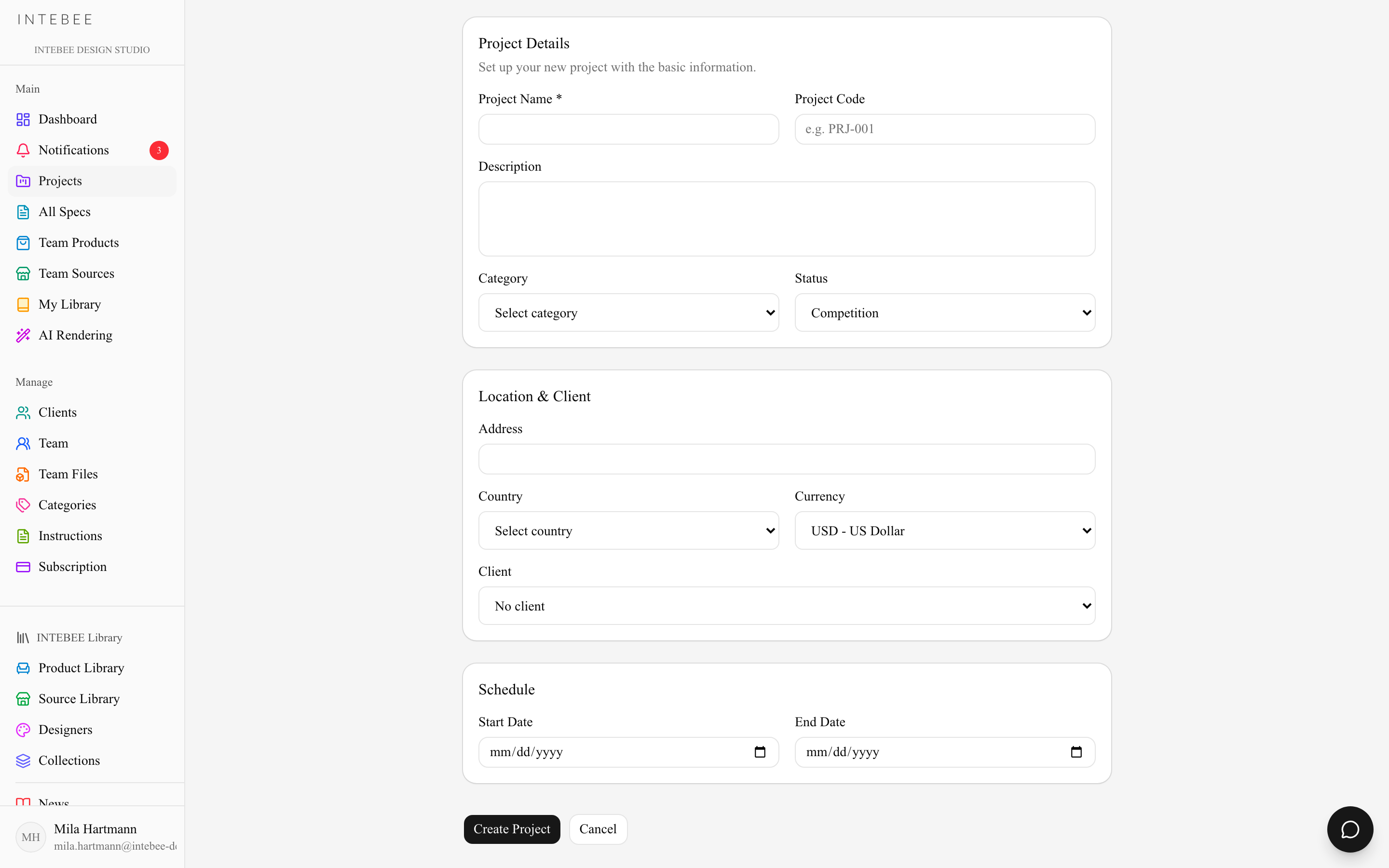
El Nombre del Proyecto admite hasta 200 caracteres y el Código del Proyecto hasta 50; el texto se detiene en el límite. Un campo vacío o no válido se indica en el idioma de tu interfaz. Si después de abrir este formulario cambiaste a otro espacio de trabajo en otra pestaña del navegador, Crear Proyecto se rechaza con «Tu espacio de trabajo activo se cambió en otra pestaña. Recarga esta página y vuelve a intentarlo.», de modo que un proyecto nunca acaba en un espacio de trabajo que la página no muestra.
Límites del plan
La creación de proyectos está limitada por tu plan — el límite se aplica al crear, nunca al borrar trabajo existente. Se aplican dos topes distintos: un total y un número de proyectos nuevos por mes natural.
| Plan | Proyectos en total | Proyectos nuevos / mes |
|---|---|---|
| Free | 1 | — |
| Personal | Ilimitados | 3 |
| Atelier | Ilimitados | Ilimitados |
| Studio | Ilimitados | Ilimitados |
Si alcanzas un tope, el formulario se rechaza con «Límite del plan alcanzado: tu plan {plan} permite hasta {limit} proyectos. Mejora tu plan para añadir más.» En el plan Free el total se alcanza en cuanto tienes un proyecto, así que el botón Nuevo proyecto de la página Proyectos pasa a ser un Mejora el plan para añadir proyectos desactivado.
La página del proyecto
Cada proyecto tiene pestañas para su contenido:
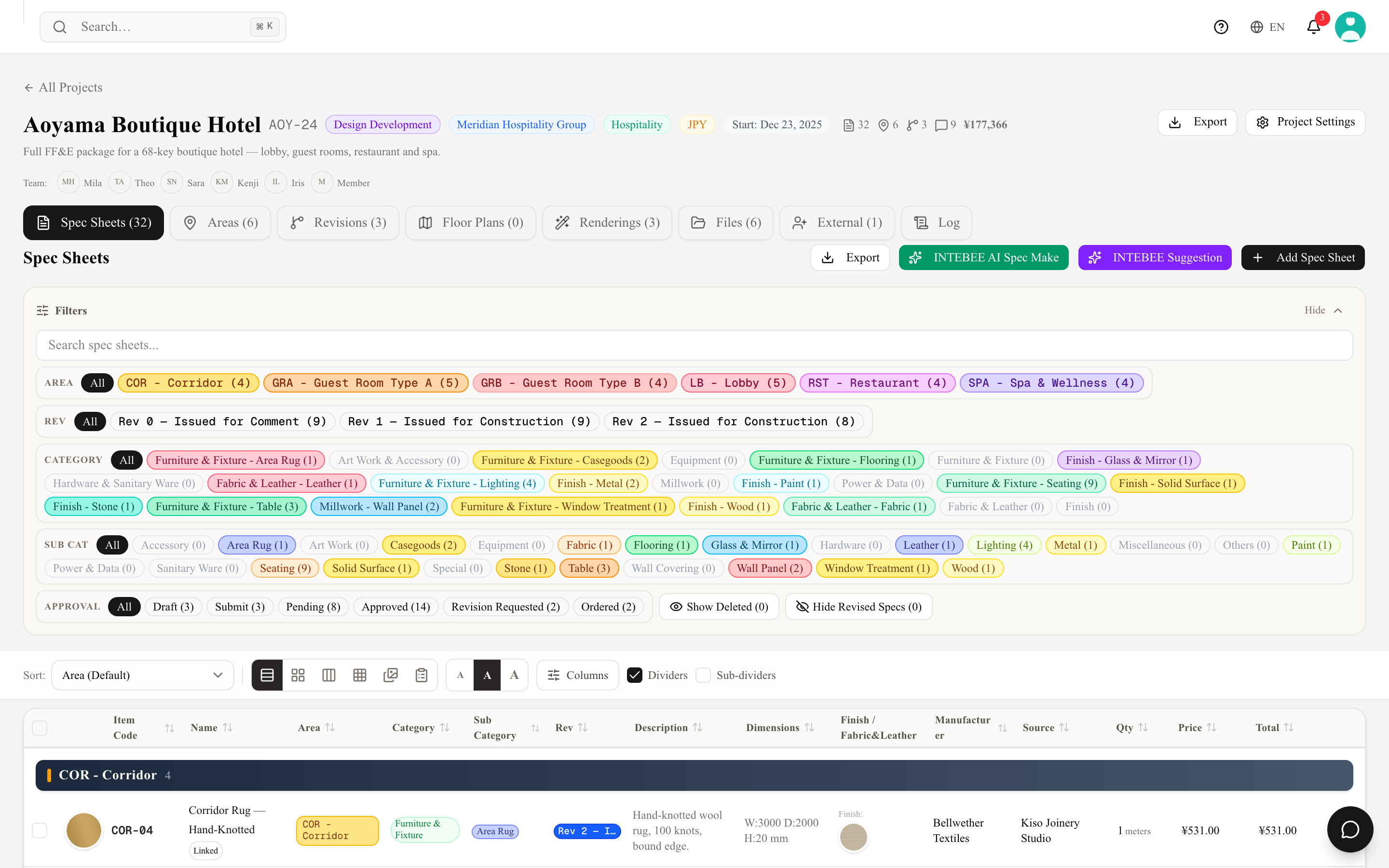
- Fichas Técnicas — los documentos de especificación (el corazón del proyecto).
- Áreas — ubicaciones usadas para agrupar fichas y generar los códigos de artículo.
- Revisiones — cada emisión del juego de documentos (consulta Revisiones, estados y aprobación del cliente).
- Planos de Planta — el editor de planos (consulta Fundamentos del editor de planos de planta).
- Renderizados — los renderizados de IA vinculados a este proyecto (consulta Renderizado de IA).
- Archivos — compartición de archivos a nivel de proyecto.
- Externos — colaboradores externos de este proyecto en concreto.
- Registro — el historial de actividad (consulta Registro de actividad del proyecto).
Exportar está en la cabecera del proyecto, junto a Configuración del Proyecto. Consulta Plantillas de impresión y exportación a PDF.
Configuración del proyecto
Abre la Configuración del Proyecto para cambiar cómo se comporta este proyecto. Cada campo se guarda al salir de él — una insignia Guardando… / Guardado arriba a la derecha te indica en qué punto estás. No hay botón de guardar.
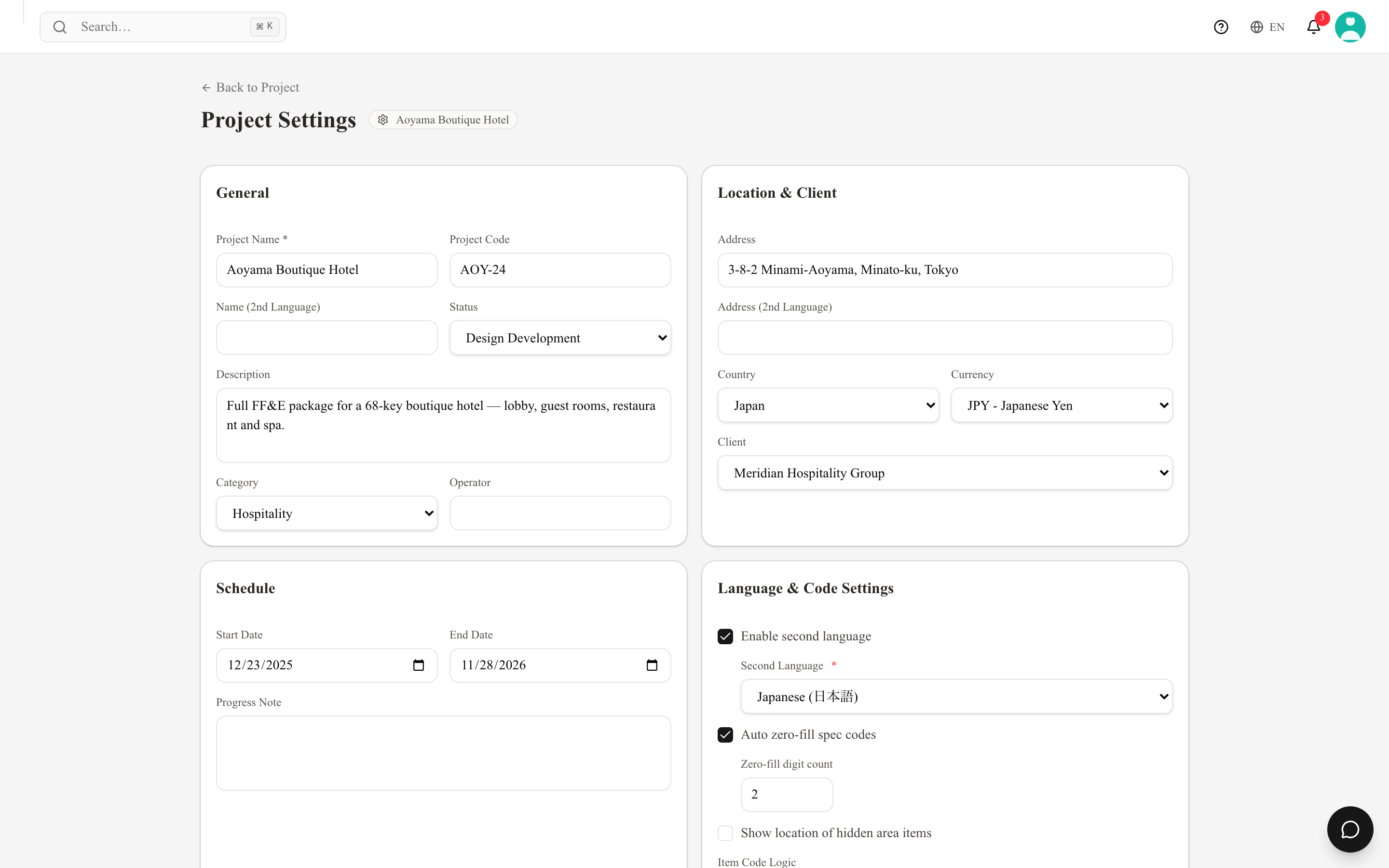
General — Nombre del Proyecto, Código del Proyecto, Nombre (2do Idioma), Estado, Descripción, Categoría y Operador (la operadora hotelera o la dirección de la instalación, cuando no coincide con el cliente).
Ubicación y Cliente — Dirección, Dirección (2do Idioma), País, Moneda y Cliente.
Cronograma — Fecha de Inicio, Fecha de Fin y una Nota de Progreso sobre el punto en que se encuentra el encargo.
Configuración de códigos — la mecánica de la numeración de este proyecto:
- Rellenar códigos con ceros automáticamente y la Cantidad de dígitos con ceros —
LB-001en lugar deLB-1. Es un ajuste del proyecto; el valor predeterminado del equipo del que parte está en Configuración → General → Códigos de artículo. - Mostrar ubicación de elementos de área oculta — imprime la ubicación de los artículos cuya área está oculta.
- Lógica de Código de Artículo — Área + Número + Categoría, su variante (Alt), Categoría + Número, Número + Categoría, Área + Número, Solo número y Manual. Cada opción muestra un ejemplo en vivo para un artículo con área y otro sin ella, y el valor predeterminado del equipo lleva una insignia Predeterminado del equipo. Consulta Áreas y códigos de artículo.
- Regenerar Todos los Códigos de Elementos — renumera todas las fichas del proyecto según la lógica actual. Cambiar la lógica o el relleno con ceros lo dispara automáticamente. Trátalo como una operación destructiva: los contratistas cotizan con los códigos antiguos, así que hazlo antes de emitir, nunca después. Los códigos protegidos (fichas traídas del sistema anterior, hasta que las desbloquee) y los códigos sin número se mantienen tal cual.
- Unidad de medida — mm, cm, m, pulgadas o pies. Las nuevas fichas técnicas arrancan en esta unidad, y AI Spec Make informa de las medidas en ella.
- Orden Predeterminado — el orden con el que se abre la pestaña Fichas Técnicas para quien no ha elegido un orden propio en este proyecto: Área, Código de Artículo, Área → Categoría, Categoría, Subcategoría, Fabricante o Estado de aprobación, cada uno con el mismo icono que en el menú Ordenar de la lista. El valor predeterminado del equipo lleva la etiqueta Ajuste del equipo; al elegirlo, el proyecto sigue el ajuste del equipo (Configuración → General → Orden predeterminado de las fichas técnicas), incluidos sus cambios posteriores. Un orden que alguien elija en el menú Ordenar de este proyecto sigue mandando para esa persona, solo en este proyecto — consulta Fundamentos de la ficha técnica.
- Plantilla de Impresión — la plantilla de ficha predeterminada de este proyecto: INTEBEE Estándar, Imagen grande o Imagen grande (alineada a la izquierda).
Idioma de la ficha técnica — Idioma principal de la ficha técnica, más Habilitar segundo idioma y el segundo idioma en sí (obligatorio una vez activado). El idioma principal hereda del valor predeterminado del equipo si se deja en blanco, y los nombres de categoría de producto lo siguen; el segundo idioma es lo que da a cada campo de texto su campo emparejado en el segundo idioma, y es una función del plan Studio.
Las Imágenes del proyecto (una imagen principal más hasta tres secundarias) están en la misma cuadrícula, y una Zona de peligro con Eliminar proyecto cierra la página.
Las portadas, los índices y los separadores de sección no son ajustes del proyecto — los eliges en el diálogo Exportar, y los valores de partida de tu equipo para ellos están en Configuración → Plantillas → Diseños de exportación.
Archivar y eliminar
Eliminar un proyecto es un borrado lógico: desaparece de todas las listas, pero no se borra nada de su contenido. Eliminar proyecto en la Zona de peligro pide confirmación primero, y solo un Administrador o Gestor del equipo, o la persona que creó el proyecto, puede usarlo; para los demás el botón aparece desactivado con el aviso «Solo un gestor o la persona que creó este proyecto puede eliminarlo.» (un proyecto sin creador registrado solo lo pueden eliminar los gestores). Los gestores encuentran los proyectos eliminados en Proyectos eliminados, al final de la lista Proyectos, donde Restaurar devuelve un proyecto con todo su contenido; una restauración cuenta para el límite de proyectos del plan como un proyecto nuevo. Para la gestión diaria del ciclo de vida, usa el estado del proyecto (p. ej., Completed, On Hold) en lugar de eliminarlo.
La confirmación de Eliminar proyecto indica lo que se va con él: el número de fichas técnicas, planos de planta y archivos de proyecto que contiene.