
Fundamentos de la ficha técnica
Áreas, códigos de artículo, estados — la estructura detrás de cada documento de especificación.
Una ficha técnica documenta un artículo de un proyecto: qué es, dónde va, sus dimensiones y materiales, quién lo fabrica y lo vende, y cuánto cuesta. Un proyecto suele contener de decenas a cientos de fichas.
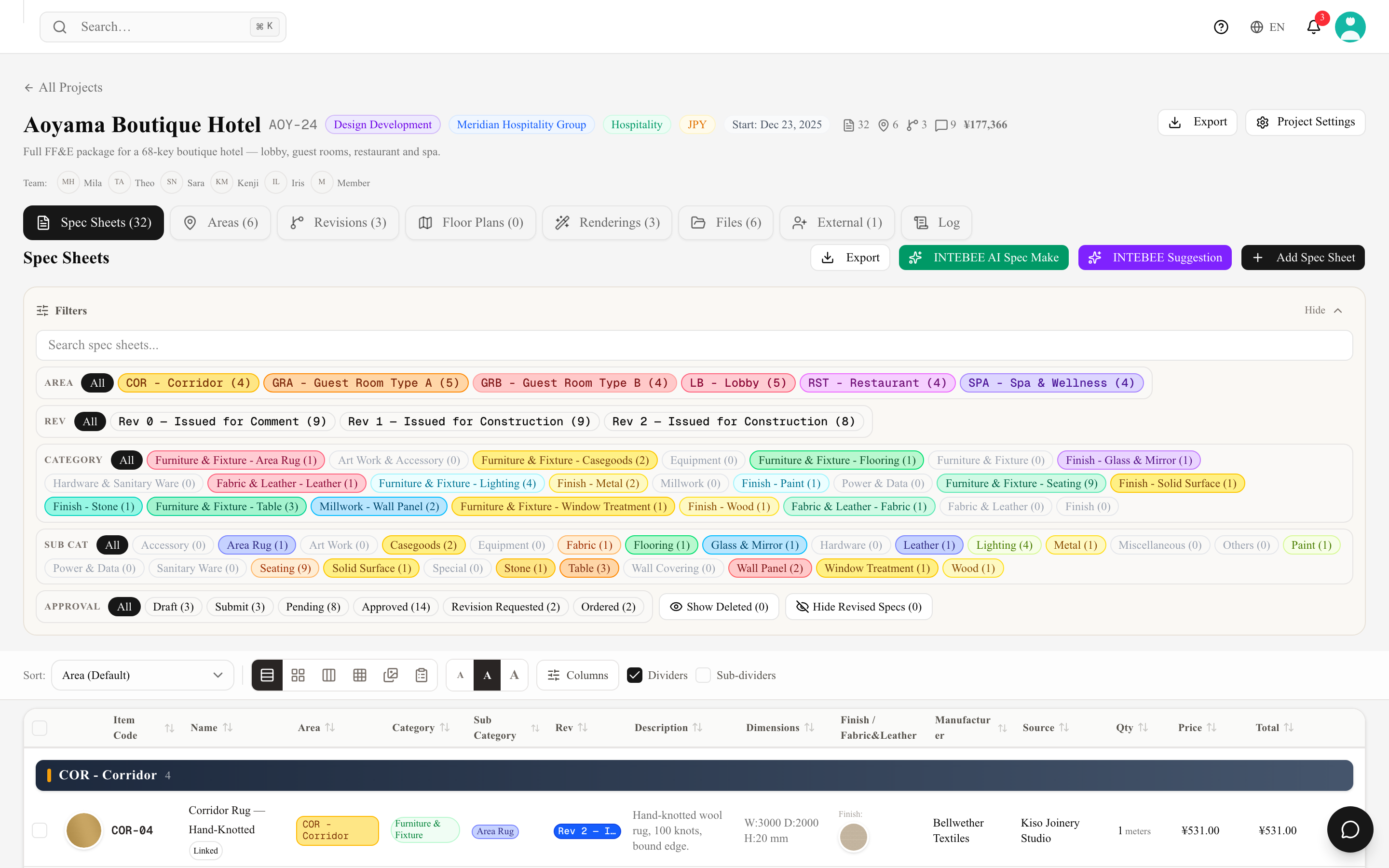
Anatomía de una ficha técnica
- Código de Artículo — el identificador de la ficha (p. ej.
LB-01). Los códigos se generan automáticamente a partir del código de área más un número de secuencia, siguiendo la Lógica de Código de Artículo de tu proyecto. También puedes numerar manualmente y, opcionalmente, rellenar los códigos con ceros (LB-001): ambas son opciones de Configuración del Proyecto → Configuración de códigos, y se fijan por proyecto. Una ficha traída del sistema anterior puede mostrar Código de Artículo protegido bajo su número de código: ese código se mantiene tal cual cuando cambia el área o la categoría, en los cambios de área por lotes y al regenerar los códigos. Haga clic en Desbloquear en la ficha para que su código vuelva a seguir la lógica del proyecto. - Área — la ubicación a la que pertenece este artículo. La agrupación por área determina el orden del documento y la colocación en el plano de planta.
- Campos principales — nombre, descripción, categoría, cantidad, dimensiones, observaciones y notas.
- Imágenes — una imagen principal más imágenes secundarias. Las imágenes aparecen en la ficha impresa.
- Fabricante y Fuente — empresas de Fuentes del equipo, adjuntadas con Seleccionar / Editar.
- Acabado | Tela y Cuero — los materiales de los que está hecho este artículo, cada uno una ficha técnica por derecho propio. Consulta Acabados, telas y cuero.
- Precios — precio unitario, cantidad y moneda (del proyecto).
Estado
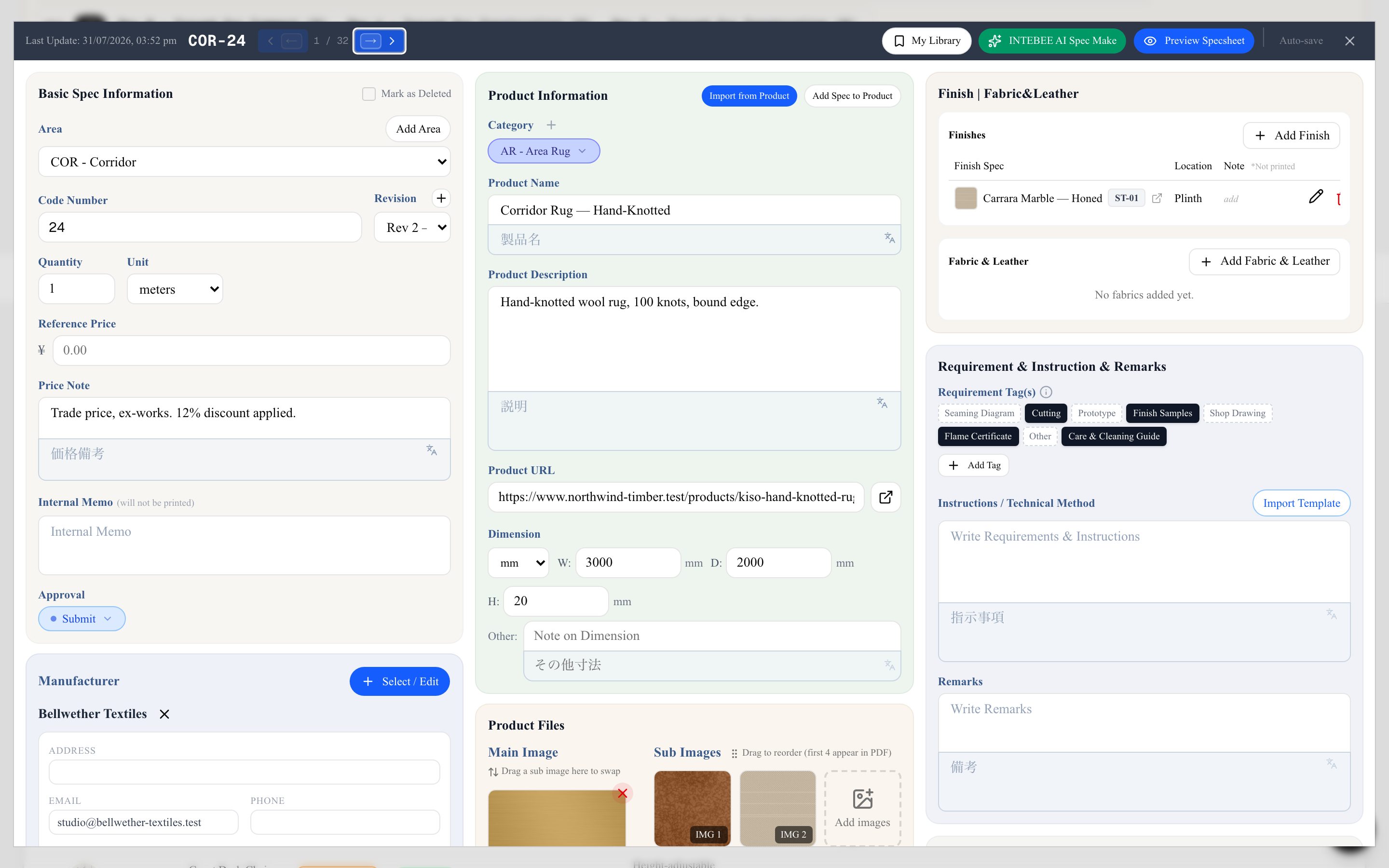
Cada ficha lleva un único campo Estado — la situación de ese artículo, desde el primer borrador hasta el día en que llega a obra:
Sin establecer, Borrador, Enviar, Pendiente, Aprobado, Rechazado, Revisión solicitada, Precios, Pedido, Producción, Listo, En transporte, Entregado.
A su lado hay una Nota de estado de texto libre para el detalle que una sola palabra no puede llevar: el número de pedido, el plazo previsto, quién está detrás del proveedor. Filtra la pestaña Fichas técnicas por uno o varios estados para centrar una revisión (consulta Filtrar y ordenar la lista más abajo), y exporta Lista → Estado para darle a compras el panorama completo en una sola tabla.
Revisiones
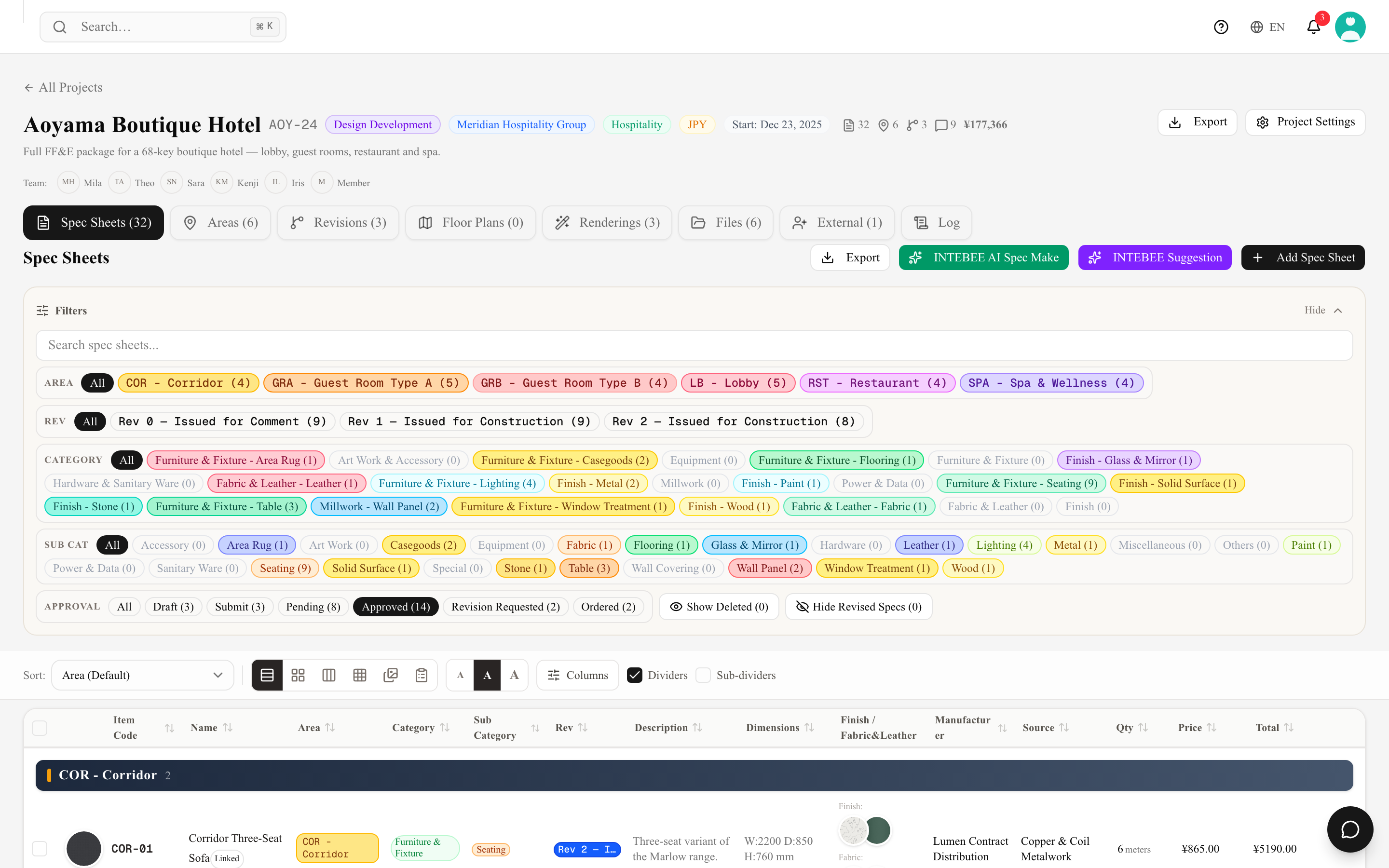
Cuando una ficha cambia después de haber sido emitida, registra una revisión: el número y la nota de revisión aparecen en el documento para que los contratistas sepan que están viendo la versión más reciente.
Comentarios
Los miembros del equipo pueden comentar en cualquier ficha, incluso con imágenes (p. ej. una foto de obra de un problema). Escribe @ para mencionar a un compañero y recibirá una notificación; cualquiera puede dar un me gusta a un comentario para mostrar su acuerdo sin añadir una respuesta. Las conversaciones quedan vinculadas al artículo del que tratan.
Listas, papelera y ediciones en bloque
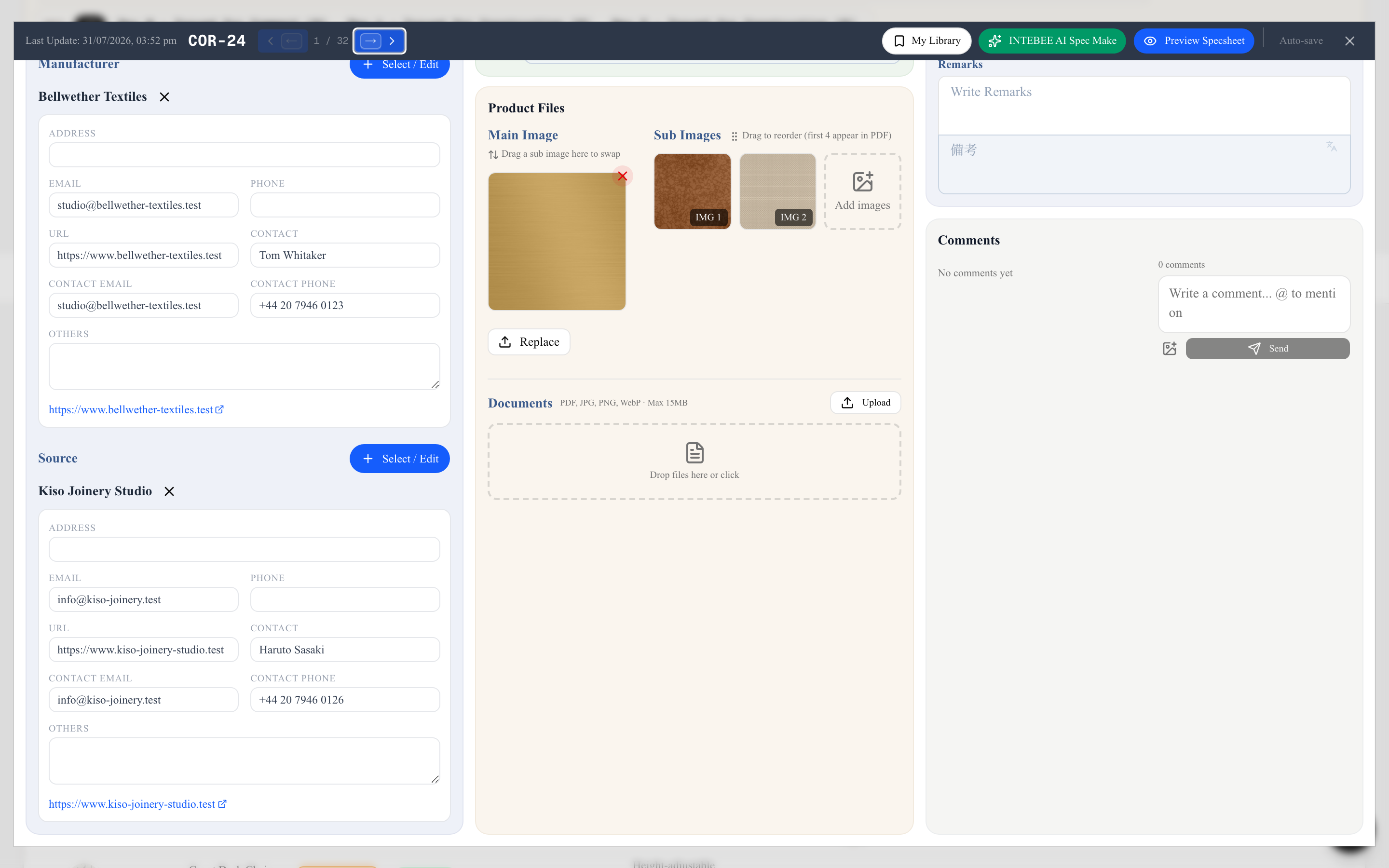
La pestaña Fichas técnicas es una sola lista con seis formas de mirarla — Tabla, Tarjeta, Vertical, Cuadrícula, Moodboard y Lista (listado) — que se cambian desde la fila de iconos situada encima de la lista. Marca la casilla de varias filas y aparece una barra con Eliminar Seleccionados, Cambiar Área y Cambiar Revisión, de modo que toda una sala puede pasarse a una revisión nueva de una sola vez.
Eliminar nunca es destructivo. Una ficha que ya no quieres puede marcarse como Marcar como eliminado en el editor: sigue en la lista, atenuada, y Ocultar eliminados saca esas filas de la vista. Eliminar una fila desde la lista la manda a la Papelera, donde Restaurar la recupera. Restaurar devuelve la ficha al estado que tenía: una ficha que ya estaba marcada como eliminada antes de ir a la papelera vuelve todavía marcada como eliminada. Si mientras tanto su número de código se asignó a otra ficha, un aviso te pide abrir la ficha y renumerarla.
Mantén pulsada Mayús (Shift) al marcar una fila para marcar (o desmarcar) todas las filas entre ella y la última fila en la que hiciste clic. En la Papelera, la barra ofrece Restaurar seleccionadas, que recupera de una vez todas las fichas marcadas. Cuando los filtros no dejan nada que mostrar, la lista indica Ninguna ficha técnica coincide con los filtros. con un botón Borrar filtros. La columna Precio y los totales muestran el Precio de Referencia de cada ficha — el precio que introduces en el editor — con separadores de miles.
Cambiar Área mantiene juntas las revisiones de un mismo artículo: las fichas que comparten un código de artículo en revisiones distintas (por ejemplo LB-001 y su versión R2) se mueven juntas y siguen compartiendo un mismo número. Si ese número ya se usa en la nueva área, todo el grupo toma el siguiente número libre.
La tabla también funciona con el teclado: Tab llega a cada fila, Intro o Espacio la abre y, al cerrar el editor, vuelves a esa fila. La ficha abierta forma parte de la dirección de la página (?spec=…), así que al recargar la página o enviar el enlace se abre la misma ficha, y el botón Atrás del navegador la cierra. El botón Adelante la vuelve a abrir.
Acciones de fila
Cada fila termina con un pequeño botón ▼ (Acciones de la ficha). Haz clic en él, o haz clic derecho en cualquier punto de la fila, para abrir el menú de la fila. Con el teclado, llega al botón con Tab y pulsa Intro, o pulsa Mayús+F10 en una fila con el foco. Las vistas Tarjeta, Cuadrícula, Moodboard, Vertical y Lista (listado) tienen el mismo botón en cada ficha. Los colaboradores externos, que solo pueden consultar el proyecto, no ven el menú.
- Duplicar copia la ficha en este proyecto con un nuevo código de artículo y abre la copia en el editor.
- Marcar como Eliminado / Quitar marca de eliminado pone o quita el estado gris "Eliminado" descrito arriba. Es solo un estado: un acabado o una tela marcados como eliminados siguen listados en los artículos que los usan, y el mensaje tras marcar indica cuántos.
- Mostrar fichas relacionadas aparece cuando la ficha está vinculada como Acabado o Tela y cuero (consulta Acabados, telas y cuero), con el número de fichas relacionadas.
- Eliminar mueve la ficha a la Papelera tras una confirmación. También funciona con una ficha marcada como eliminada. El editor ofrece la misma eliminación en su cabecera — el icono de papelera Eliminar esta ficha técnica (en el menú ⋮ en pantallas estrechas) — con la misma confirmación; no aparece en la Papelera ni para los colaboradores externos.
Si la ficha que eliminas está listada como Acabado o Tela y cuero en otras fichas, la confirmación muestra primero esas fichas (hasta diez, luego "+N más") y advierte de que eliminarla la quita de sus listas: el vínculo se elimina, no solo se oculta en la impresión. Restaurar la ficha desde la Papelera no recupera los vínculos. Eliminar Seleccionados muestra una única confirmación que resume todas las fichas vinculadas de la selección. Las fichas sin vínculos de este tipo tienen la confirmación habitual.
Mostrar fichas relacionadas reduce la lista a las fichas conectadas con esta: para un acabado o una tela, los artículos que lo listan; para un artículo, los acabados y telas que lista. La propia ficha sigue en la lista, resaltada, para que no pierdas tu sitio. En la parte superior del panel Filtros aparece un chip Relacionadas con …, y su × vuelve a la lista como estaba. Mientras el chip está activo, los demás filtros y la búsqueda quedan en pausa; Ocultar eliminados y Ocultar Especificaciones Revisadas siguen aplicándose, y la Papelera nunca se muestra. El filtro forma parte de la dirección de la página (?related=…), así que Atrás y la recarga lo conservan. No se guarda en ningún otro sitio. Elegir otro filtro, buscar o abrir la Papelera termina la vista de fichas relacionadas, y los filtros en pausa vuelven a aplicarse. Un enlace a una ficha que no pertenece a este proyecto muestra Esta ficha técnica no pertenece a este proyecto., y uno a una ficha de la Papelera indica que primero hay que restaurarla. La insignia Revisado, Ocultar Especificaciones Revisadas y el número de fichas relacionadas del menú de la fila siempre consideran todo el proyecto, sea cual sea el filtro.
Filtrar y ordenar la lista
El panel Filtros situado encima de la lista acota lo que ves. Los filtros se combinan y se mantienen en la dirección de la página, así que puedes guardar una lista filtrada en marcadores o enviársela a un compañero.
- Categoría y Subcat. — un chip por categoría, con el número de fichas que contiene en este proyecto. Los chips con 0 se ocultan, de modo que las filas muestran solo lo que el proyecto usa de verdad.
- Estado — un único desplegable con una casilla por estado y su recuento. Marca un estado para ver solo ese, marca varios para verlos todos juntos y marca Todos para quitar el filtro. El botón muestra tu selección: Todos, o por ejemplo «Borrador, Pendiente (3)» — los estados marcados y cuántas fichas abarcan. Sin establecer agrupa las fichas que aún no tienen estado, de modo que los recuentos suman la fila Todos.
- Ocultar eliminados, Ocultar Especificaciones Revisadas y Papelera — sacan de la vista las fichas marcadas como eliminadas o sustituidas por una revisión, o abren la Papelera.
La barra de herramientas flotante de la parte inferior de la pantalla lleva los mismos filtros mientras te desplazas, incluido un chip Sin establecer con su recuento. Un estado marcado allí queda marcado también en el panel, y al revés.
Para mostrar también las categorías vacías:
- Haz clic en el engranaje (Ajustes de filtros) de la esquina superior derecha del panel Filtros.
- Activa Mostrar categorías sin fichas técnicas.
Este interruptor se guarda en tu cuenta. Se aplica a todos los proyectos y a Todas las Especificaciones, y cada compañero conserva el suyo.
El menú Ordenar situado encima de la lista ofrece Área, Código de Artículo, Área → Categoría, Categoría, Subcategoría, Fabricante y Estado de aprobación. Tu elección se recuerda en tu cuenta y solo para ese proyecto: cada proyecto conserva la suya, cada miembro del equipo conserva la suya, y te acompaña en todos tus dispositivos. Elegir un orden en un proyecto nunca cambia cómo se abre otro proyecto ni Todas las Especificaciones. Una opción lleva la etiqueta Predeterminado: el orden con el que se abre la lista de este proyecto hasta que elijas otro aquí. Se decide en este orden:
- El Orden Predeterminado del proyecto (Configuración del Proyecto → Configuración de códigos).
- El Orden predeterminado de las fichas técnicas del equipo (Configuración → General → Lista de fichas técnicas). Los administradores y gestores pueden cambiarlo.
- Área, cuando no hay ninguno de los dos.
Elegir la opción con la etiqueta Predeterminado devuelve el proyecto a su orden predeterminado: tu elección para ese proyecto se borra y, desde entonces, la lista sigue el ajuste predeterminado, incluidos los cambios posteriores en el ajuste del proyecto o del equipo.
Qué hace cada orden: Área agrupa las fichas por área, en el orden de los códigos de área — 0, 1, 2, 10, luego los códigos con letras como L1 o RES —, el mismo orden que la fila de filtros Área. Las áreas sin código siguen por nombre, y las fichas sin área quedan al final. Dentro de un área las categorías se suceden por orden alfabético, cada una con sus subcategorías, y dentro de una subcategoría las fichas van por código de artículo. Categoría sigue el mismo orden sin el nivel de las áreas, y Código de Artículo lista todas las fichas solo por su código. Los códigos se leen como tú los lees — primero las letras, luego el número por su valor —, de modo que FB-2 va antes que FB-10 y 1009A justo después de 1009. Área → Categoría también agrupa por área, pero coloca las categorías de acabados y telas después de las demás, como hace la fila de filtros Categoría.
Hacer clic en el encabezado de una columna ordena por esa columna solo de momento. No se guarda, y en tu próxima visita la lista vuelve a abrirse con lo que elegiste en el menú Ordenar de ese proyecto o, si no elegiste nada, con su orden predeterminado.
Tres formas de rellenar una ficha
- Escríbela. Lo predeterminado, y lo que son la mayoría de las fichas: abre la ficha y redacta los campos. Estás describiendo un artículo concreto para un proyecto concreto, y nadie conoce ese artículo mejor que tú. Consulta Editar los campos de la ficha técnica.
- INTEBEE AI Spec Make. Dale a la IA el nombre de un producto o la URL de su página y esta investiga el artículo, rellena los campos y propone imágenes — un borrador que después revisas y corriges. 1 crédito de IA por búsqueda. Consulta AI Spec Make.
- Importar desde Producto. Para artículos que ya están en tu catálogo. Importar desde Producto copia en la ficha los campos de una entrada de Productos del equipo o de Mi biblioteca, para no tener que volver a escribir una silla que ya especificaste el año pasado.
Vinculado es un estado, no una acción. Cuando una ficha está conectada a un producto del catálogo —porque la importaste desde Productos del equipo o porque la registraste allí— la lista muestra una insignia Vinculado en esa fila. Una importación desde Mi biblioteca solo vincula si el artículo guardado provenía a su vez de un producto de equipo.
También puedes Duplicar una ficha existente de este proyecto cuando el artículo siguiente es una variante cercana del anterior.
También existe la operación inversa a la importación: Añadir ficha técnica al producto toma la ficha que acabas de escribir y la registra en Productos del equipo, para que el siguiente proyecto pueda importarla.