
Revisiones, estados y aprobación del cliente
Controla en qué punto está cada artículo, y deja constancia de cada emisión del documento.
Un libro de especificaciones es un documento vivo. INTEBEE registra dos cosas para que nadie trabaje con información obsoleta: el Estado de cada ficha y las revisiones del propio documento.
Estado
Cada ficha lleva un único Estado, en la columna derecha del editor, junto a la nota interna. Haz clic en la píldora de color y elige entre los trece valores:
Sin establecer, Borrador, Enviar, Pendiente, Aprobado, Rechazado, Revisión solicitada, Precios, Pedido, Producción, Listo, En transporte, Entregado.
Van desde la fase de dibujo hasta la decisión del cliente y siguen hacia la compra y la entrega, de modo que un solo campo responde tanto a «¿esto está aprobado?» como a «¿dónde está?». Cada valor tiene su propio color, así que una lista de fichas se lee de un vistazo.
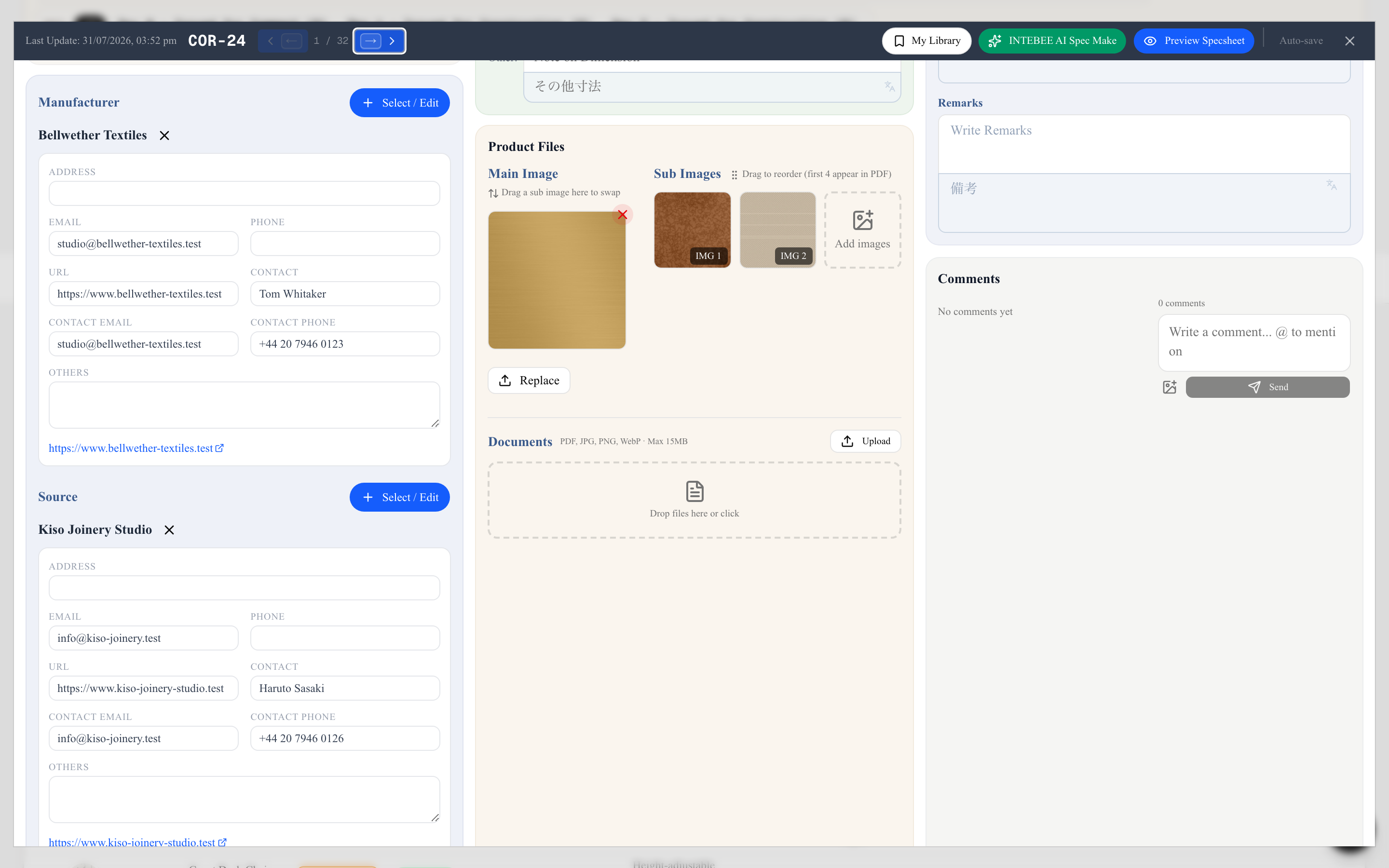
- + Nota de estado añade una línea de texto libre bajo la píldora — «Nota para compras: estado del pedido, plazos, seguimientos…». Úsala para el detalle que una palabra de estado no puede llevar: el número de pedido, la semana prometida, quién está detrás del asunto.
- La pestaña Fichas técnicas filtra por estado, así que puedes sacar todo lo que sigue Pendiente antes de una revisión, o todo lo Aprobado antes de hacer el pedido.
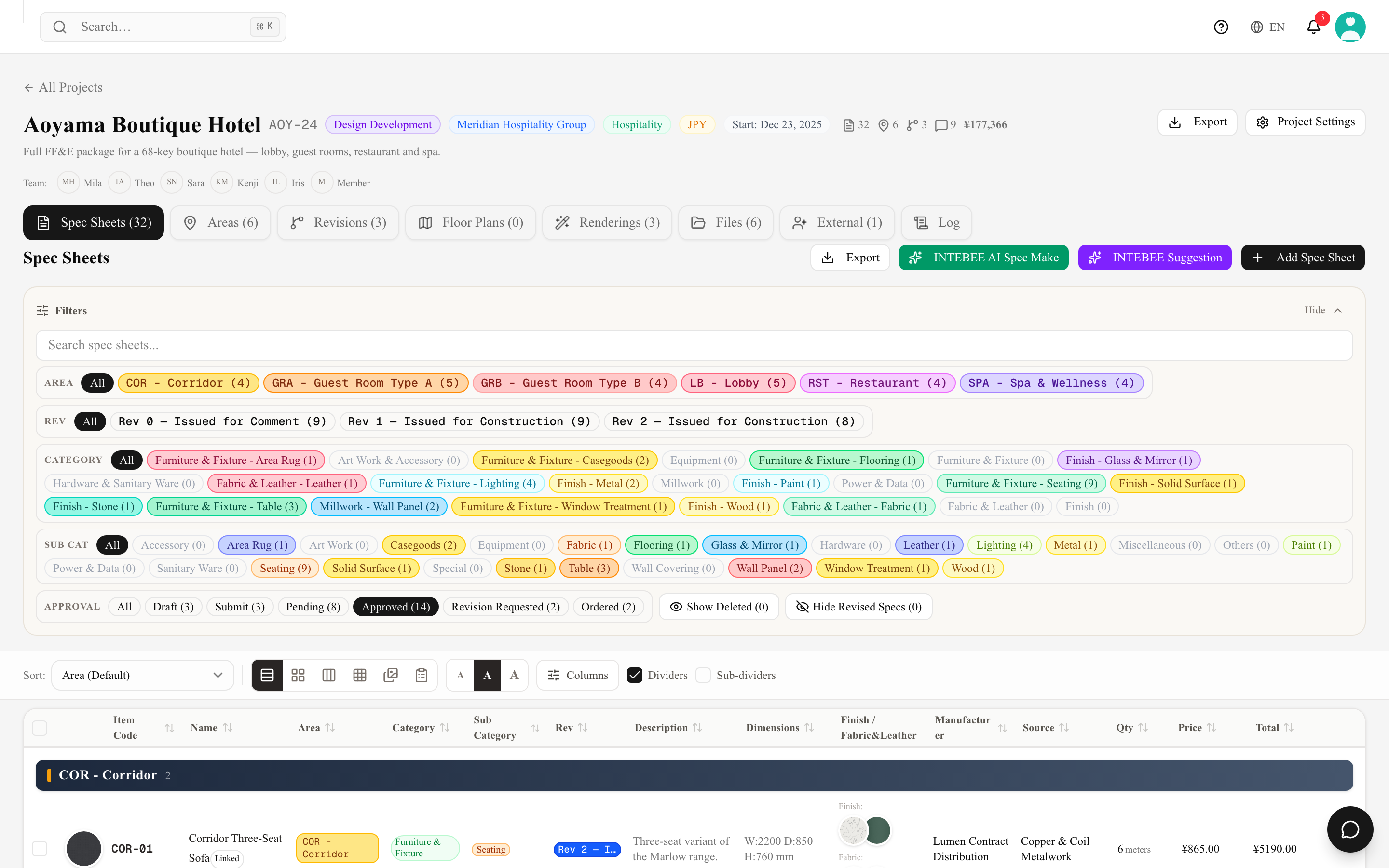
Un ciclo de revisión práctico:
- Emite el documento y compártelo (exportación, o invita al cliente como colaborador externo).
- Fija el estado de cada artículo en Aprobado, Rechazado o Revisión solicitada según decida el cliente.
- Filtra la lista por estado para ver exactamente qué sigue bloqueando la compra.
Revisiones
Cuando cambia un artículo ya emitido — se descataloga un tejido, cambian las dimensiones, el cliente sustituye un acabado — registra una revisión en la pestaña Revisiones del proyecto:
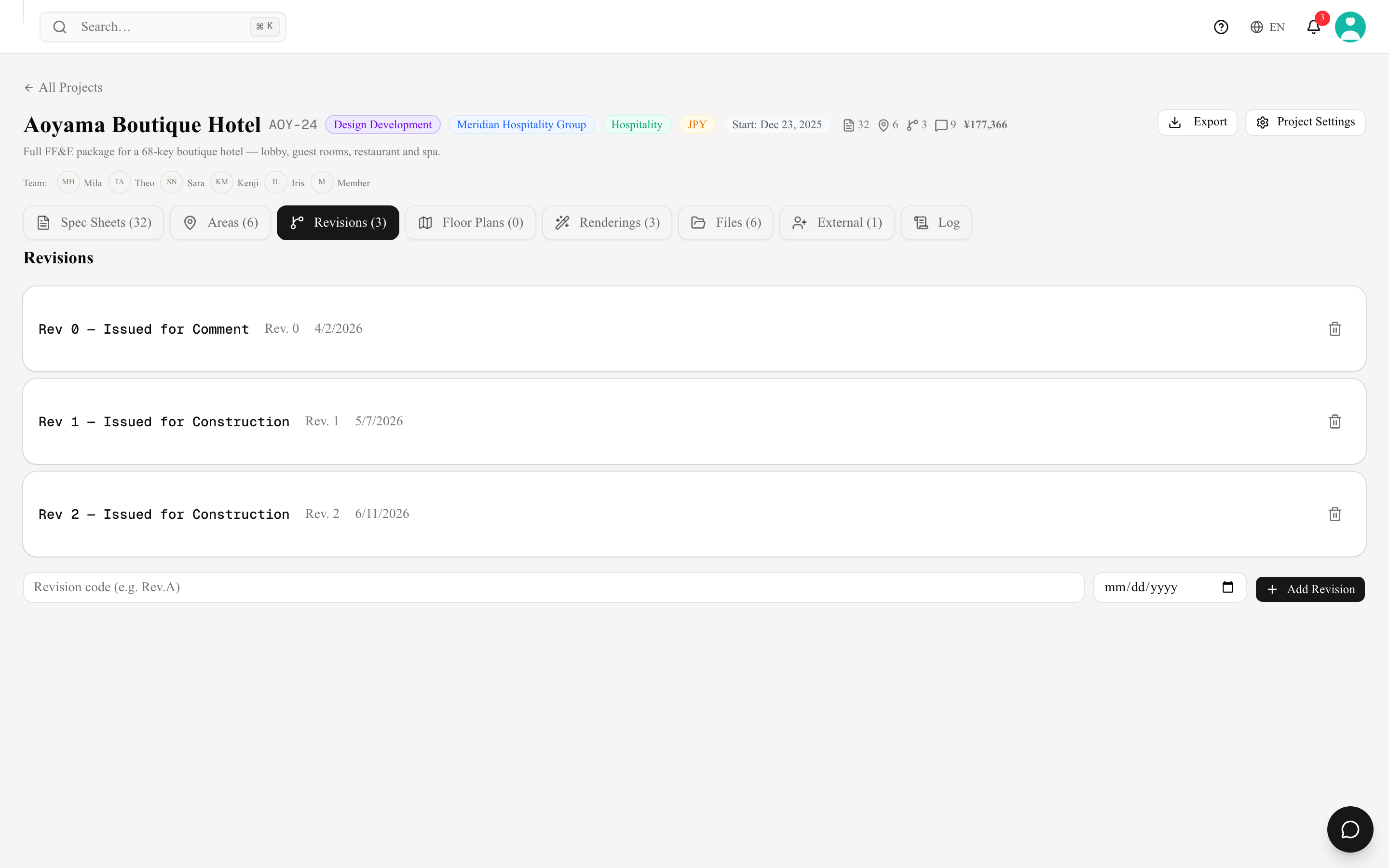
- Una revisión tiene un Código (
Rev.1,A,IFC— lo que use tu despacho), una Fecha de emisión y un Nombre opcional para tu propia referencia («Emisión para revisión del cliente»). La más reciente lleva la insignia Última. Si se deja en blanco, una nueva revisión recibe el códigoR1,R2,R3…, la misma convención que las revisiones traídas del sistema anterior. Las fechas de emisión se muestran con el mismo formato que las demás fechas de la app (en inglés: 1 Oct 2026). Una revisión sin código ni orden (puede ocurrir con datos importados) aparece como - en el filtro Rev y en las listas de revisiones. - Asigna fichas a una revisión desde la propia ficha, o selecciona varias filas en la pestaña Fichas técnicas y usa Cambiar Revisión.
- Cuando una ficha pasa a ser la revisión más reciente de un artículo (una revisión posterior asignada con Cambiar Revisión, para una fila o varias, o en el campo Revisión de la ficha, o un código de artículo que ahora coincide con el de una ficha más antigua) y otros artículos listan la revisión anterior como Acabado o Tela y cuero, un diálogo ¿Cambiar a la nueva revisión? muestra esos artículos con la revisión que usa cada uno. Todos están marcados: Cambiar seleccionados apunta los marcados a la nueva revisión (ubicación, nota y cantidad se mantienen), y Mantener los vínculos actuales los deja como están. Cada cambio queda registrado en el artículo en el Registro. Varias fichas cambiadas a la vez dan un único diálogo.
- Al eliminar una revisión se pide confirmación y se indica cuántas fichas técnicas la tienen; esas fichas la pierden y la revisión se elimina de forma permanente. Los cambios de código, nombre o fecha de emisión de una revisión y las eliminaciones aparecen en el Registro del proyecto.
- El código de revisión y su Fecha de emisión se imprimen en la ficha, así que un contratista que tenga la Rev 2 sabe que la Rev 1 está obsoleta. Una revisión sin fecha de emisión imprime solo su código. El nombre de la revisión se queda dentro de tu equipo.
- La pestaña Fichas técnicas filtra por revisión, y Ocultar Especificaciones Revisadas saca de la lista las sustituidas para que solo veas lo vigente.
- Combinado con el registro de actividad del proyecto, tienes una pista de auditoría completa: qué cambió, quién lo cambió y cuándo.
INTEBEE no compara dos revisiones campo a campo. El registro de lo que cambió es el PDF emitido más el registro de actividad, así que archiva cada exportación que emitas.
Los comentarios cierran el círculo
La discusión sobre un cambio pertenece a la propia ficha — los comentarios admiten imágenes y notifican al equipo, de modo que las decisiones y sus razones quedan unidas al artículo al que se refieren.