
Colocar artículos en los planos de planta
Coloca tarjetas de ficha técnica en el marco de la hoja y únelas al dibujo con líneas guía.
Colocar artículos conecta tus documentos de especificación con ubicaciones físicas del plano.
El marco y sus zonas
Una hoja de plano de planta tiene el dibujo en el centro y un marco alrededor, dividido en cuatro zonas — Superior, Inferior, Izquierda y Derecha. Las tarjetas de ficha técnica van en esas zonas, y el dibujo se queda el centro para él solo.
Cada zona contiene un número fijo de ranuras uniformes. La ventana Marco muestra el recuento de la hoja actual (Superior/Inferior: n ranuras | Izquierda/Derecha: n ranuras) y te permite redimensionar las zonas con los deslizadores Marco de fichas lateral y Marco de fichas superior/inferior.
Las ranuras se cuentan a lo largo del área de dibujo, no del marco, así que ensanchar un marco te da menos ranuras, no más: un Marco de fichas lateral más ancho estrecha el dibujo y por tanto acorta las filas Superior e Inferior, y un Marco de fichas superior/inferior más alto acorta las columnas Izquierda y Derecha. Las tarjetas tienen un tamaño fijo — los deslizadores tienen un mínimo que evita que una tarjeta se desborde.
Colocar un artículo
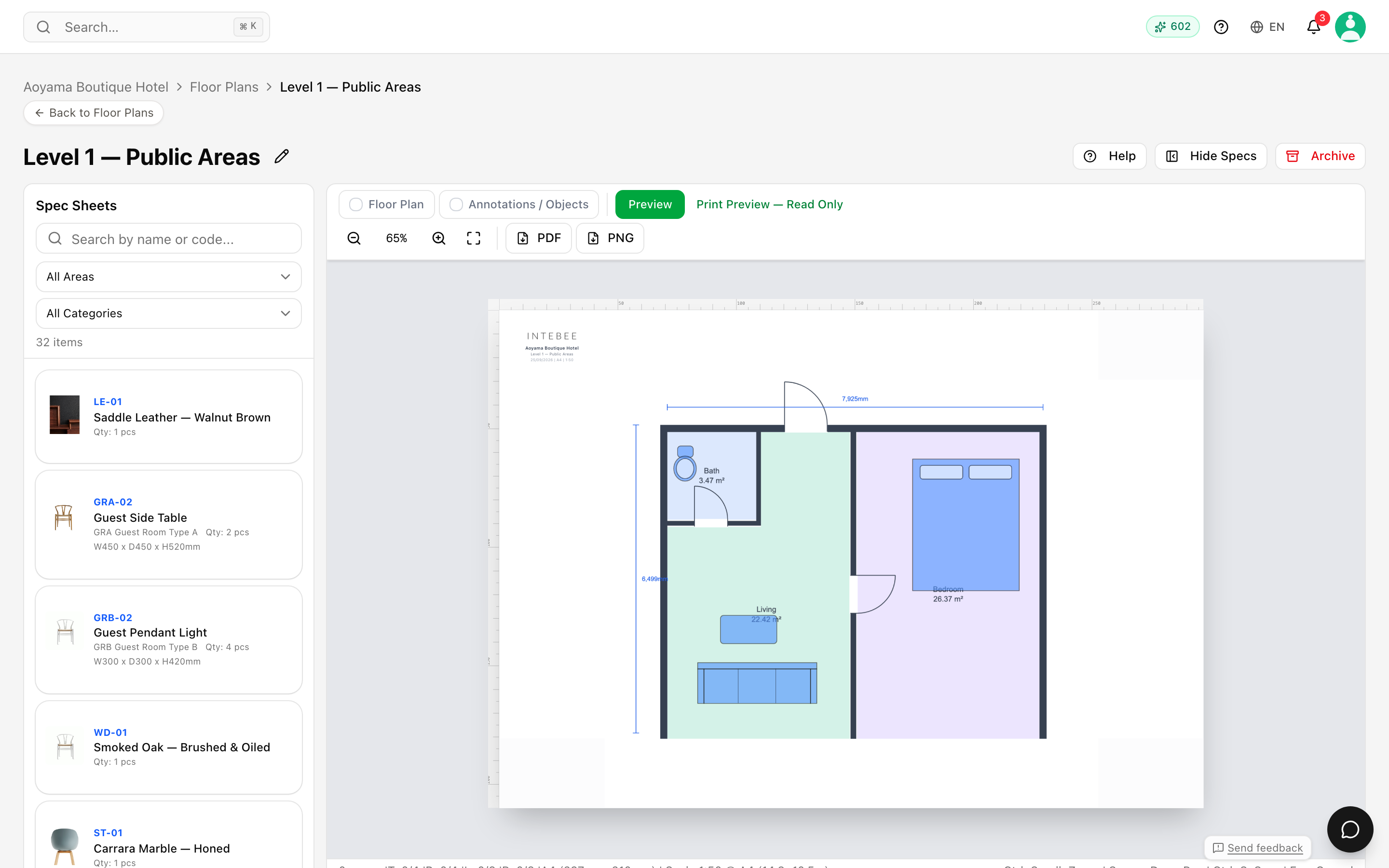
- Abre un plano de planta en el editor y abre el panel Fichas Técnicas.
- Localiza el artículo — filtra por Todas las áreas y Todas las categorías, o usa Buscar por nombre o código.... Cada fila muestra su código, la cantidad y los Acabados y Telas vinculados que tenga.
- Haz clic en él. Aparece un aviso: Haz clic en una zona para colocar: con el código del artículo, y cada zona muestra su ocupación (
Derecha (3/6), o Completo). - Haz clic en la zona que quieras. La tarjeta cae en la siguiente ranura libre.
Una zona llena rechaza la tarjeta («La zona Superior está llena»), y cuando todas las zonas están llenas obtienes «Todas las zonas están llenas» — mueve una tarjeta a una zona más libre, usa un tamaño de página mayor o empieza una segunda hoja. El asidero de la parte superior de cualquier tarjeta ofrece Mover a otra posición: púlsalo y después pulsa la ranura que quieras.
Señalar el dibujo
Una tarjeta por sí sola dice qué; una línea guía dice dónde. Cada tarjeta lleva un pequeño botón + en el borde que mira al dibujo — siempre visible, así que también funciona en pantalla táctil. Haz clic en él y arrastra el extremo de la línea hasta el punto al que se refiere. Una misma tarjeta puede llevar varias líneas guía, para un artículo que aparece en más de un sitio.
Haz clic en una línea guía para seleccionarla y aparece una barra de estilo: color de Línea, continua / discontinua / punteada y un grosor de 1 a 4 px, con Quitar línea guía al final. Hacer clic en una línea guía que ya está seleccionada añade un punto intermedio, de modo que la línea puede rodear el dibujo en lugar de cruzarlo. Las líneas guía se mueven por los dos extremos, así que editar el plano no las deja apuntando a la nada.
Leer el plano
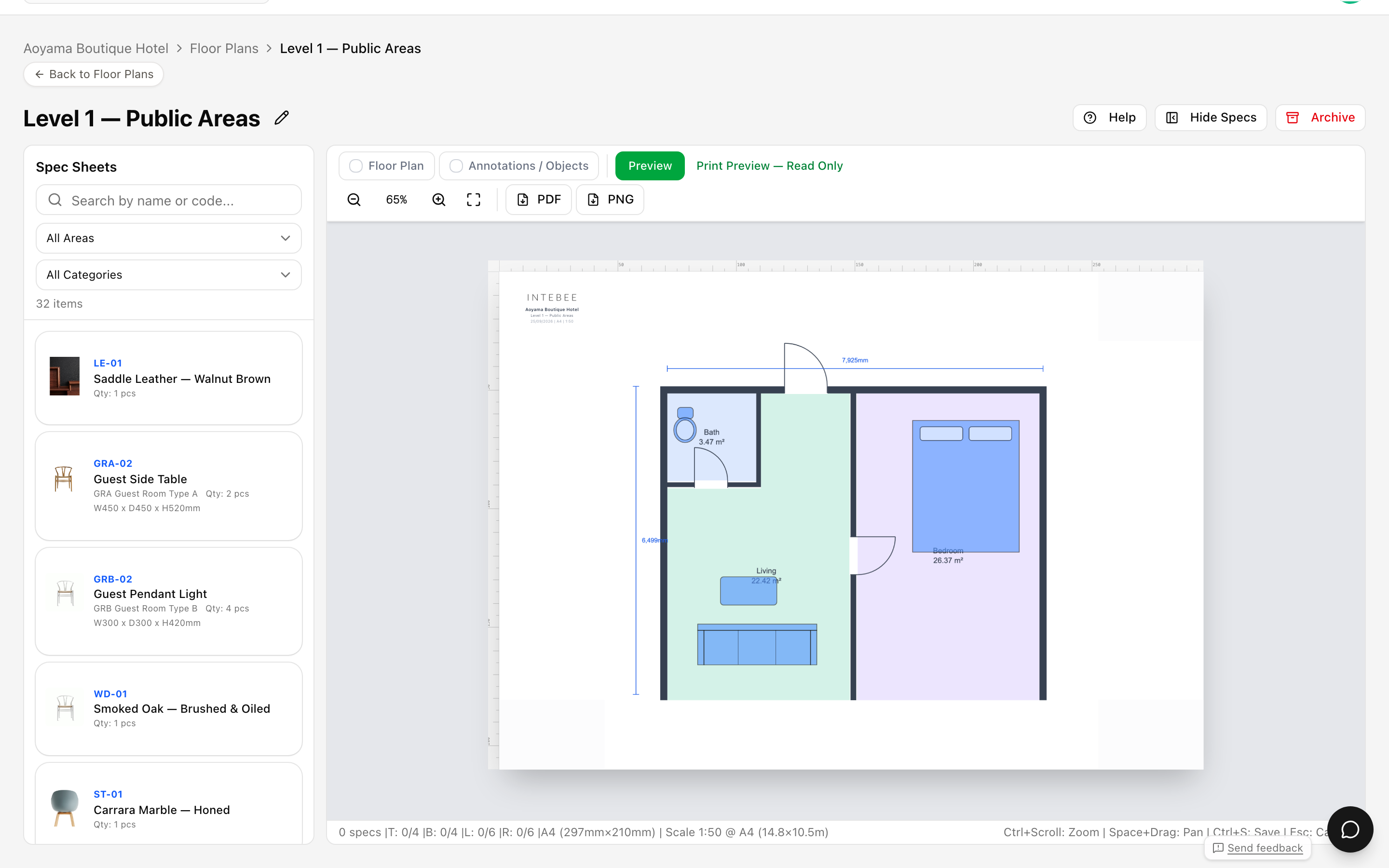
- Las tarjetas llevan el código de artículo, así que cualquiera que tenga el libro de especificaciones exportado puede cruzar plano → documento al instante.
- Una tarjeta cuya ficha técnica está eliminada o en la papelera se oculta, no se quita: la barra de estado la cuenta como oculta (eliminada) y vuelve a su sitio cuando se restaura la ficha.
- Filtrar la lista de fichas por área facilita verificar que todo lo especificado para una sala está realmente en la hoja — y que no hay nada en la hoja que no esté especificado.
Flujos de trabajo habituales
- Revisión de diseño — recorre el marco tarjeta por tarjeta contra la lista de especificaciones para detectar artículos que falten antes de emitir.
- Entrega en obra — usa Exportar PDF del plano junto con el libro de especificaciones; los contratistas localizan cada artículo sin conjeturas.
- Revisiones — cuando se sustituye un artículo, actualiza la ficha técnica. La tarjeta sigue apuntando al mismo código, así que el plano sigue siendo válido.