
Herramientas de dibujo del plano de planta
Muros, habitaciones, puertas, cotas, ajuste, rellenos e iconos — el juego completo de herramientas del editor.
El editor de planos de planta es una pequeña aplicación de CAD. Este artículo recorre la barra de herramientas. Define primero una escala — consulta Fundamentos del editor de planos de planta — porque las herramientas de estructura y las cotas trabajan todas en milímetros reales.
La barra de herramientas tiene dos filas. La fila superior elige una herramienta; la segunda muestra los ajustes de esa herramienta, o los del objeto que tengas seleccionado. Cuando no hay nada activo dice Elige una herramienta o selecciona un objeto: sus ajustes aparecen aquí.
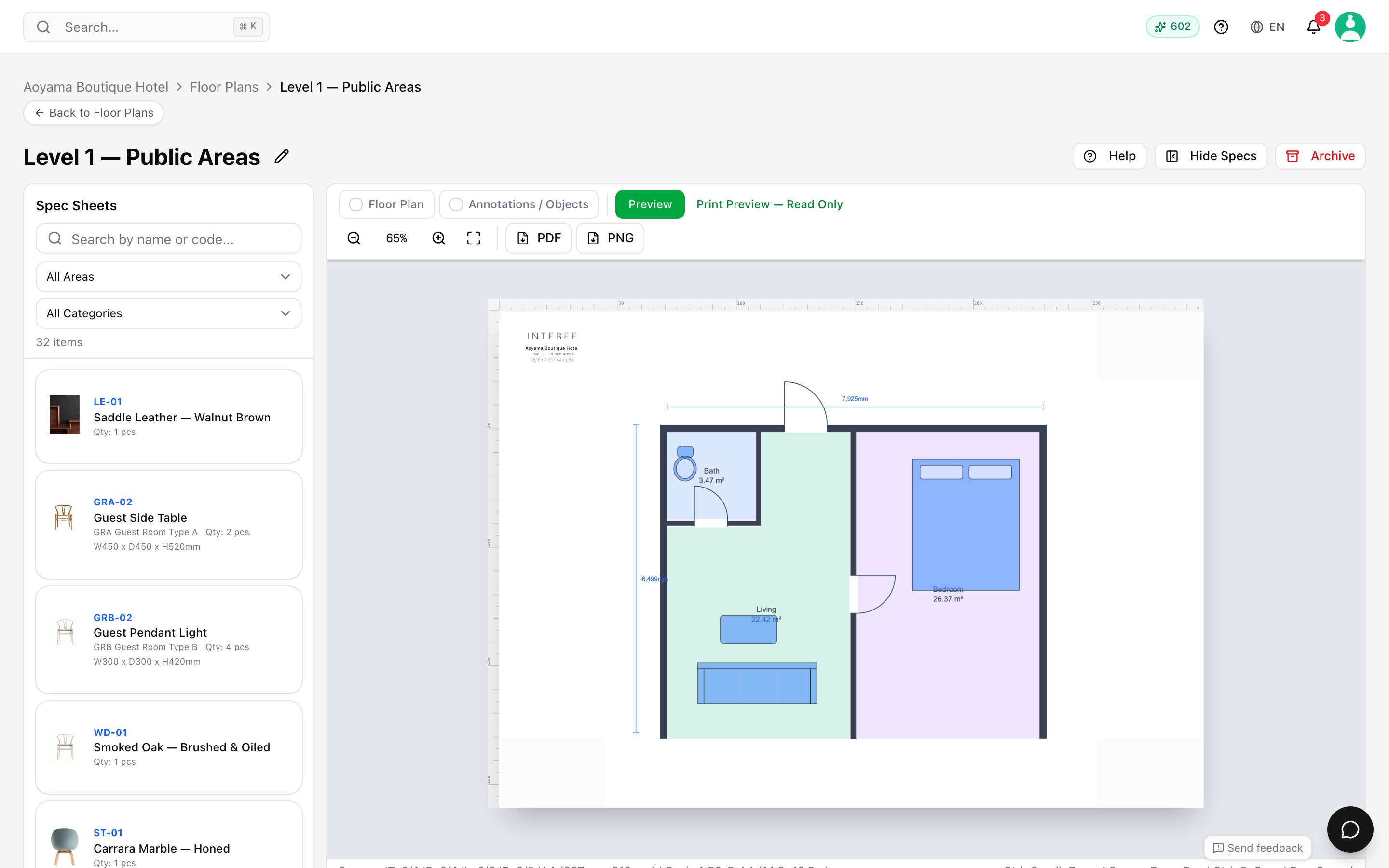
Herramientas de estructura
Estas dibujan un edificio, no solo formas. Todas se ajustan entre sí y todas llevan dimensiones reales.
| Herramienta | Qué hace |
|---|---|
| Muro | Haz clic para añadir puntos, doble clic o Intro para terminar, Esc para cancelar. Arrastra los tiradores redondos para mover los extremos. Define el Grosor en mm —escribe un valor o usa los valores predefinidos de un clic 100 / 120 / 150 / 200 / 300— y un Color por muro. |
| Habitación | Pasa sobre cualquier área cerrada y haz clic para rellenarla. Una habitación lleva un Nombre de la sala y un Relleno, y puede mostrar su superficie — activa Mostrar superficie en las habitaciones. |
| Puerta | Se coloca sobre un muro. Tipos: Simple, Doble, Corredera, Plegable, Corredera empotrada. Dos botones la invierten y muestran su estado actual como su propia etiqueta — Bisagra: Izq / Bisagra: Der y Hacia dentro / Hacia fuera. Ancho (mm) define el hueco. |
| Ventana | Se coloca sobre un muro, con Ancho (mm) y su propia lista de tipos: Simple, Doble, Corredera, Practicable. Una ventana no tiene bisagra ni sentido de apertura. |
| Abertura | Una interrupción del muro sin hoja — pasos, huecos enmarcados. |
| Pilar | Haz clic para colocar un pilar estructural; se ajusta a las esquinas de los muros. Define su ancho × profundidad en mm, y usa el único botón que alterna entre Cuadrado y Redondo. |
| Escalera | Un tramo de peldaños con flecha de subida/bajada. Define Peldaños, Huella y el sentido de subida o bajada. |
| Norte | Una flecha de norte — haz clic para colocarla, gírala para orientar el norte. |
| Cuadrícula | Una cuadrícula de 1 m con ajuste de 250 mm. Necesita escala. |
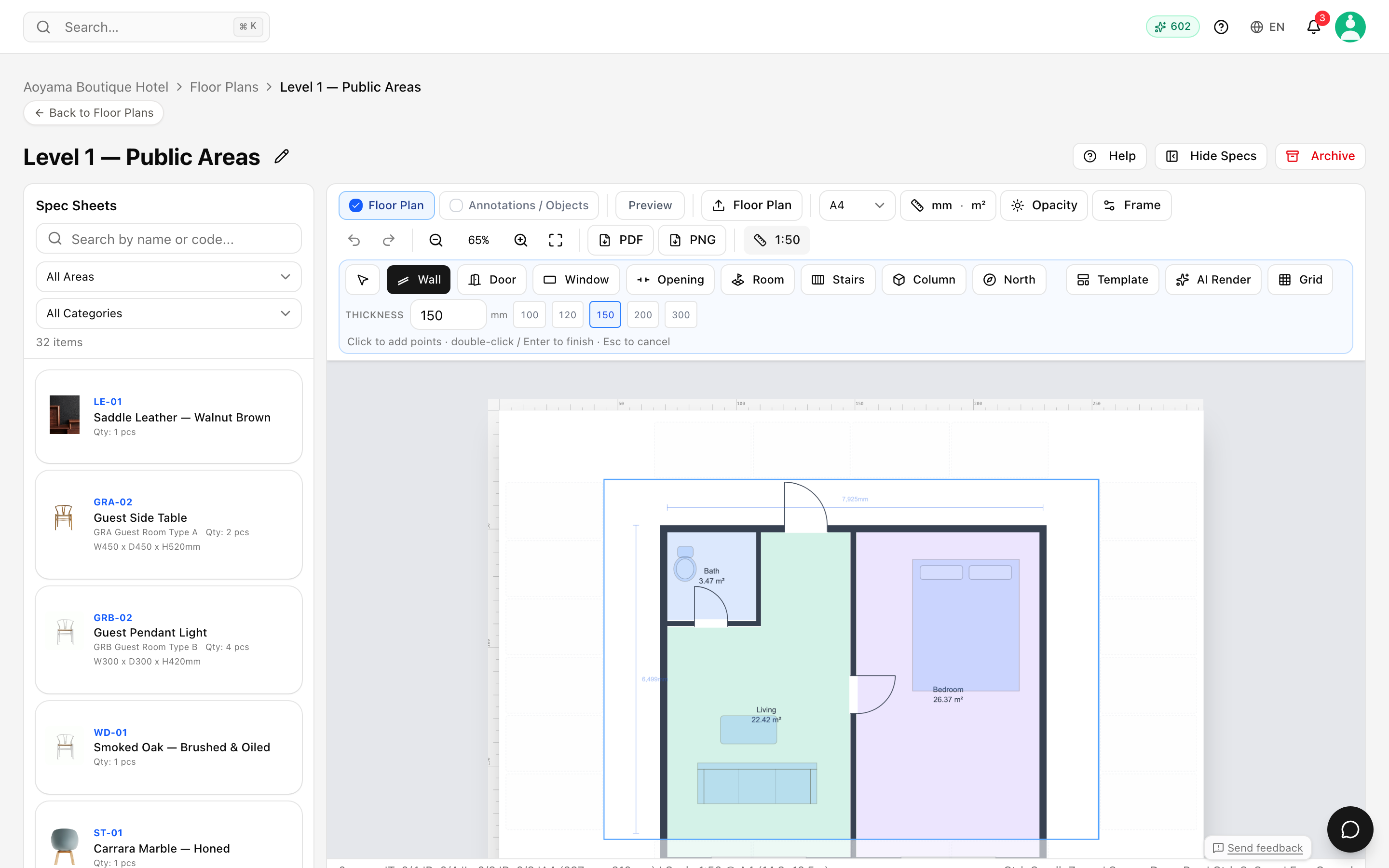
Un muro seleccionado ofrece además Dividir en segmentos y Crear habitación desde el muro.
Plantilla abre Empezar desde una plantilla — un diseño listo que puedes insertar y ajustar. Una plantilla insertada llega como un solo grupo; usa Desagrupar para editar los muros, puertas y habitaciones individuales.
Render IA te permite arrastrar una zona del plano y enviarla a Renderizado de IA, con las fichas técnicas de esa zona adjuntas al render.
Herramientas de anotación y dibujo
- Seleccionar y Desplazar.
- Rectángulo, Círculo, Línea (mantén Mayús para el ajuste a 45°; arrastra los tiradores de los extremos para editar).
- Polilínea — Intro o clic derecho para terminar, Retroceso elimina el último punto, hacer clic en el punto inicial cierra la forma. Una polilínea terminada puede alternarse entre Polilínea abierta y Cerrar en polígono.
- Dibujo libre con un Tamaño del pincel ajustable.
- Texto — haz clic en el lienzo para colocarlo. Después elige Fuente (Sans, Serif, Mono), Tamaño de fuente, Negrita y Cursiva.
- Colocar imagen — suelta una foto o un dibujo sobre el plano (hasta 20 MB).
- Resaltar — un área translúcida que puedes superponer sobre parte del plano.
Líneas de cota y ajuste
Línea de cota dibuja una cota medida entre dos puntos, y se ajusta como un programa de delineación en lugar de adivinar:
- Un muro ofrece tres líneas de ajuste — cara exterior, eje y cara interior — para que puedas cotar hasta la que pida el dibujo.
- Gana el candidato más cercano dentro de la tolerancia, así que esas tres líneas pueden distinguirse aunque estén a unos pocos píxeles una de otra.
- Los bordes de los objetos, otras cotas y el marco de la página también se ajustan.
Una vez dibujada, una cota es editable. Editar cota mueve sus extremos (que se reajustan mientras arrastras), y arrastrar el número mueve la etiqueta sin tocar la línea. Etiqueta al otro lado (izquierda/derecha) y Etiqueta al otro lado (arriba/abajo) voltean la etiqueta al otro lado de la cota. Agregar línea guía conecta una guía desde la etiqueta hasta lo que describe; Quitar línea guía la retira. La Opacidad de atenuación desvanece las cotas cuando saturan el dibujo.
Haz clic derecho en un objeto y elige Añadir cota para obtener un par de cotas asociativas: una cota de ancho encima del objeto y una de alto a su lado, ambas vinculadas a él. Mueve o redimensiona el objeto y las anotaciones lo siguen y se vuelven a medir. Arrastra una anotación para cambiar su distancia de separación y ese desplazamiento se conserva.
Relleno, trazo y estilo de texto
Relleno y trazo define el Color de relleno (o Sin relleno), el Color de trazo (o Sin trazo), el Grosor de trazo y la Opacidad de la selección. Los mismos controles están en línea en la segunda fila de la barra de herramientas mientras hay un objeto seleccionado, así que rara vez necesitas abrir la ventana.
Ordenar objetos
- Agrupar (Ctrl+G) y Desagrupar.
- Traer al frente y Enviar al fondo.
- Bloquear/Desbloquear — congela algo que ya has terminado para dejar de desplazarlo sin querer.
- Girar 90°, Voltear horizontal, Voltear vertical.
- Editar pts — edita los puntos de una polilínea; el doble clic en la forma hace lo mismo.
- Duplicar, Eliminar (Supr), Seleccionar similares y Seleccionar todo desde el menú contextual.
Iconos y predefinidos
Los predefinidos de mobiliario son una biblioteca de símbolos de plano — mesas, sillas, camas, sanitarios — que entran con el tamaño correcto para tu escala.
Los predefinidos llegan con un relleno y un trazo estándar. Para dibujar todo un plano con tu propia convención, define los colores que quieras en Relleno y trazo y pulsa Establecer como predefinido predeterminado — todos los predefinidos que coloques después los usarán durante el resto de la sesión de edición. Restablecer a predeterminado vuelve al estilo estándar.
Iconos personalizados guarda tus propios símbolos — + subir SVG añade uno. Los iconos se guardan por proyecto, tal como deja claro el encabezado Iconos personalizados (Proyecto): un icono que subas aquí está disponible en todos los planos de este proyecto, y solo en este proyecto. Sube los símbolos estándar de tu estudio una vez por encargo.
Exportar
Exportar PDF y Exportar PNG representan ambos el marco, las ranuras de fichas y los códigos de los artículos colocados. Consulta Fundamentos del editor de planos de planta.
Relacionados
- Fundamentos del editor de planos de planta — crear planos, escala, marco, exportación
- Colocar artículos en los planos de planta — vincular el dibujo con tus fichas técnicas