
Documentos adjuntos
Adjunta PDF del fabricante, fichas de datos y certificados a una ficha técnica, y combínalos en el libro de especificaciones exportado.
Una ficha técnica describe un artículo, pero a menudo la documentación del propio fabricante tiene que acompañarlo: la ficha de datos técnicos, el certificado ignífugo, la guía de mantenimiento, un plano de taller. Adjúntalos a la ficha en su panel Documentos, y la exportación a PDF puede colocarlos justo después de la ficha.
Dónde encontrarlo
Abre una ficha técnica. En la columna central, debajo de Información Básica de Especificación, la tarjeta Archivos de Producto contiene las imágenes de la ficha arriba y, bajo una línea divisoria, los Documentos.
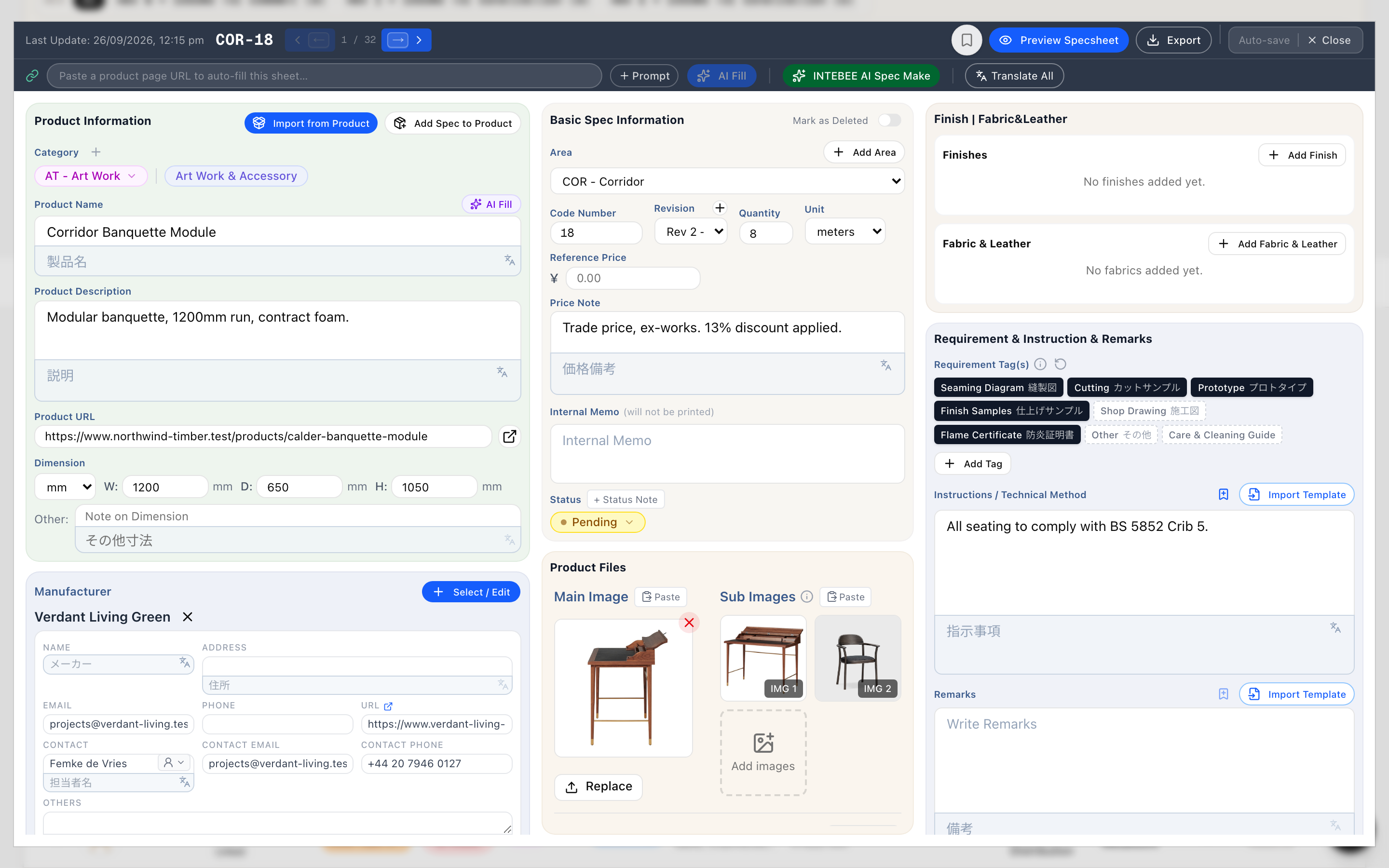
Añadir documentos
- Haz clic en Subir junto al encabezado Documentos, o
- mientras el panel está vacío, suelta archivos en el recuadro discontinuo (Suelta los archivos aquí o haz clic), o haz clic en él.
Puedes elegir varios archivos a la vez. Los tipos admitidos son PDF, JPG, PNG y WebP, de hasta 20MB por archivo. Cualquier otro se rechaza con un mensaje que indica el archivo. Cuando termina la subida verás "n documento(s) subido(s)."
Los documentos se guardan en la ficha en cuanto se suben. No hace falta guardar la ficha.
Ver, descargar, reordenar y quitar
Cada documento se muestra como una pequeña miniatura con forma de A4 y el nombre del archivo debajo. Pasa el ratón sobre una miniatura (en un teléfono o tableta los botones se muestran siempre) para ver sus controles:
- Haz clic en la miniatura para abrirla en grande en la ventana de vista previa del documento. Los PDF se abren en un visor y las imágenes a tamaño completo.
- Descargar (la flecha, arriba a la derecha) abre o guarda el archivo original.
- Quitar (la papelera roja, arriba a la derecha) elimina el archivo al instante. No hay confirmación y el archivo desaparece del almacenamiento, así que descárgalo antes si todavía lo necesitas.
- Reordena arrastrando el asa de la esquina superior izquierda. El nuevo orden se guarda al momento, y la exportación lo sigue.
Los documentos en la exportación
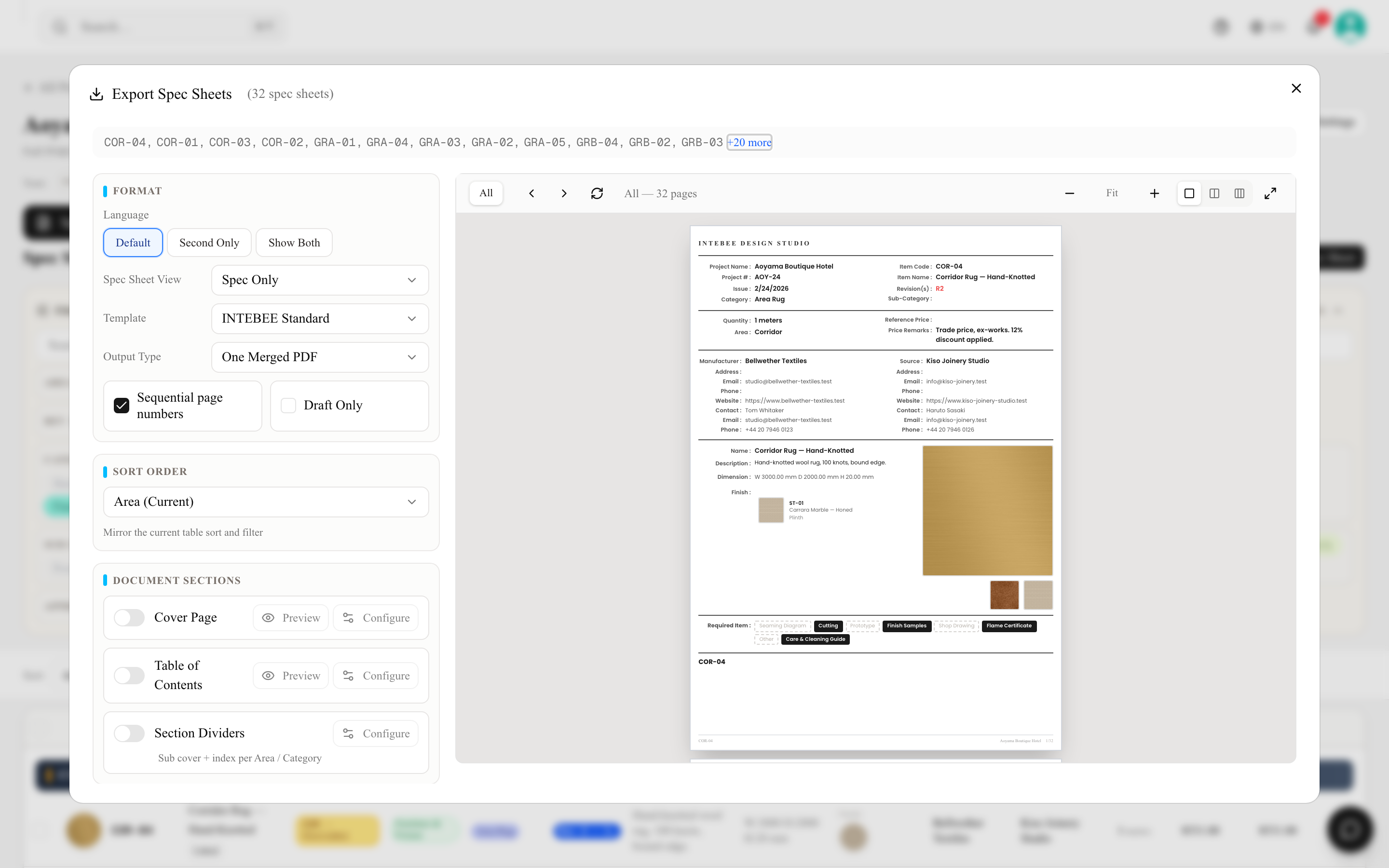
Elige una vista con Documento en su nombre en Vista de la ficha técnica, dentro del diálogo Exportar:
| Vista | Lo que cada ficha aporta al PDF |
|---|---|
| Especificación + Documento | La ficha y, después, sus documentos adjuntos |
| Especificación + Acabado + Documento | La ficha, sus fichas de Acabado y Tejido vinculadas y, después, sus documentos adjuntos |
Al elegir una de estas vistas, aparece el ajuste Documentos adjuntos:
- Insertar en la plantilla de la ficha escala cada página del documento para que quepa dentro del marco de la ficha A4 y añade el pie de la especificación (código de artículo a la izquierda, nombre del proyecto a la derecha). Las páginas horizontales se reducen para que quepan. Úsalo cuando los documentos deban leerse como parte del libro de especificaciones.
- Combinar tal cual añade las páginas originales sin tocarlas, sin pie de página y sin número de página. Aun así, estas páginas cuentan en la numeración.
Solo se combinan los documentos PDF. Las imágenes que adjuntes (JPG, PNG, WebP) se quedan en la ficha, pero no se añaden al PDF exportado. Si una imagen tiene que estar en el libro de especificaciones, guárdala antes como PDF o añádela a las imágenes de la ficha. Un documento que no se pueda leer en el momento de la exportación se omite, y el resto de la exportación continúa.
Las demás vistas (Solo especificación, Especificación + Acabado y los diseños de Lista) dejan fuera los documentos adjuntos. Para el resto de ajustes del diálogo, consulta Plantillas de impresión y exportación a PDF.
Copias, productos y eliminación
- Duplicar te da una copia de la ficha sin sus documentos. Adjúntalos tú a la copia si los necesita.
- Guardar como producto copia la lista de documentos al nuevo producto del equipo. Sincronizar una ficha con su producto vinculado hace lo mismo.
- Eliminar una ficha la mueve a la Papelera del proyecto y no borra sus documentos. Si restauras la ficha, sus documentos vuelven con ella.
Almacenamiento y privacidad
Los documentos adjuntos no cuentan para el límite de archivos por proyecto de tu plan. Ese límite solo cuenta la pestaña Archivos del proyecto (consulta Archivos del equipo y archivos de proyecto).
Al igual que las imágenes de una ficha, los documentos se guardan como enlaces directos para que el servicio de exportación pueda leerlos. Solo quien puede editar la ficha puede añadir o quitar documentos, pero cualquiera que tenga el enlace de un documento puede abrirlo. Adjunta lo que entregarías en el libro de especificaciones: documentación del fabricante y certificados. Guarda los archivos confidenciales, como presupuestos, contratos y correspondencia con el cliente, en la pestaña Archivos del proyecto, que se almacena de forma privada y solo se abre para personas que han iniciado sesión y tienen acceso al proyecto.