
Etiquetas de requisito
Indica al fabricante qué necesitas que entregue para este artículo — planos de taller, muestras, prototipos, certificados.
Una ficha técnica dice lo que el artículo es. Las etiquetas de requisito dicen lo que necesitas recibir de vuelta antes de que pueda fabricarse: un plano de taller que revisar, una muestra de tejido que aprobar, un certificado ignífugo para el expediente.
Son la breve lista de comprobación que convierte una especificación en una instrucción al proveedor, y se imprimen en la ficha, de modo que la lista viaja con el documento en lugar de quedarse en una cadena de correos.
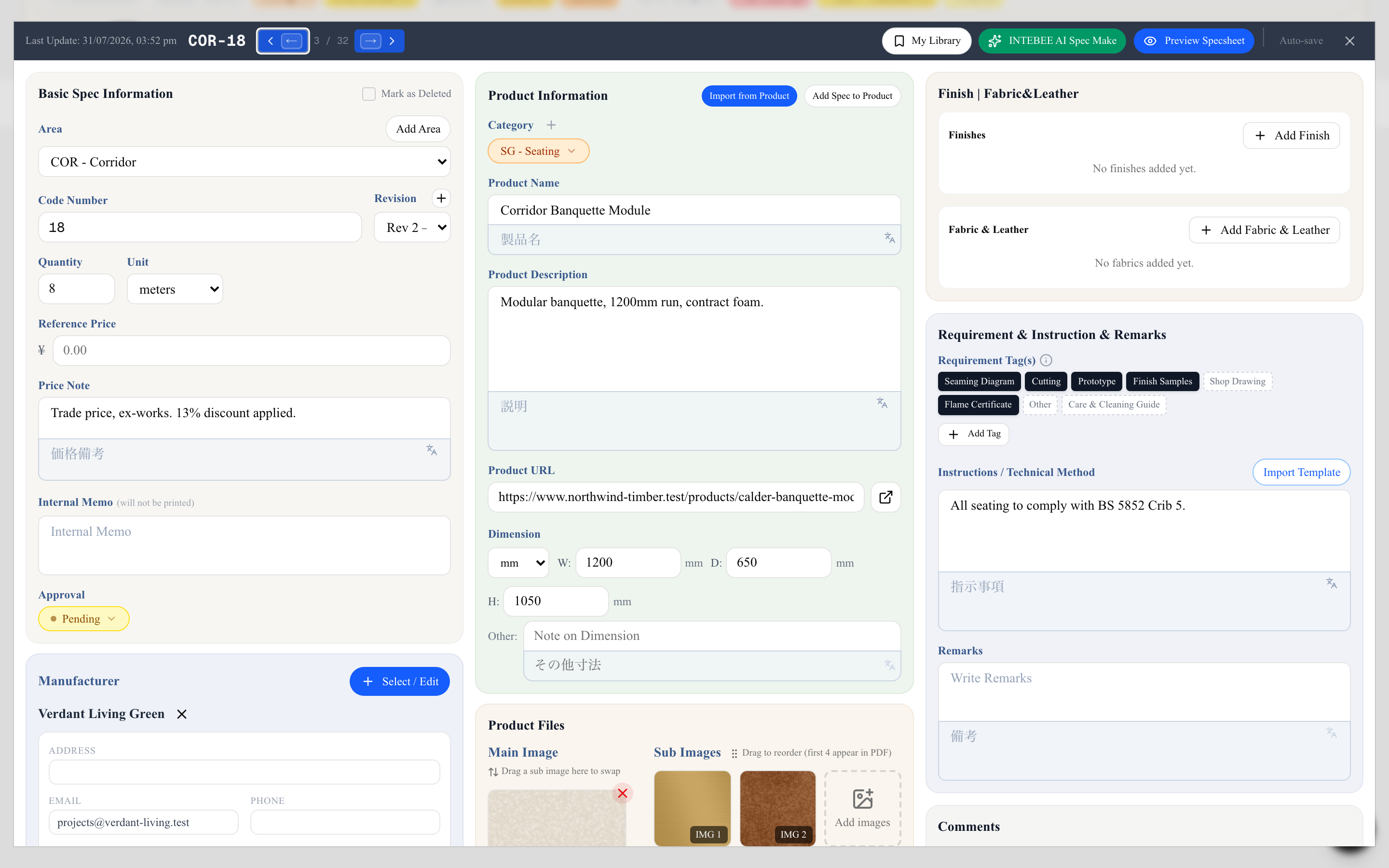
Las siete etiquetas integradas
Todos los espacios de trabajo empiezan con los siete entregables que aparecen en casi cualquier paquete de FF&E. Se crean automáticamente la primera vez que alguien abre el editor de una ficha técnica.
| Etiqueta | Qué le pides al fabricante |
|---|---|
| Diagrama de costuras | Un dibujo que muestra dónde caen las costuras en una pieza tapizada: despiece de paneles, líneas de costura, posición de vivos y pespuntes. |
| Recorte de muestra | La confirmación de cómo se corta el tejido: plano de corte, sentido del pelo y del dibujo, casado del motivo entre paneles. |
| Prototipo | Un prototipo completo del artículo, para revisión y aprobación antes de la serie de producción. |
| Muestras de acabado | Muestras físicas de los acabados y materiales — madera, metal, piedra, pintura — para aprobarlas frente a la especificación. |
| Plano de taller | El propio plano de fabricación del fabricante (también llamado plano de producción o de taller), que muestra cómo se construirá realmente la pieza. |
| Certificado ignífugo | La prueba documental de que el material cumple la norma de ignifugación exigida por el proyecto. |
| Otro | Todo lo que las seis anteriores no cubren; combínala con una nota en Instrucciones / Método técnico. |
Las siete son un punto de partida, no una lista cerrada. Nada te impide eliminar una que no uses nunca o añadir las tuyas.
Elegir etiquetas en una ficha técnica
Las Etiqueta(s) de Requisito están en la columna derecha del editor, en el panel Requisitos, instrucciones y observaciones.
- Haz clic en una etiqueta para seleccionarla y vuelve a hacer clic para quitarla. Se muestran todas las etiquetas del espacio de trabajo: las seleccionadas son sólidas y las no seleccionadas quedan discontinuas y claras, de modo que ves de un vistazo la lista completa y lo que está marcado.
- El cambio se guarda en cuanto haces clic. No hay un paso de guardado aparte.
- ¿Necesitas algo que no está en la lista? Haz clic en Añadir etiqueta, escribe el nombre y pulsa Añadir. La nueva etiqueta se crea para todo el espacio de trabajo, no solo para esta ficha, así que la siguiente persona que especifique un artículo parecido ya la encontrará.
Las etiquetas se complementan de forma natural con el campo Instrucciones / Método técnico que hay justo debajo: la etiqueta dice qué necesitas y la instrucción dice cómo debe hacerse.
Gestionar la lista para todo el equipo
Como las etiquetas son de todo el espacio de trabajo, la lista maestra está en la tarjeta Etiquetas de requisito de Configuración → General (barra lateral → Administrar → Configuración).
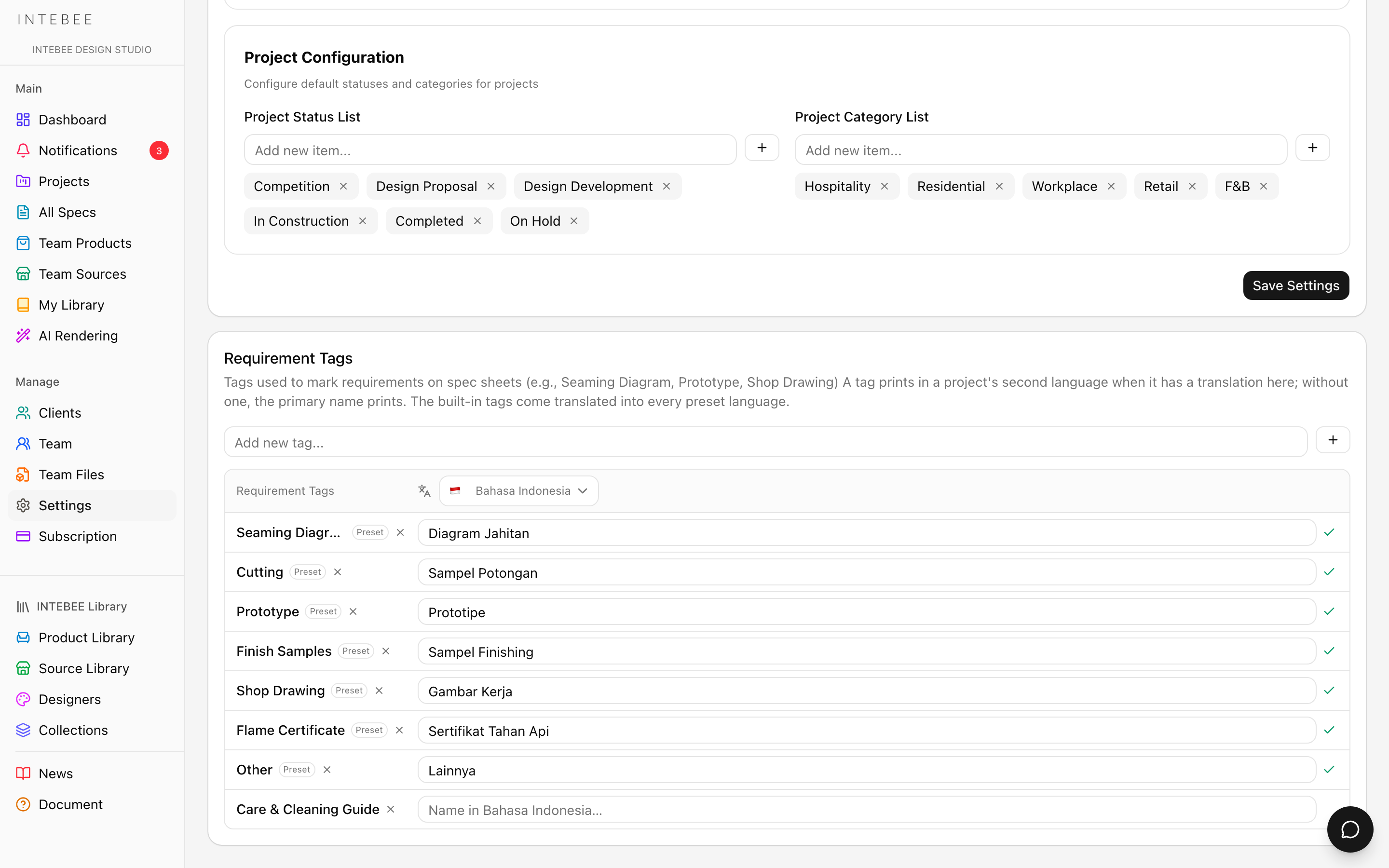
Desde aquí puedes:
- Añadir una etiqueta: escríbela en Añadir nueva etiqueta… y pulsa el botón + (o Intro). Es la misma lista y el mismo efecto que añadirla desde el editor de la ficha técnica.
- Eliminar una etiqueta — la × junto a su nombre. INTEBEE indica primero cuántas fichas técnicas usan la etiqueta; al eliminarla se quita de todas ellas (deja de imprimirse en Elementos requeridos) y se borran sus traducciones. No se puede deshacer, así que retira las etiquetas con cuidado.
- Traducir una etiqueta: la columna contigua a los nombres; véase más abajo.
Las siete etiquetas integradas llevan la insignia Predefinido. Las etiquetas aparecen en el orden en que se crearon y las nuevas se añaden al final de la lista. Ese orden es el que se ve tanto en el editor como en la ficha impresa, así que conviene añadir primero las que más uses.
Solo los administradores y gestores del espacio de trabajo pueden cambiar aquí la lista maestra. Cualquier miembro sigue pudiendo añadir una etiqueta desde el editor de la ficha técnica mientras trabaja.
Nombres de etiqueta traducidos
Si tus documentos salen en un segundo idioma, cada etiqueta puede llevar un nombre traducido.
La tarjeta es una tabla: tus etiquetas a la izquierda y un selector de idioma en la parte superior de la columna derecha. Elige ahí un idioma y el nombre de cada etiqueta en ese idioma queda editable en línea: escríbelo y pulsa Intro, o simplemente haz clic fuera; cada fila se guarda por su cuenta y muestra una marca de verificación cuando está almacenada. Escape descarta lo que estabas escribiendo. El desplegable de idioma cuenta lo que llevas hecho (5/7), así que ves de un vistazo qué idiomas están terminados.
El nombre principal sigue siendo la identidad de la etiqueta: las traducciones son rótulos superpuestos, así que traducir una etiqueta nunca rompe las fichas técnicas que la utilizan. Una etiqueta sin traducción en un idioma simplemente imprime su nombre principal.
En el editor de la ficha técnica, un proyecto con segundo idioma te permite además escribir el nombre en el segundo idioma en el momento de añadir una etiqueta nueva, así no tienes que volver aquí para eso.
Cómo se imprimen las etiquetas
Las etiquetas de requisito se imprimen en el diseño completo de la ficha técnica como una fila Artículos Requeridos, en la sección de instrucciones y observaciones. (Los diseños compactos de lista o relación no la incluyen.) De forma predeterminada la fila se imprime aunque no haya ninguna etiqueta marcada — las siete etiquetas integradas atenuadas, como en la ficha original — y el texto de Instrucciones por sí solo nunca la abre. Un equipo o proyecto que prefiera omitir una fila vacía desactiva Mostrar aunque esté vacío para Artículos requeridos en la ventana Config. del diálogo de exportación (consulta Plantillas de impresión y exportación a PDF).
- Las etiquetas seleccionadas se imprimen en negro sólido. Las no seleccionadas se imprimen con línea discontinua y en gris claro.
- Ambas se imprimen a propósito: quien lee ve la lista completa y distingue al instante que, por ejemplo, se exige un prototipo pero no un diagrama de costuras, en vez de adivinar si un elemento ausente se omitió o sencillamente no hacía falta.
- Con Mostrar aunque esté vacío desactivado, la fila solo aparece cuando hay al menos una etiqueta marcada; el texto de Instrucciones / Método técnico por sí solo nunca la abre.
En documentos en segundo idioma
Cuando un proyecto tiene un segundo idioma definido y exportas con Solo segundo idioma, las etiquetas se imprimen con los nombres traducidos que introdujiste en Configuración → General. Cualquier etiqueta sin traducción para ese idioma recurre a su nombre en inglés, así que nunca se imprime nada en blanco.
Idioma principal imprime los nombres en inglés. Mostrar ambos imprime el nombre en inglés con la traducción debajo.
Si no traduces nada más, traduce estas siete: son la parte de la ficha que el taller lee primero.
Contenido relacionado
- Editar los campos de la ficha técnica — el resto de la columna derecha del editor
- Plantillas de instrucciones — textos reutilizables para acompañar a una etiqueta
- Plantillas de impresión y exportación a PDF — dónde se elige el modo de idioma
- Configuración de idioma y documentos multilingües — configurar un segundo idioma