
Invitar a miembros del equipo
Incorpora a tus colegas al espacio de trabajo, dentro de las plazas de tu plan.
Tu espacio de trabajo está pensado para el trabajo en equipo — los miembros comparten los proyectos, el catálogo y los archivos.
Invitar
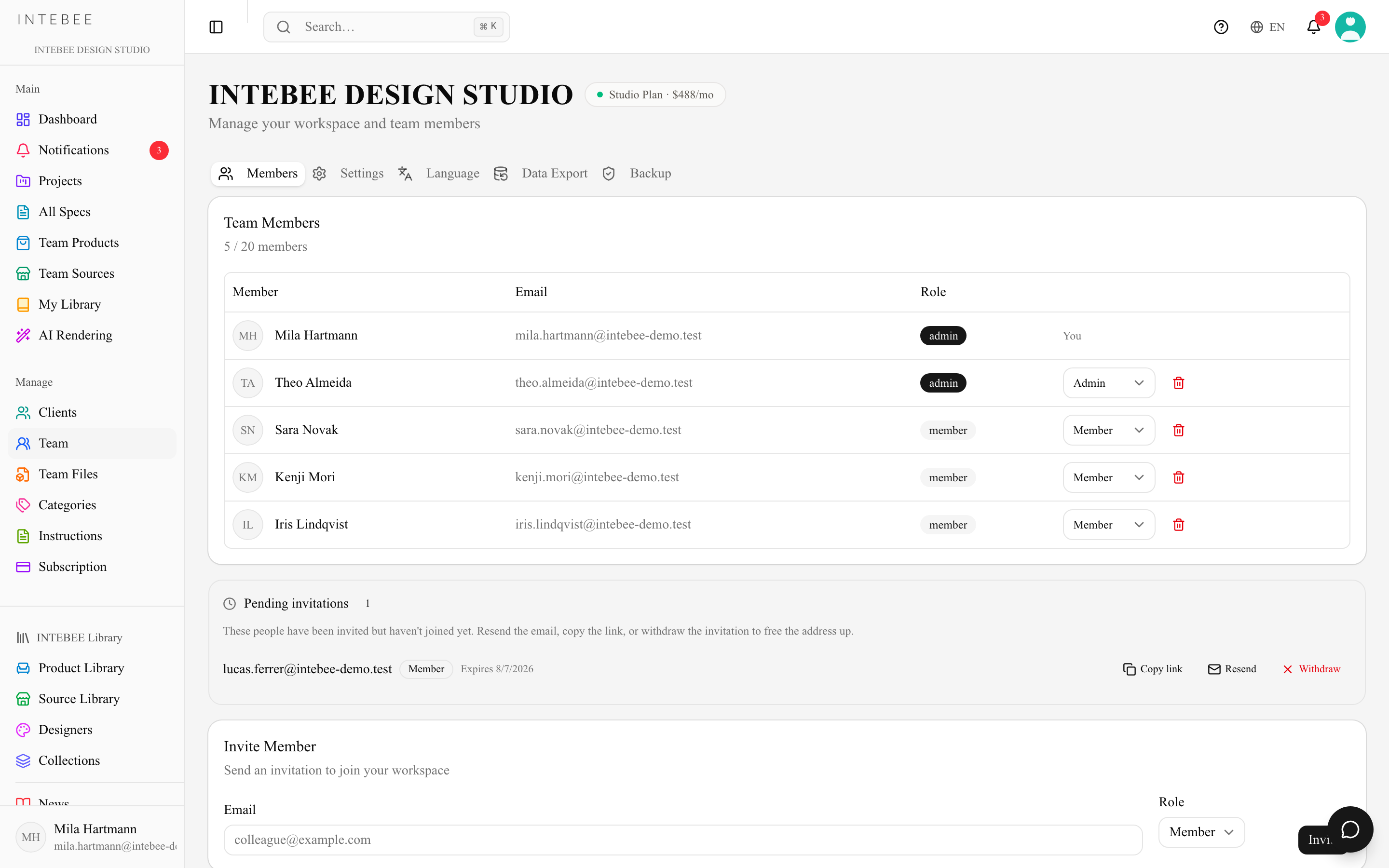
- Abre Equipo en la barra lateral y baja hasta la tarjeta Invitar miembro. La página Equipo es la lista de miembros — no tiene pestañas; la configuración del espacio de trabajo se ha trasladado a Configuración.
- Introduce el Correo Electrónico de tu colega y elige un Rol — Miembro, Gestor o Administrador (consulta Roles y permisos). Un gestor puede invitar a Miembros y Gestores; solo un administrador puede invitar a un Administrador.
- Haz clic en Invitar.
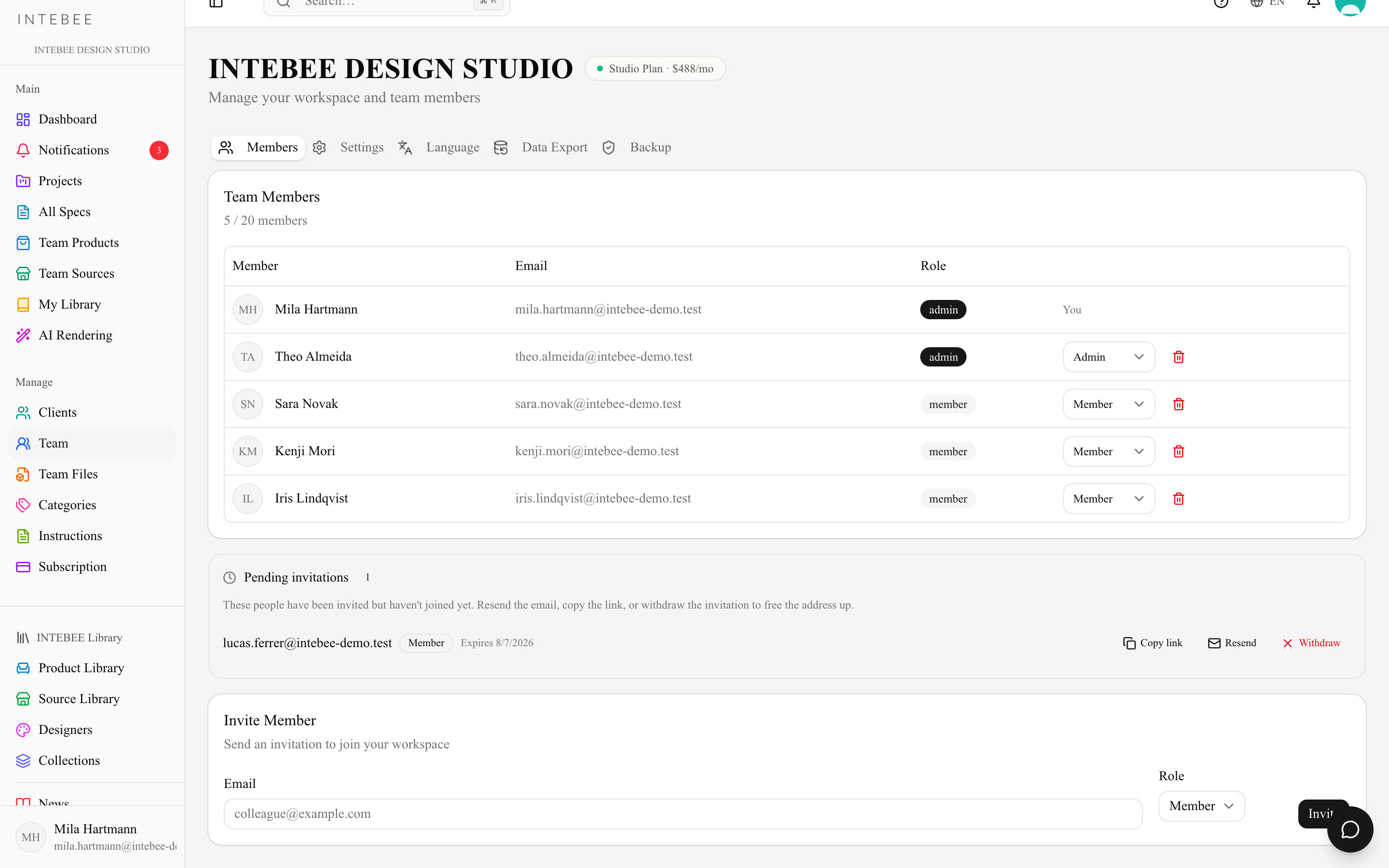
Ocurren dos cosas a la vez. INTEBEE envía la invitación por correo y copia el enlace de invitación a tu portapapeles — así, si el correo tarda o queda filtrado, puedes pegar el enlace tú mismo en un mensaje de chat. Al abrir el enlace puede unirse a tu espacio de trabajo — consulta Aceptar una invitación más abajo. La invitación aparece entonces en la tarjeta Invitaciones pendientes, desde donde puedes recuperar el enlace en cualquier momento.
Invitaciones pendientes
Entre la tabla de Miembros y la tarjeta Invitar miembro está la tarjeta Invitaciones pendientes — todas las personas que has invitado y que aún no se han unido, con un recuento junto al encabezado. La tarjeta solo aparece mientras haya algo pendiente; cuando se acepta o se retira la última invitación, desaparece.
Cada fila muestra la dirección, su rol (Administrador, Gestor o Miembro) y cuánto le queda al enlace. Los administradores y gestores tienen tres botones a la derecha (un gestor no los tiene en una invitación de Administrador):
- Copiar enlace — vuelve a poner el enlace de esa invitación en tu portapapeles. Úsalo cuando el correo haya quedado filtrado, o cuando prefieras enviar el enlace por chat.
- Reenviar — envía de nuevo el correo de invitación y amplía la caducidad otros siete días, así que un reenvío nunca entrega un enlace que ya esté muerto. Se confirma con «Se ha reenviado la invitación.»
- Retirar — elimina la invitación: «Se ha retirado la invitación.» Así es como liberas una dirección después de un error de escritura, o cancelas una invitación enviada por equivocación. Antes se pide confirmación en un cuadro de diálogo («¿Retirar la invitación enviada a {email}?»); al confirmar, el enlace del correo de invitación deja de funcionar de inmediato.
Los miembros normales ven qué hay pendiente, pero no tienen botones.
Caducidad
Una invitación es válida durante 7 días desde el momento en que se crea. Después, la fila se marca como Caducada, y al abrir el enlace se llega a «Esta invitación ha caducado — Las invitaciones son válidas por tiempo limitado. Pide a la persona que te invitó que te envíe una nueva.» Pulsa Reenviar y los siete días empiezan de nuevo, así que una invitación caducada siempre se puede recuperar sin volver a escribir la dirección.
Mientras la invitación sigue viva, la fila muestra en su lugar cuándo expira — Caduca el, seguido de la fecha en el formato propio de tu navegador.
Rechazos que te puedes encontrar
- Volver a invitar a la misma dirección se rechaza con «Ya se ha enviado una invitación a este correo electrónico.» — la invitación pendiente sigue reservando esa dirección. Retírala primero, o simplemente usa Reenviar con la que ya tienes.
- Las direcciones no distinguen mayúsculas y minúsculas:
Ana@Studio.comyana@studio.comson la misma persona, por lo que la segunda se rechaza como reinvitación, y un miembro escrito con mayúsculas se reconoce igualmente como miembro. - Invitar a alguien que ya está en el espacio de trabajo se rechaza con «Este usuario ya es miembro de su espacio de trabajo.»
- Los espacios de trabajo de demostración no pueden invitar en absoluto: «Los espacios de trabajo de demostración no pueden invitar miembros. Regístrate para obtener una cuenta gratuita e invitar a tu equipo.»
Aceptar una invitación
El enlace abre la página Invitación al espacio de trabajo, con el espacio de trabajo, quién invita, el rol y el Correo invitado.
- Con la sesión iniciada — la página muestra también Sesión iniciada como. Aceptar invitación une a la persona al espacio de trabajo y lo convierte en su espacio de trabajo activo. Si la sesión es de otra dirección, se le avisa y puede Iniciar sesión con otra cuenta.
- Sin sesión — Iniciar sesión para aceptar abre el inicio de sesión y después vuelve a la invitación. En ¿Nuevo en INTEBEE?, Crear una cuenta inicia el registro con la dirección invitada; tras confirmar el correo, se vuelve a abrir el enlace de invitación. Mientras los registros nuevos estén cerrados, solo una cuenta de INTEBEE existente puede aceptar, y la página lo indica.
Trabajar en más de un espacio de trabajo
Una persona puede pertenecer a varios espacios de trabajo. Aceptar una invitación convierte el nuevo en el activo. Para volver, abre el menú de la cuenta (tu avatar, arriba a la derecha) → Cambiar de espacio de trabajo: aparecen todos los espacios a los que perteneces con tu rol en cada uno, y el activo lleva una marca. Al elegir uno se abre su Panel. El espacio activo se guarda en tu cuenta (no por navegador). La lista solo aparece si perteneces a más de un espacio de trabajo.
Cada pestaña del navegador muestra el espacio de trabajo que estaba activo cuando se cargó su página. Si cambias de espacio de trabajo en una pestaña, una página que siga abierta en otra pestaña mantiene el anterior: crear algo allí (un proyecto, un cliente, un producto, una fuente o una invitación — o, en Configuración, una categoría, una plantilla de instrucciones o de observaciones, los nombres y descripciones de categorías, o las etiquetas impresas) se rechaza con «Tu espacio de trabajo activo se cambió en otra pestaña. Recarga esta página y vuelve a intentarlo.», y guardar una edición allí muestra «No se guardó nada: este elemento no está en tu espacio de trabajo activo…». Recarga la página para continuar en el espacio de trabajo activo.
Plazas
Cada plan incluye un número de plazas de miembro, contando al propietario — un plan de 2 miembros eres tú más un colega:
| Plan | Miembros incluidos |
|---|---|
| Free | 2 |
| Personal | 2 |
| Atelier | 4 |
| Studio | 20 |
La tarjeta de Miembros muestra tu consumo como 3 / 5 miembros. Al llegar al límite, el formulario de invitación se sustituye por Límite de miembros alcanzado y una invitación a mejorar el plan.
Cambiar roles, suspender y eliminar miembros
Los administradores y gestores cambian el rol de un miembro desde la página Equipo — un gestor, como mucho hasta Gestor, y nunca en la fila de un Administrador. El ▼ al final de la fila de un miembro ofrece Suspender (o Reactivar) y Eliminar:
| Quién | Puede suspender / eliminar |
|---|---|
| El propietario del espacio de trabajo | a todos menos a sí mismo |
| Administrador | a Gestores y Miembros |
| Gestor | solo a Miembros |
Nadie puede suspender ni eliminar al propietario ni su propia fila — simplemente dice Tú. Estas reglas las aplica la base de datos, no solo la página.
Suspender («¿Suspender a {name}?») — el miembro cierra sesión al instante y no puede usar este espacio de trabajo hasta que alguien pulse Reactivar. Su fila muestra la insignia Suspendido, y su plaza sigue ocupada (3 / 5 miembros lo sigue contando). Desaparece de las listas de miembros de los proyectos y de los selectores de @mención, pero sus fichas técnicas, comentarios e historial se conservan y mantienen su nombre. Mientras está suspendido solo recibe los avisos importantes de INTEBEE. Si era su único espacio de trabajo, no puede iniciar sesión en absoluto («El administrador de tu equipo ha suspendido tu cuenta.»); si pertenece a otros espacios de trabajo, sigue usándolos. Reactivar lo devuelve todo, con el mismo rol y los mismos proyectos.
Eliminar («¿Eliminar a {name}?») — quita al miembro de este espacio de trabajo y de sus proyectos, y libera la plaza. El diálogo te indica cuál de estas dos cosas ocurre:
- Pertenece a otros espacios de trabajo (o es propietario de uno, o colabora en un proyecto de otro equipo): solo se le quita de este espacio de trabajo y conserva su cuenta.
- Era su único espacio de trabajo: también se elimina su cuenta de INTEBEE — se cierra su sesión, no puede volver a iniciarla y no recibe más correos de INTEBEE. No se puede deshacer.
En ambos casos, sus fichas técnicas, comentarios, archivos e historial permanecen en el espacio de trabajo con su nombre.