
AI Spec Make
Completa una ficha técnica automáticamente a partir del nombre de un producto o una URL — un crédito de IA por búsqueda.
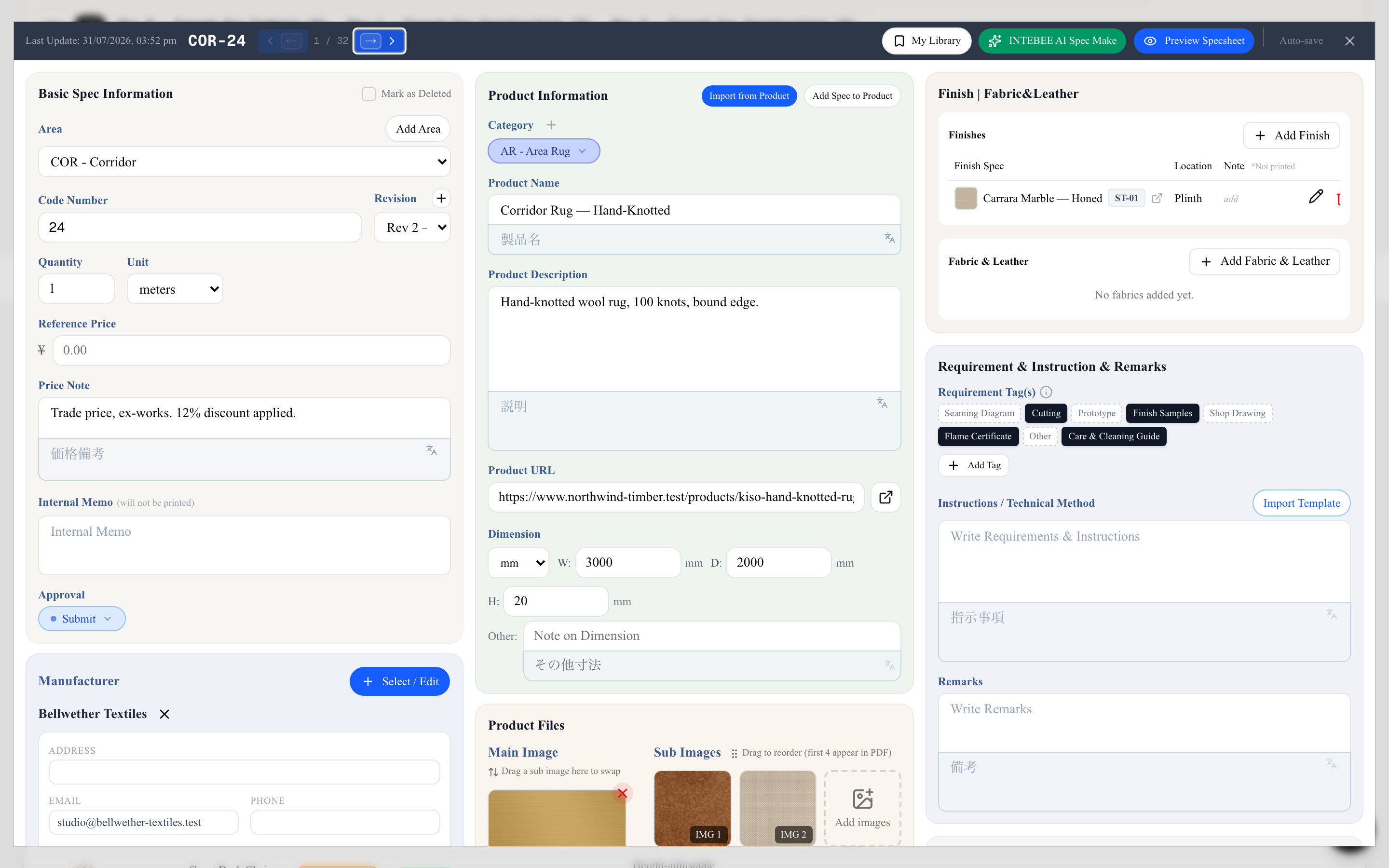
INTEBEE AI Spec Make investiga un producto por ti y completa la ficha técnica: nombre, dimensiones, materiales, fabricante, URL del producto e imágenes candidatas. Lo que llevaba 15 minutos de copiar y pegar se convierte en una sola búsqueda.
Es una de las tres formas de rellenar una ficha: escribir tú mismo los campos sigue siendo la vía normal, e Importar desde Producto es la vía para todo lo que ya esté en tu catálogo. Usa AI Spec Make cuando estés especificando algo nuevo y de otro modo tuvieras que copiar y pegar desde la web de un fabricante. Consulta Fundamentos de la ficha técnica.

Cómo usarlo
- Abre una ficha técnica, o haz clic en INTEBEE AI Spec Make en la pestaña Fichas técnicas del proyecto para empezar una nueva.
- Elige qué estás buscando: Buscar producto para un artículo acabado, o Buscar material para un acabado o una tela.
- Escribe la consulta — el nombre de un producto ("Eames Lounge Chair"), un número de modelo o la URL de una página de producto.
- Haz clic en Solicitar a la IA. Busca en la web y devuelve hasta 3 candidatos con sus especificaciones.
- Revisa los candidatos y elige el correcto. Puedes ajustar cualquier campo antes de aplicar.
- Elige las imágenes candidatas — la IA encuentra imágenes del producto y las filtra por relevancia; solo se guardan en la ficha las que selecciones.
- Aplica el resultado, eligiendo si quieres sobrescribir esta ficha técnica o crear una nueva. Los campos para los que la IA no encontró nada se quedan como están — aplicar nunca borra las dimensiones, la descripción ni la URL del producto que ya tenía la ficha.
Coincidencia de fabricantes
AI Spec Make compara el fabricante encontrado con tus Fuentes del equipo. Cuando hay una coincidencia existente, puedes seleccionarla; cuando no la hay, elige la opción de usar el resultado de la IA y añadirlo como nuevo a la base de datos del equipo — la fuente se crea por ti, de modo que tu catálogo se mantiene coherente en lugar de acumular casi-duplicados.
Créditos
Cada búsqueda consume 1 crédito de IA de la asignación mensual de tu espacio de trabajo (compartida por todo el equipo). El saldo restante se muestra en el diálogo. Si una operación falla por nuestra parte, el crédito se reembolsa automáticamente. Consulta Créditos de IA explicados. Si cierras el diálogo mientras la búsqueda sigue en curso, primero se te pide confirmación: la búsqueda se detiene, pero es posible que el crédito no se reembolse.

Consejos para mejores resultados
- Incluye la marca en la consulta: "Fritz Hansen Series 7 chair" funciona mejor que "silla negra".
- Pegar la URL de la página del producto del fabricante da las especificaciones más precisas.
- Revisa siempre las dimensiones y los materiales antes de emitir el documento — el resultado de la IA es un borrador, no una garantía.
- Marca Guardar también este resultado en mi biblioteca en la pantalla de confirmación para conservar el producto investigado para futuros proyectos.
- ¿Buscas un acabado o una tela? Usa Buscar material y luego vincula el resultado desde el panel Acabado | Tela y Cuero del artículo.
- Cuando un resultado es claramente erróneo, usa el enlace Enviar comentarios que está bajo el diálogo. Nos llega etiquetado con la función de la que viene — consulta Ayuda, tours y comentarios.