
Consejos para la búsqueda global
Encuentra cualquier cosa con ⌘K — proyectos, fichas técnicas, productos, clientes y ayuda.
Pulsa ⌘K (Ctrl+K en Windows) en cualquier parte de INTEBEE para abrir la búsqueda global.
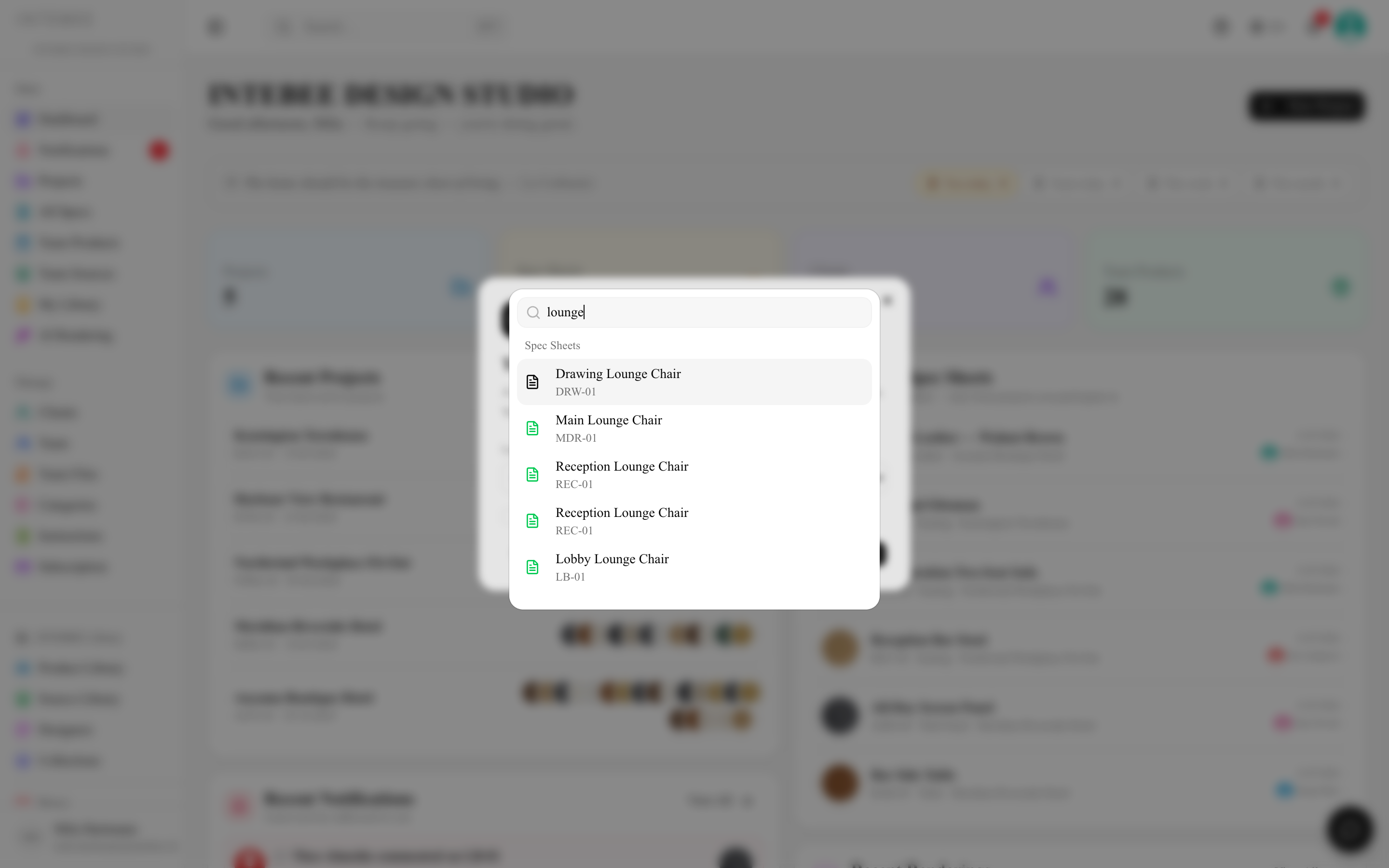
Qué busca
Los resultados se agrupan por tipo, cinco por grupo:
- Proyectos — por nombre, incluidos los proyectos que otros equipos han compartido contigo como colaborador externo.
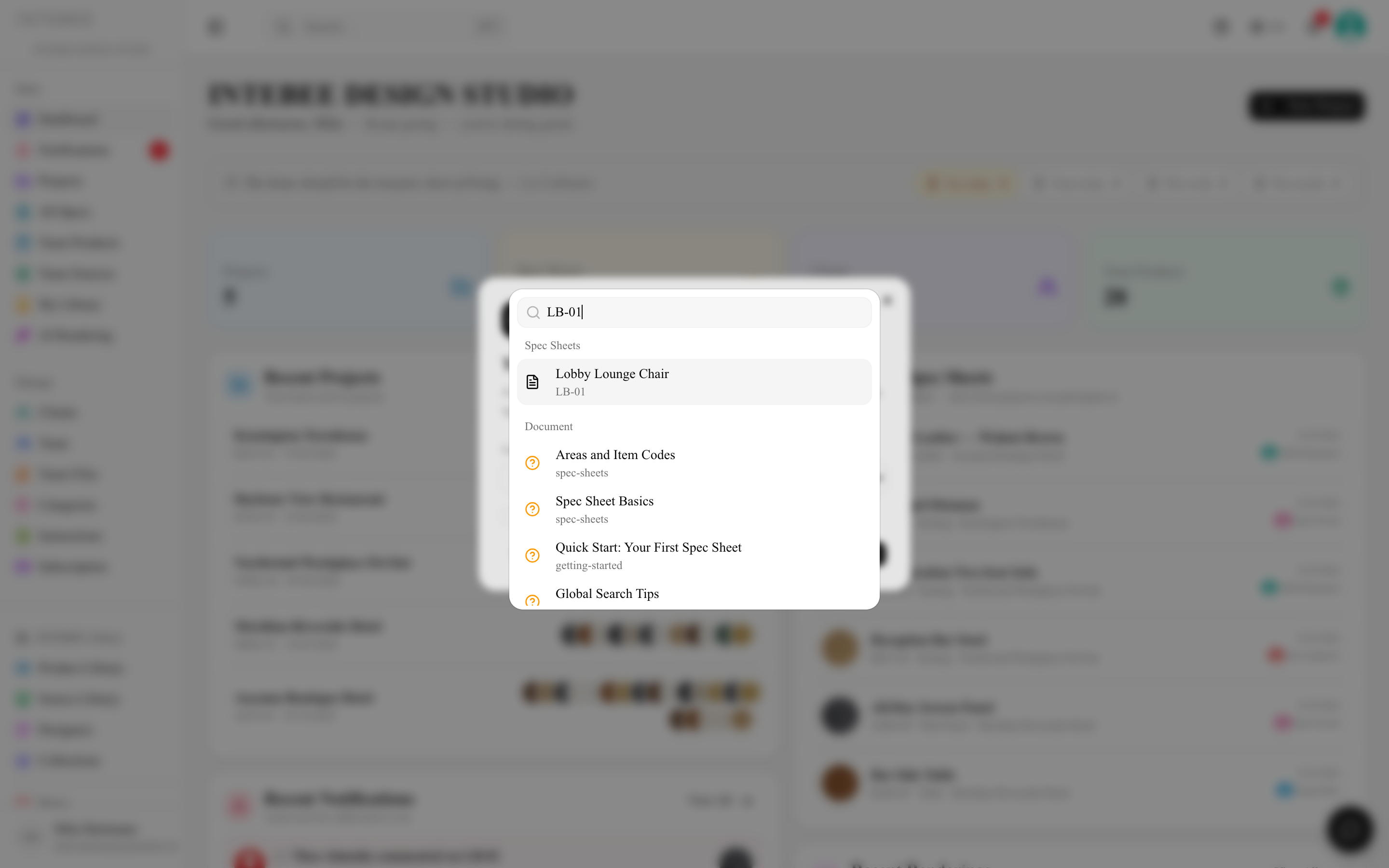
- Fichas técnicas — por nombre o código de artículo (salta directamente a una ficha desde cualquier sitio).
- Productos, Fuentes, Diseñadores — tu catálogo y la biblioteca pública.
- Clientes — tu directorio.
- Documento — artículos de este Centro de ayuda, abiertos en una pestaña nueva. (El mismo nombre que el enlace Documento de la cabecera y de la barra lateral.)
Selecciona un resultado para ir a él; Ver todos los resultados de «…», al final de la lista, abre la página de búsqueda completa.
Consejos
- Los códigos de artículo son oro: buscar
LB-01gana a desplazarse por un proyecto de 200 fichas. - Escribe al menos 2 caracteres; los resultados se actualizan mientras escribes.
- Los resultados de Documento coinciden con el idioma de tu interfaz cuando existe una traducción.
- Dentro de listas grandes (productos, fichas técnicas), los filtros de la propia página suelen ser más rápidos que la búsqueda global — la búsqueda global brilla para saltar entre proyectos.
- El cuadro de búsqueda de la pestaña Fichas Técnicas de un proyecto busca en el nombre, el código de artículo y la descripción, tanto en el primer idioma como en el segundo, sin distinguir mayúsculas/minúsculas ni caracteres de ancho completo/medio (
LBencuentraLB). El formato de las descripciones no se busca. Cuando nada coincide, la lista lo indica —«Ninguna ficha técnica coincide con "…".»— en lugar de parecer vacía. - Una lista larga de fichas solo dibuja las filas que se ven en pantalla (y unas pocas por encima y por debajo) y añade más al desplazarse, así que se abre rápido incluso con miles de fichas técnicas. Por eso la búsqueda del navegador (⌘F / Ctrl+F) solo encuentra las filas dibujadas en ese momento: para encontrar una ficha en todo el proyecto, use el cuadro de búsqueda de la pestaña Fichas Técnicas, o ⌘K. Seleccionar todo, la selección de un rango con Mayús-clic y la exportación siguen abarcando todas las filas, estén dibujadas o no.
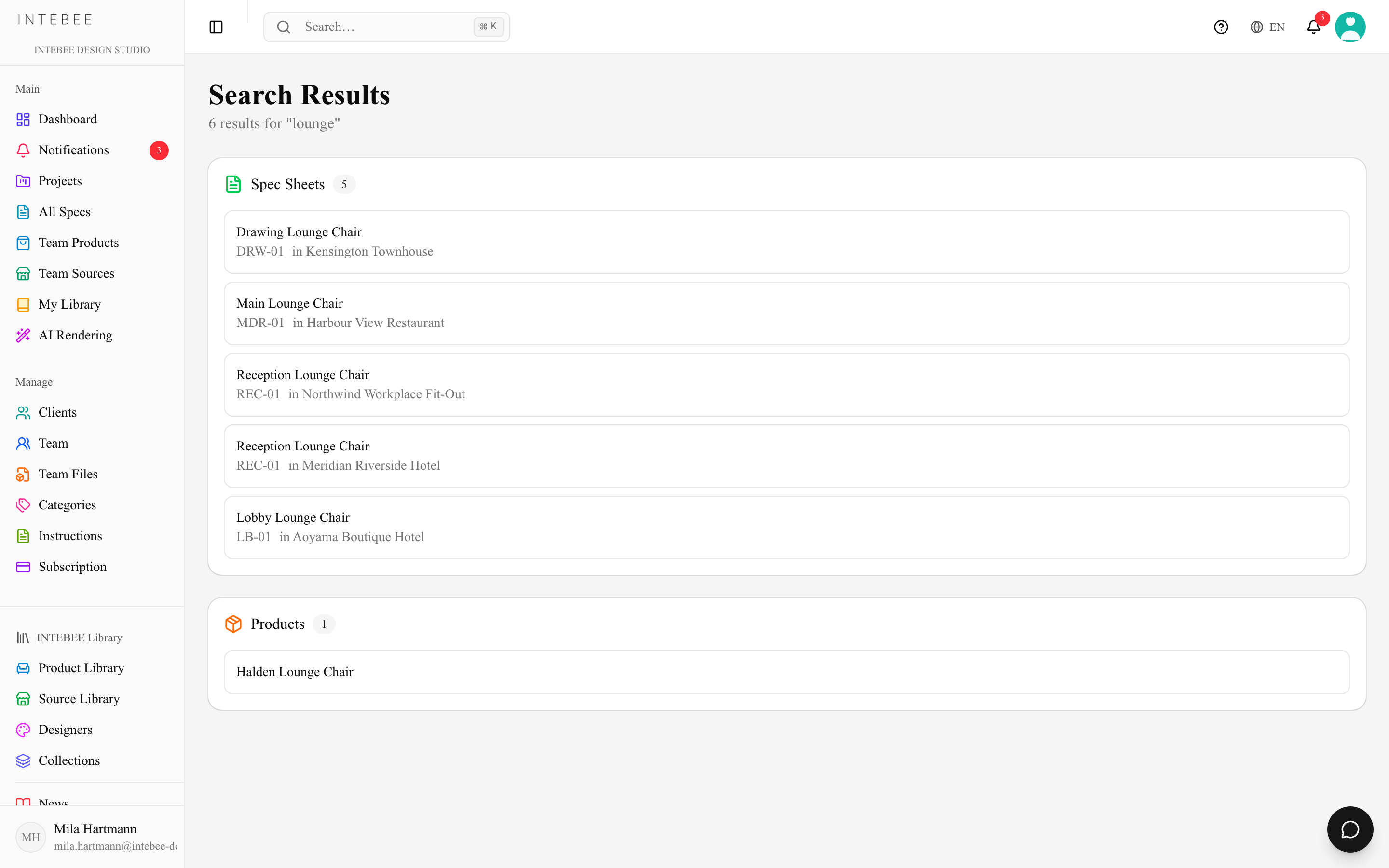
Dentro de cada grupo aparecen primero las coincidencias más relevantes: una coincidencia exacta, luego los códigos de artículo que empiezan por lo que escribiste, luego los nombres que empiezan así y después el resto; así, Spec 05 lista Spec 050, 051, 052… en orden. ⌘K / Ctrl+K no hace nada mientras escribes en un campo de texto (púlsalo de nuevo dentro del cuadro de búsqueda para cerrar la paleta), y ⌘B / Ctrl+B, que muestra u oculta la barra lateral, también se ignora en los campos de texto, donde significa negrita.