
饰面、面料与皮革
明确指定物品由什么材料构成 — 并为每种饰面和面料建立各自的规格表。
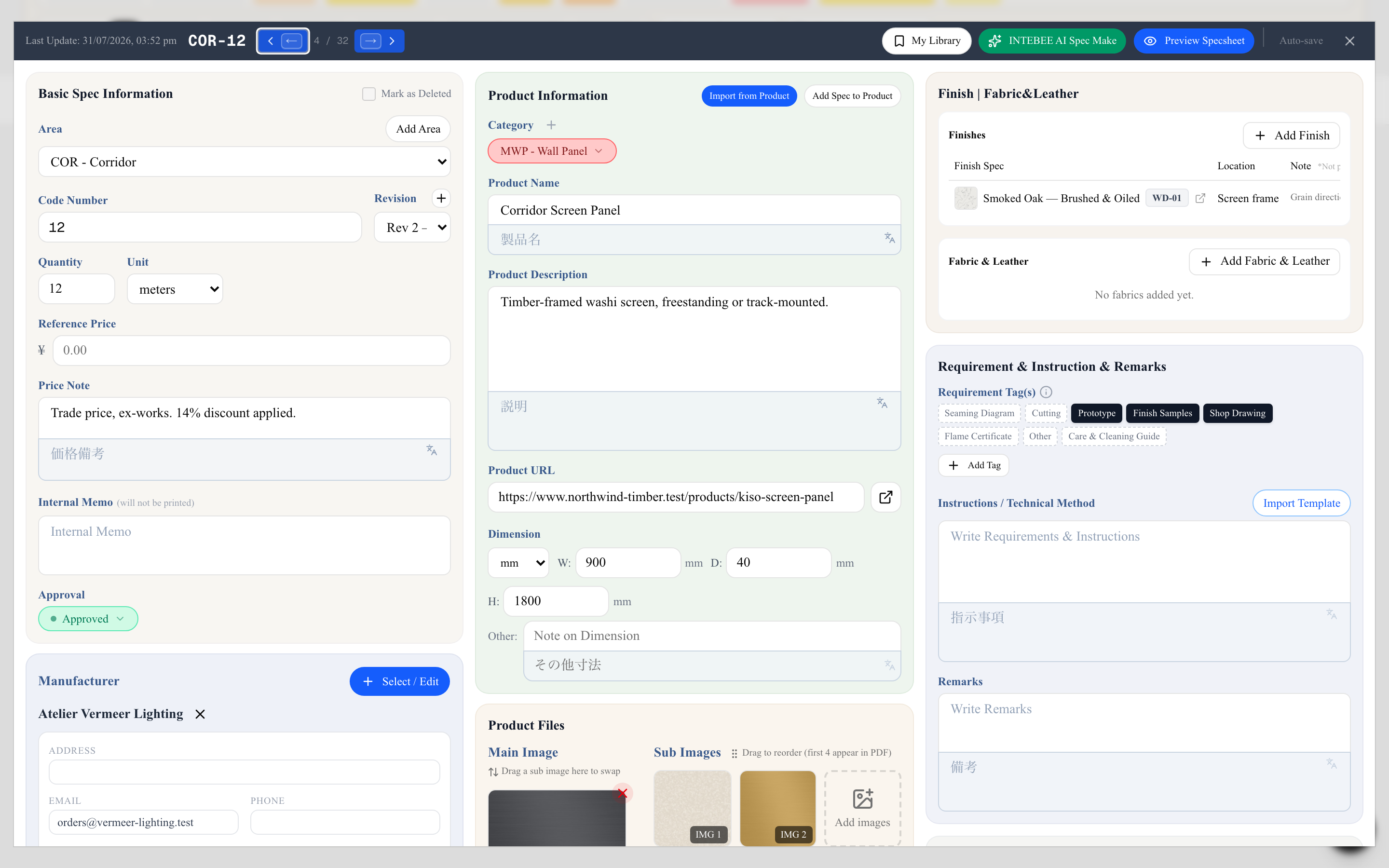
大多数已编入规格表的物品并非只由一种材料构成。一把休闲椅是橡木框架配上圈绒座面和皮革滚边;一张接待台是烟熏橡木配石材台面和做旧金属饰条。饰面 | 面料&皮革面板 — 规格表编辑器的第三栏 — 就是记录这种材料构成的地方。
核心理念:饰面本身也是一张规格表
该面板中的每一条目都是指向另一张规格表的引用,而不是自由填写的备注。“烟熏橡木 — 拉丝上油”本身就是一张规格表,拥有自己的货号(WD-01)、图片、说明、制造商和供应商。所有使用该橡木的物品都指向同一张规格表。
正因如此,饰面清单才能真正发挥作用:
- 指定一次,随处引用。 更改该橡木的供应商,所有引用它的物品都会同步更新。
- 承包商拿到完整细节。 饰面不再只是纸面上的一个词 — 而是一份带有照片和供应商的完整规格表。
- 引用自带上下文。 该橡木在这件特定物品上用在哪里、这件特定物品需要多少面料,都记录在引用上,而不是饰面规格表上。
饰面与面料&皮革规格表和其他规格表一样存放在项目中,但它们不带区域 — 其货号是类别代码加编号(WD-01、FB-02),因为材料并不属于某一个房间。
两个列表
该面板包含两个彼此独立的列表:
- 饰面 — 硬质材料:木材、石材、金属、涂料、玻璃、人造石。
- 面料与皮革 — 软质材料:软包面料、皮革、墙布。这类条目还会额外记录需要多少。
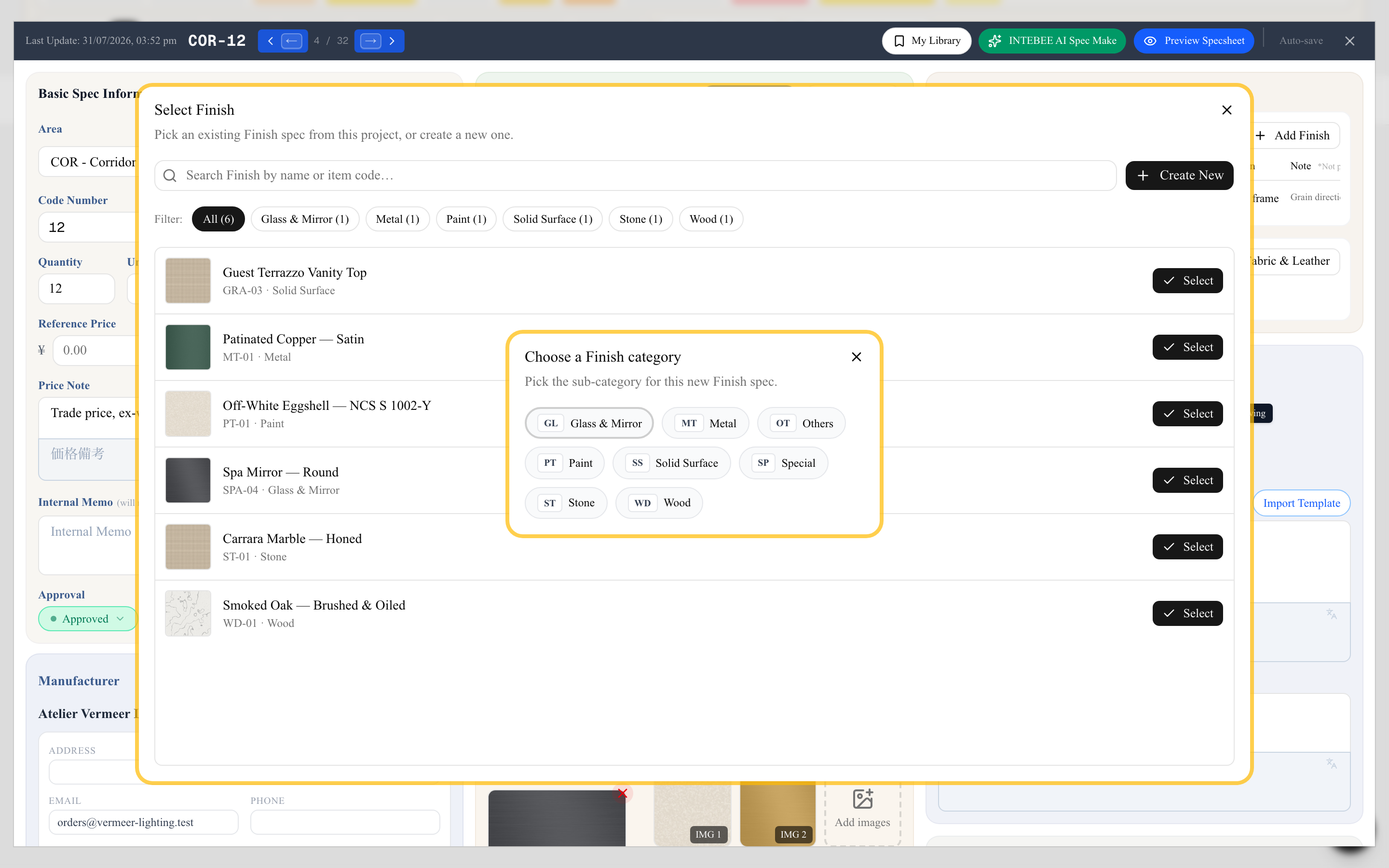
某张规格表能进入哪个列表,由它的类别决定。可选的子类别如下:
| 主类别 | 子类别 |
|---|---|
| 饰面 | 木材、石材、金属、涂料、玻璃与镜面、人造石、特殊、其他 |
| 面料与皮革 | 面料、皮革、墙布 |
添加饰面或面料
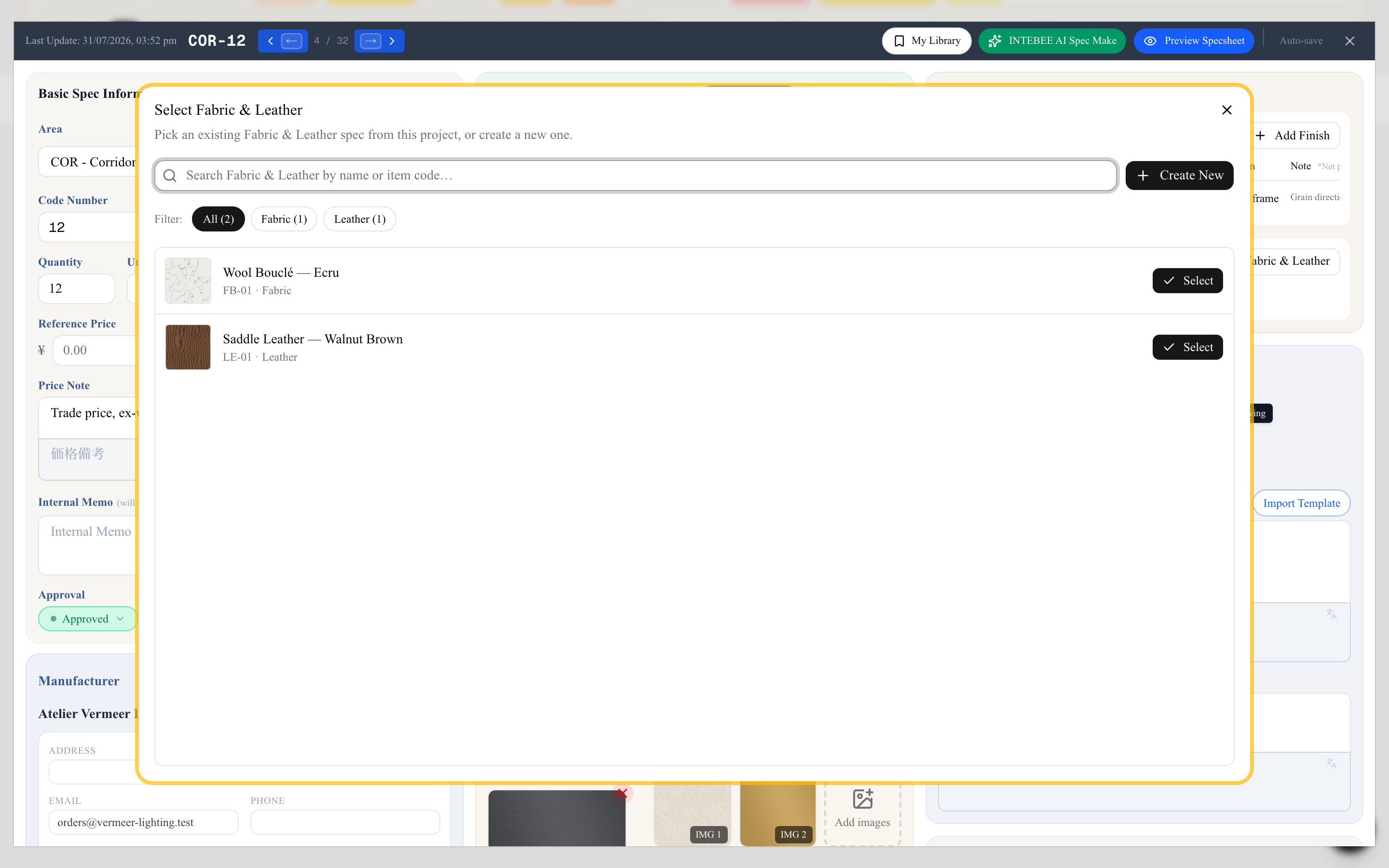
点击添加饰面或添加面料与皮革。选择器会打开,列出本项目中已存在的所有饰面(或面料与皮革)规格表,并提供搜索框和子类别筛选标签。
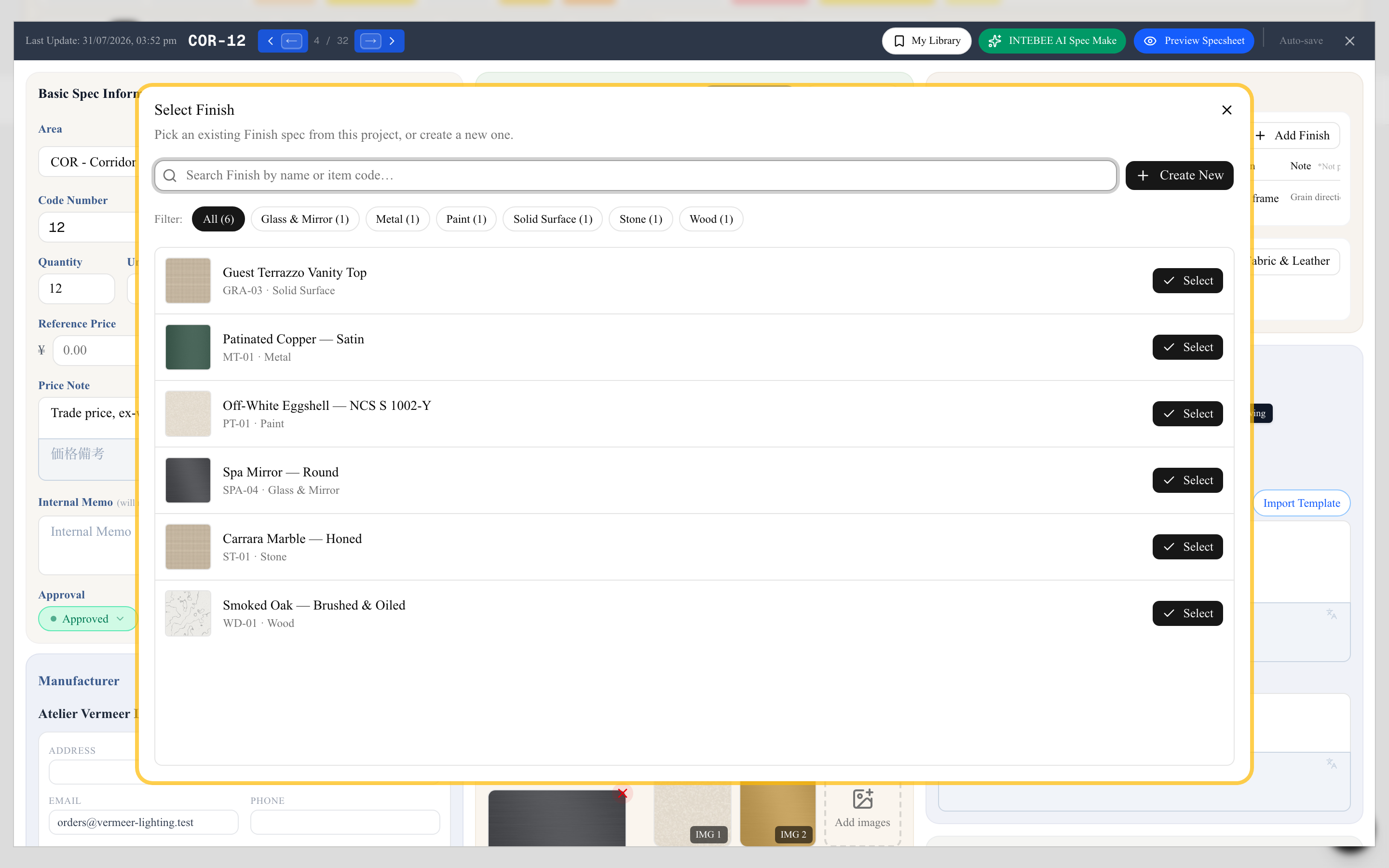
若要复用已有的一条,点击该行即可。当项目的材料色板已经确立后,这是常规做法。
若要指定新的材料,点击新建。INTEBEE 会先询问它属于哪个子类别 — 这一选择决定货号的前缀 — 然后在您当前所处的编辑器之上打开一张全新的规格表编辑器。
像填写其他规格表一样填写它:名称、图片、说明、制造商、供应商。关闭时,新规格表会被创建并自动关联回来。如果您没有输入任何内容就关闭,这份空白草稿会被丢弃,不会残留。
面料与皮革的流程完全相同,只是筛选范围限定为面料类别。
引用上的字段
点击面板中的任意一行即可编辑引用本身。这些字段描述的是这件物品对该材料的使用方式 — 它们不会改动饰面规格表。
饰面
- 位置 — 该饰面在这件物品上的应用位置:“框架 — 腿部与扶手”“底座饰条”“抽屉面板”。此内容会打印在文档上。
- 备注 — 内部提醒(“需与已批准的样品一致,编号 AOY-FIN-04”)。在编辑器中标注为 *不打印:它只保留在您的团队内部,绝不会出现在交给承包商的 PDF 上。
面料与皮革 — 同样有位置和备注,另外还有用量:
- 用量 — 单件物品所需的用量。
- 单位 — m、ft、yd、sqm、sqf、pcs 或 roll。每种面料只有一个单位,并与该面料自身的规格表共用 — 见下文面料自身的数量和单位。
- 总用量 — 自动计算为用量 × 规格表的数量(数量为空时按 1 计算),并在您更改该数量时重新计算。如果实际裁剪方案与算术结果不同,可以直接输入进行覆盖。清空用量时,自动计算的总量也会一并清空;您自己输入的总量则保留。
于是一张数量为 6、每件需要 4.5 m 的沙发会显示总量 27 m — 这正是您交给纺织品供应商的数字。
若要打开被引用的饰面规格表本身 — 以更改其图片、供应商或说明 — 点击该行上的铅笔或箭头图标。它会以嵌套编辑器的形式打开;关闭后即返回您正在指定的物品。
面料自身的数量和单位
饰面以及面料与皮革的规格表与其他规格表一样,在基本规格信息中有数量和单位。面料的数量通常不需要自己填写:
- 自动数量 — 当其他规格表在面料与皮革一栏中列出该面料并填写了用量时,该面料自身规格表的数量会自动填入:对每一份使用它的规格表,取用量 × 该规格表的数量,再求和。数量为空的规格表按 1 计算。
- 始终保持最新 — 用量改变、规格表的数量改变,或面料被加入列表或从列表中移除时,都会重新计算。
- 自动期间为只读 — 面料的数量字段无法输入,并标有 (自动) 。
- 其余情况手动填写 — 如果没有任何规格表为该面料填写用量,它的数量就是一个普通字段:填入数值,或留空。
例如,一张数量为 3、每件需要 4.5 m 的沙发,加上一把数量为 2、每件需要 2 m 的扶手椅,面料的数量就是 17.5 — 这就是整个项目的订购量。
每种面料只有一个单位。 可以在面料自身规格表的单位中设置,也可以在使用它的规格表的面料与皮革行中设置 — 改动任意一处,两处都会随之改变。
数量在所有规格表上都是选填项。数量为空的规格表打印时不会出现数量这一栏 — 参见打印模板与 PDF 导出。
打印效果
饰面和面料会以两种方式呈现在 PDF 中。
在物品自己的规格表上,每种关联材料都会打印成一个小区块,包含其色样图片、货号、名称以及您填写的位置。面料条目还会打印所需用量,并附上该面料的单位(未设置单位时不打印单位)。多项的列表版式没有空间放色样,因此改为在软包面料一行上打印所关联材料的货号。这些区块默认并排摆放;若要上下排列,请在导出对话框中模板旁的配置里,把饰面与软包面料的排列设为纵向。同一处打印的字段中的材料分组,可以让任一列表不印在规格表上。参阅打印模板与 PDF 导出。
请注意这里的用词差异:编辑器面板写的是饰面 | 面料&皮革,而打印出来的规格表把该区块标注为软包面料 — 这是车间惯用的说法。您也可以自行更改打印用的标签,位置在设置 → 标签中产品分组下的软包面料字段 — 参阅语言设置。
作为完整页面,当您使用包含饰面的视图导出时。在导出规格表对话框中选择规格 + 饰面或规格 + 饰面 + 文档,每一个关联的饰面和面料规格表都会作为完整的规格表页面附加在该物品自身页面之后 — 这样承包商就能连同这把椅子一起收到橡木规格、大理石规格和圈绒面料规格。
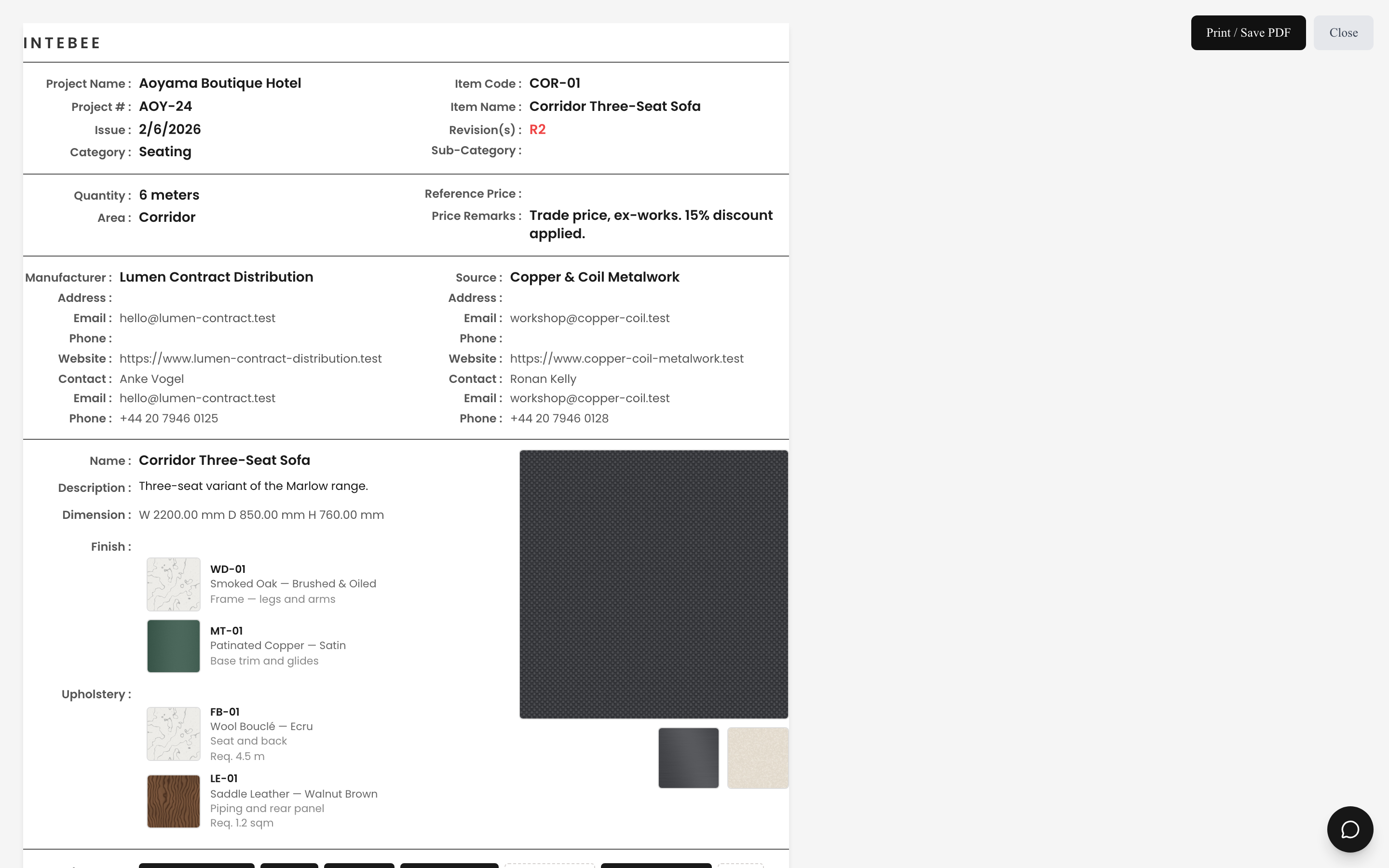
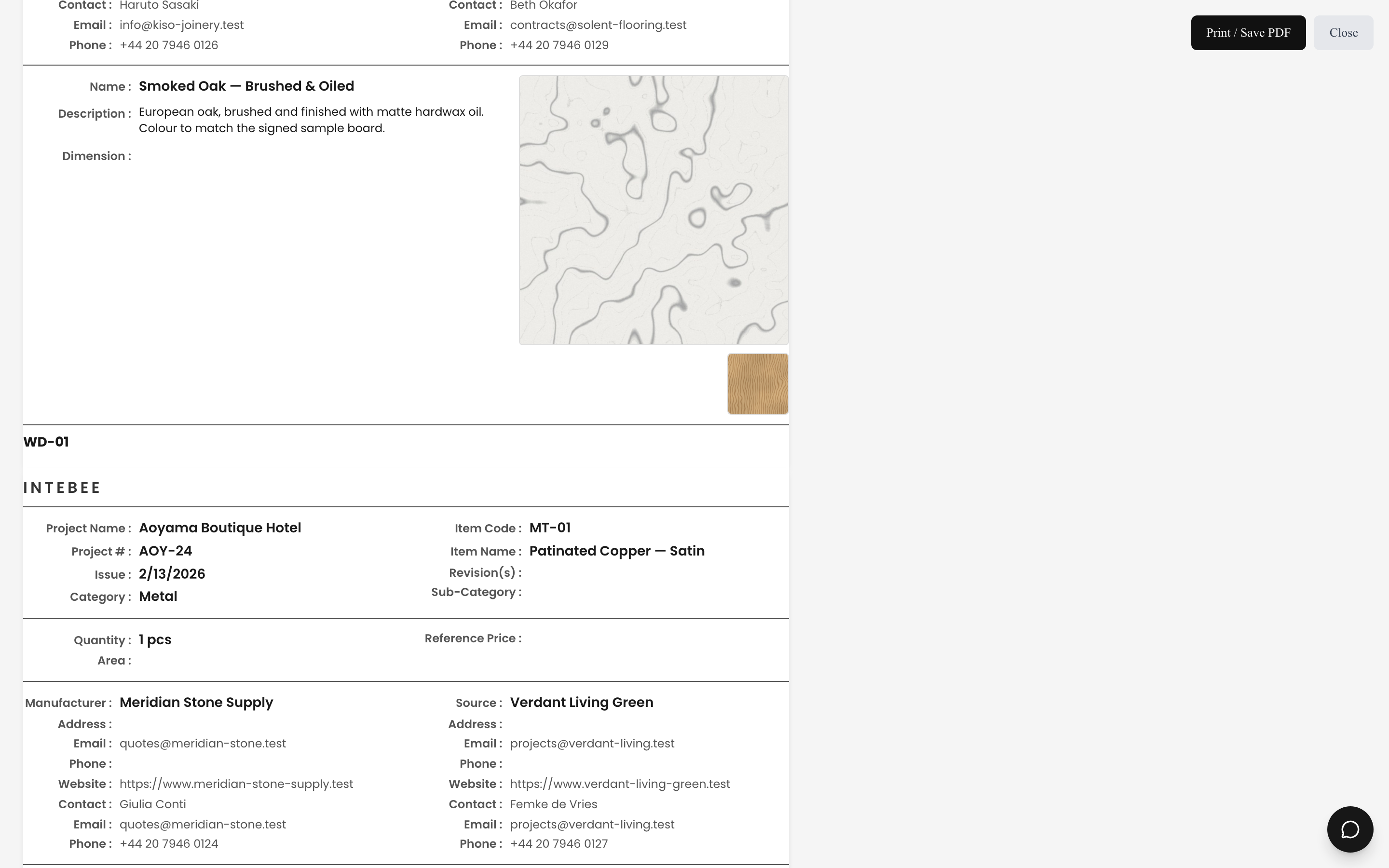
若选择仅规格或规格 + 文档,则不包含这些关联规格表 — 当材料色板已经达成一致时,用于内部签发很方便。参见打印模板与 PDF 导出。
注意事项与限制
- 如果一张规格表本身就是饰面或面料与皮革规格表,则不会出现该面板。材料不能嵌套在材料里。
- 选择器只列出当前项目中的饰面和面料规格表。若要把一套材料色板带入新项目,请把这些材料保存在团队产品或我的资料库中,再用从产品导入引入。
- 删除一条引用只会移除该引用。饰面规格表仍保留在项目中,使用它的其他物品也不受影响。
- 每一张饰面和面料与皮革规格表都和其他规格表一样,计入项目的规格表配额。参见订阅套餐。
- 删除饰面或面料的 规格表 本身时(通过列表的 ▼ 菜单或 删除所选),它会从所有使用它的项目的饰面/面料&皮革列表中移除。确认对话框会先列出这些项目,从回收站恢复该规格表不会恢复链接。标记为已删除 会保留链接。
- 回收站中的规格表不能被添加为饰面或面料&皮革。如果选择对话框是在该规格表被删除之前打开的(例如在另一个标签页中),选择它会显示 此规格表在回收站中,无法添加。请先恢复它,或选择其他规格表。,并且不会建立链接。复制 也不会复制指向回收站中规格表的链接。
- 在此功能之前被删除的材料,仍会在此面板中带 已删除 标记显示在项目上,并在打印时显示为"(deleted)",直到您移除该链接。
- 在项目上添加或移除饰面、面料,都会作为该项目的记录保存在项目的 日志 中。
- 行菜单中的 显示相关规格 可列出使用某种材料的项目,或某个项目使用的材料。参见规格表基础。
- 当材料有了相同货号的新版本时,INTEBEE 会询问是否将列出旧版本的项目切换过去。参见修订、状态与客户审批。