
平面图编辑器基础
创建平面图、设置比例并导出 — 编辑器其余一切功能的框架。
项目的平面图标签页承载着放置已编入规格表的物品的图面。平面图直接在浏览器中绘制 — 可平移、缩放并直接编辑。
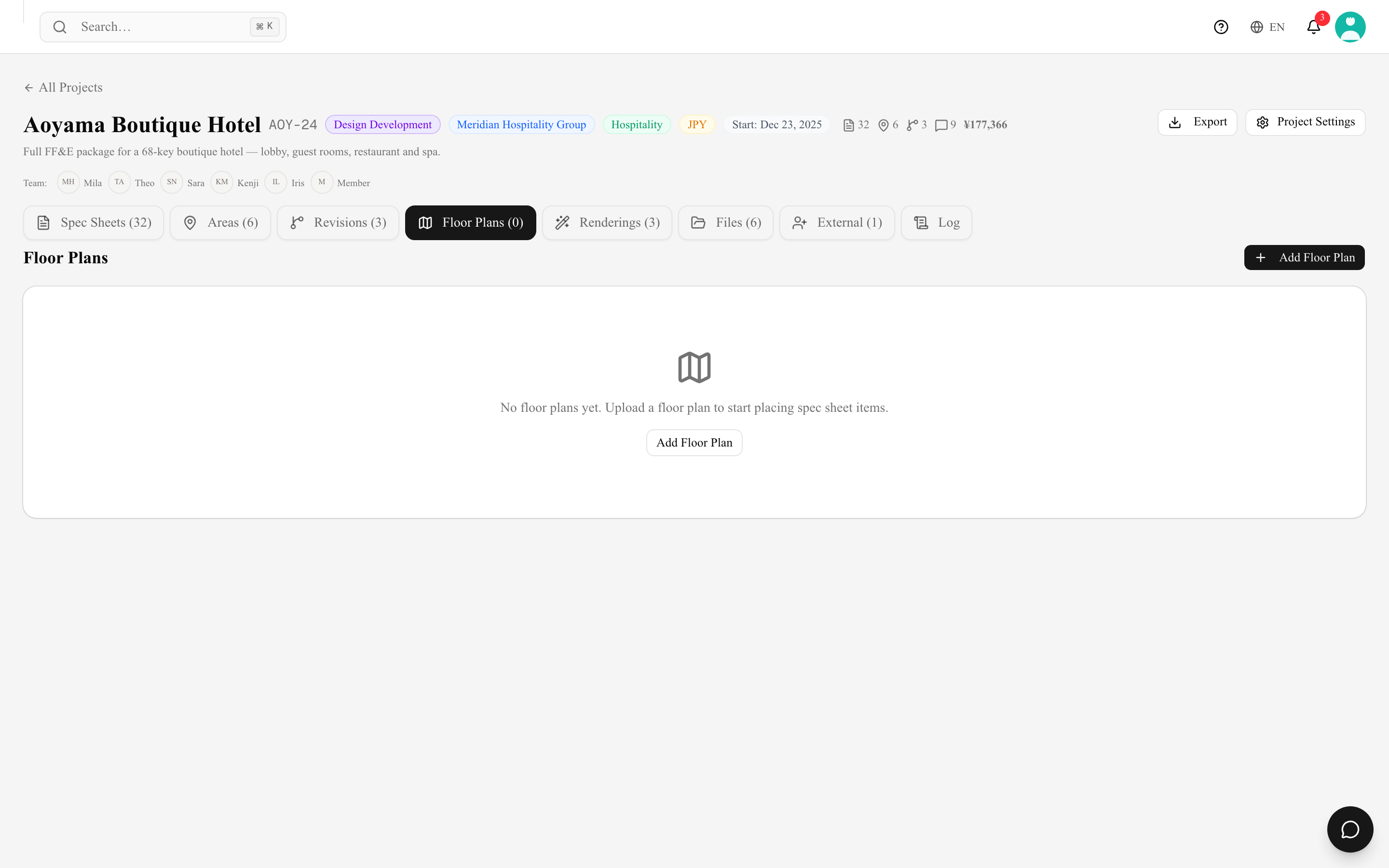
创建平面图
- 打开项目的平面图标签页并点击添加平面图。
- 新建平面图对话框只要求填写名称(例如“1F 平面图”“A 型客房”)。之后可以重命名。
- 点击创建平面图,随即直接进入编辑器。

空白平面图会以您想如何开始? 打开,提供三种入口:
- 导入图片 / PDF — 使用现有平面图文件作为底图。一个平面图只有一张底图:用工具栏的平面图按钮上传另一张图片或 PDF 会替换它。
- 从头绘制 — 自己绘制墙体、门、窗和房间。
- 使用模板 — 从现成布局开始并进行调整。
这三种方式随时可以组合使用,因此在导入的图片上描绘出一份图纸是很常规的做法。
平面图数量上限
平面图按项目计数,创建或复制平面图时会检查上限:
| 套餐 | 平面图 / 项目 |
|---|---|
| Free | 1 |
| Personal | 1 |
| Atelier | 8 |
| Studio | 10 |
已归档的平面图不占用名额。 如果您已达上限,把已经完工的平面图归档即可再绘制一张新的 — 取消归档时会按同一上限重新检查。参阅订阅套餐。已删除的平面图同样不占用名额,恢复时会像取消归档一样按上限检查。
先设置比例
几乎所有真正有用的功能 — 实际尺寸、1 m 网格、按真实厚度绘制的墙体 — 都需要比例。打开比例设置,然后:
- 通过画线设置 — 在已知长度的对象上画一条线,再回答实际距离是多少?;或者
- 直接输入比例(1:N)。
插入比例尺会在图纸上放置一根打印用比例尺,清除比例则可重新开始。
单位是一个独立的弹出层。它分别为长度(mm、cm、m、inch、feet、yard)和房间面积(m²、cm²、ft²、in²、yd²、坪)设定主单位和副单位,并提供一个在房间上显示面积开关,把每个房间的面积打印在房间内部。
在编辑器中操作
- 平移与缩放 — Ctrl+滚动缩放,空格+拖动平移,适应屏幕可复位。
- 撤销 / 重做 — ⌘Z 与 ⌘⇧Z。Ctrl+S 保存,平面图同时也会自动保存。撤销和重做也会被保存,因此重新加载或离开平面图后,看到的状态会保留。 即使在修改后立即刷新或关闭标签页,最后一次更改也会被发送。对于非常大的平面图(例如带 PDF 背景的平面图),浏览器会先询问是否离开 — 稍作停留即可完成保存。
- 边框 — 可打印的页面边框,其中的侧边规格框和上/下规格框可用于放入规格表槽位。您的工作空间徽标、项目名称、平面图名称、日期、页面尺寸和比例会自动绘制到左上角的标题栏中 — 无需另行开启任何开关。
- 不透明度 — 把导入的平面图图片淡化,让您自己的线条在其上更清晰可读。
- 全部清除会清空画布 — 包括所有绘制的对象和平面图图片。规格卡片会保留,⌘Z 可以把图面内容找回来。
- 缩略图 — 每个平面图都会生成缩略图,让列表保持可视化。
- 归档 — 旧版本的平面图可以归档而非删除,既保留历史又不显杂乱,还能空出一个平面图名额。卡片菜单中还有重命名、复制和删除。平面图的重命名、归档和删除会记录在项目的日志标签页中。
- 删除 — 并非永久删除。平面图会从列表中移除(其链接也无法再打开),并移至平面图标签页底部的已删除;任何工作区成员都可以在那里将其恢复,图纸和规格卡片保持不变。已删除的平面图不计入套餐上限,外部协作者也看不到它。恢复一张未归档的平面图需要空余名额,与取消归档相同。
- 手机 — 在手机宽度的屏幕上,规格表面板默认隐藏,并会提示编辑器最适合在平板电脑或更大的屏幕上使用。在手机上可以查看平面图,但放置项目和绘图需要更大的空间。
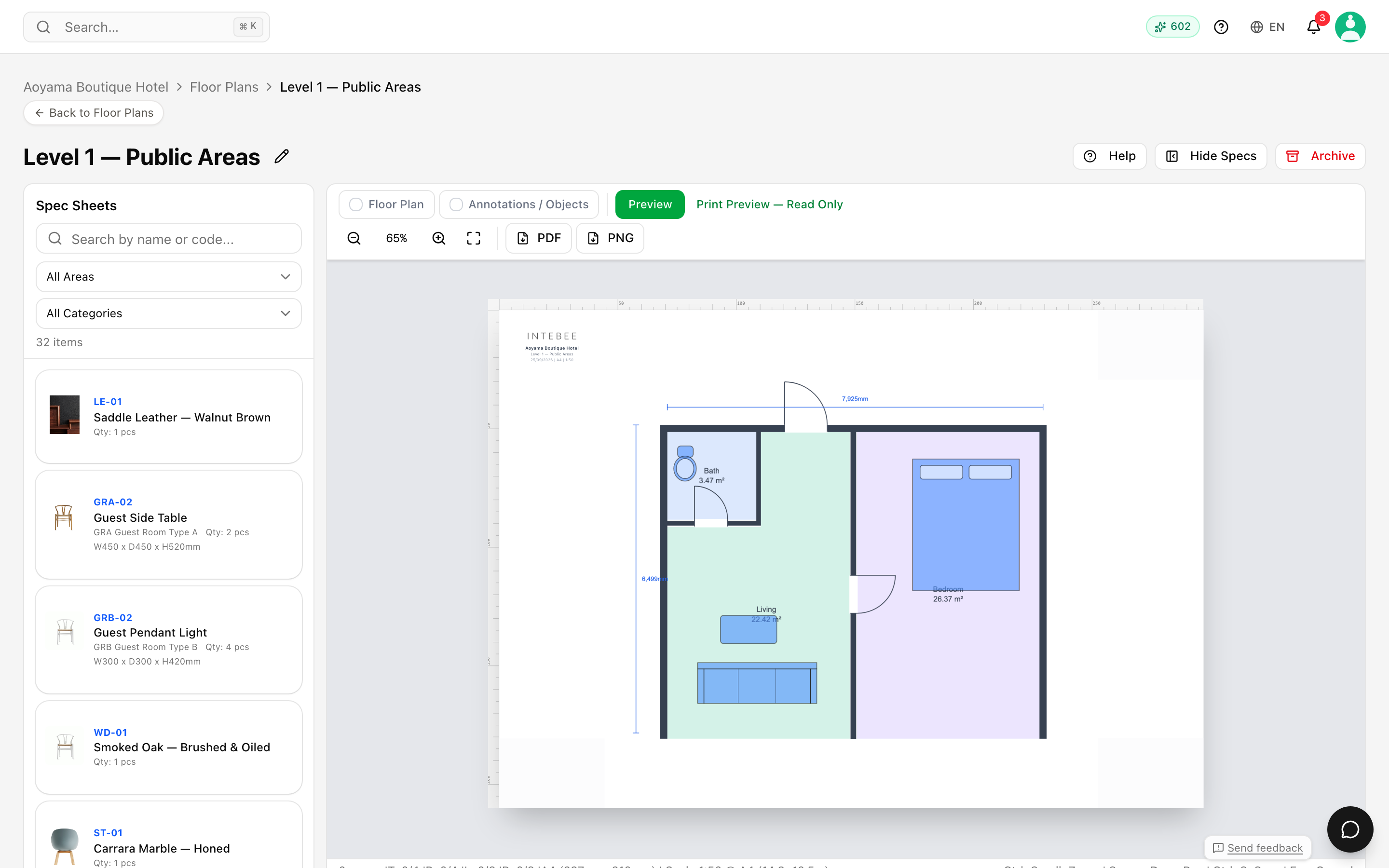
完整的工具集 — 墙体、房间、门、尺寸标注、吸附、填充、编组、自定义图标 — 请参阅平面图绘图工具。
让平面图与规格保持一致
真正的价值在于平面图与规格表之间的关联:放置在平面图上的物品会引用其规格表,因此图纸和文档永远不会脱节。参阅在平面图上放置物品。
导出
导出 PDF 会按您设定的比例生成一张可直接印刷的图纸,边框、规格槽位和已放置的货号都会渲染到其中。导出 PNG 则给出适用于幻灯片和邮件的图片。预览可在最终确定前以只读方式查看打印图纸。