
创建和管理项目
项目承载一项工作的全部内容 — 把它设置好,其余的自然水到渠成。
一个项目代表一项工作或一个场地:它包含规格表、区域、平面图、文件、修订和评论。项目属于您的工作空间,因此每位成员都可以按其角色查看项目。
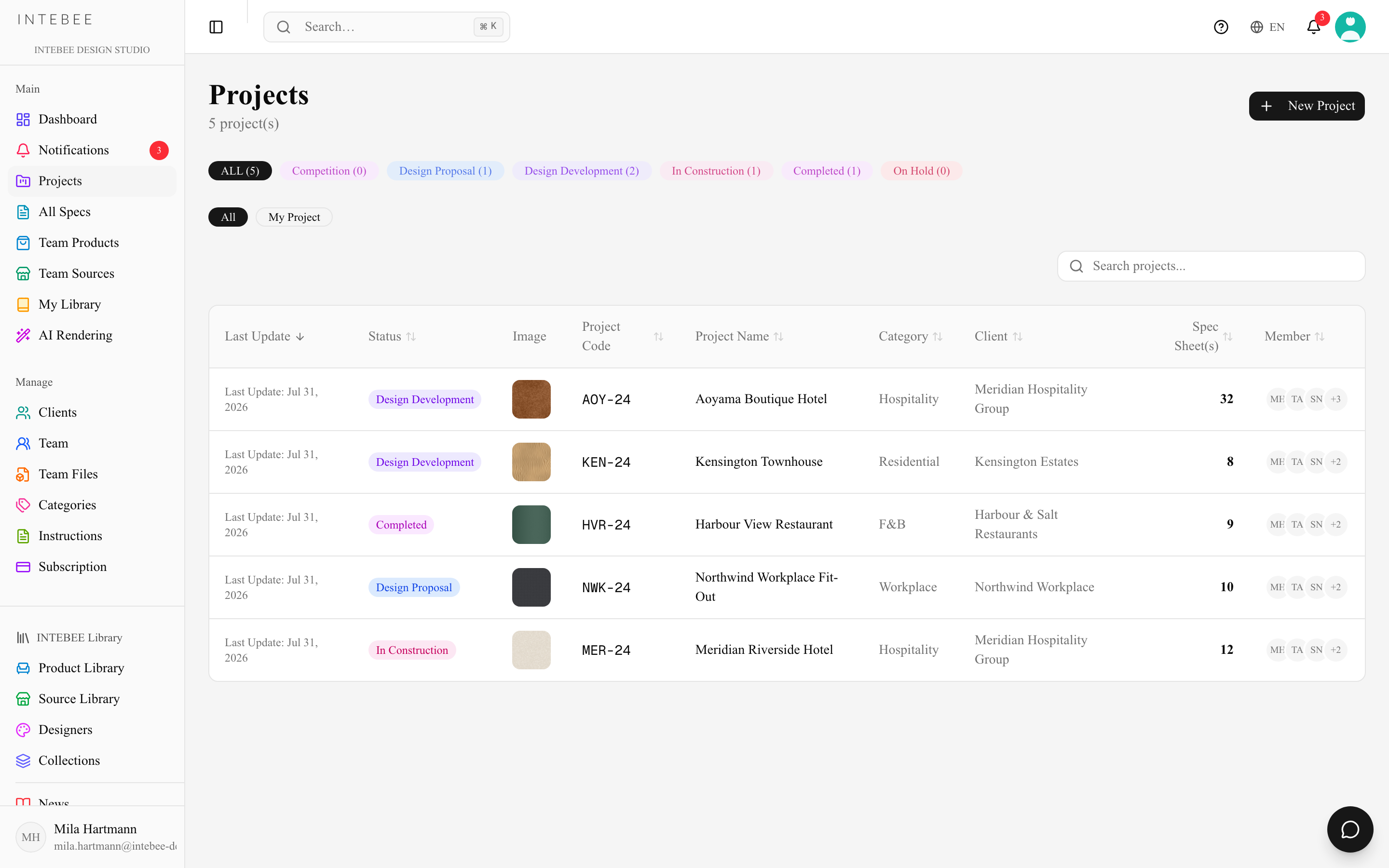
查找项目
项目页面列出工作空间中的所有有效项目。列表上方的筛选卡片可以缩小范围:
- 搜索项目... — 输入时即按项目名称、项目代码、描述、客户和类别进行匹配。
- 全部 / 我的项目 — 显示所有项目,或只显示您自己的项目:您是成员的项目或您创建的项目。创建项目的人会自动成为该项目的成员。
- 状态 — 一个带复选框的下拉菜单,每个项目状态附有其项目数量。勾选一个状态只看该状态,勾选多个则同时查看它们,勾选全部即可清除筛选。未设置汇集尚未设置状态的项目,因此各项数量相加正好等于全部。数量为 0 的状态除非已勾选否则会被隐藏;列表顶部的 搜索状态... 可在状态较多时缩小范围(没有匹配项时显示没有匹配的状态)。
每个勾选的状态都会在卡片下方显示为带数量的标签:点击其 x 可移除该状态,点击清除状态可全部移除。范围与勾选的状态会保留在页面地址中,重新排序后也不会丢失,因此您可以把筛选后的列表加入书签或发给同事;搜索文字则不会保留。规格表列显示每个项目包含的规格表数量。
选中 我的项目 或某个状态时,页面标题下方的数量显示为 N / M 个项目 — 即全部项目中符合条件的数量。其他团队以外部协作者身份与您共享的项目显示在列表下方的 与我共享(N) 中。
创建项目
- 打开项目 → 新建项目。
- 填写详细信息 — 除名称外均为可选项,且之后可以编辑:
- 项目名称和项目编码(编码会显示在文档和导出内容上)。
- 类别和状态 — 来自您工作空间的选择列表。
- 客户 — 从您的名录中关联一位客户,或直接输入一个新名称,它会随项目一并创建。
- 地址、国家、货币 — 用于文档以及价格显示。 规格列表、打印视图和 Word 导出中的价格会带上货币符号 — €1,234.50、£1,234.50、¥1,235(日元不带小数);符号与货币选择列表中显示的一致,港元、澳元等其他元以及人民币不会与美元或日元混淆 — CN¥、HK$、A$、S$、฿(THB)、RM(MYR)、CA$。货币按项目保存;未设置货币的新项目按美元显示。可选择的货币共 11 种:USD, EUR, GBP, JPY, CNY, HKD, AUD, SGD, THB, MYR, CAD。
- 日程 — 开始和结束日期(1900 年至 2200 年)。
- 项目图片 — 一张主图外加最多三张副图。较大的照片在上传前会缩小到长边 2,560 px 并压缩,项目列表加载的是小预览图而不是原图。
- 语言和编码设置也在同一个表单上,已按您的工作空间默认值预填。您可以直接采用并继续,也可以在第一份规格表存在之前就设定本项目的规格表主要语言、第二语言、货号逻辑、补零、尺寸单位、默认排序和打印模板。这些之后都可以在项目设置中修改。如果打开第二语言,请同时选择语言(或预先设置团队默认第二语言)——开关打开但没有语言时不会创建项目。
- 点击创建项目。
项目名称为必填项(仅含空格不算)。如果已有其他项目使用相同的项目编号(不区分大小写),表单会在创建前确认:“项目编号“…”已被“…”使用。仍要创建另一个使用相同编号的项目吗?” — 点击 仍然创建 保留两者,或修改编号。结束日期早于开始日期时会提示 “结束日期早于开始日期。”,但不会阻止创建。处理期间按钮显示为 正在创建…,因此双击也只会创建一个项目。
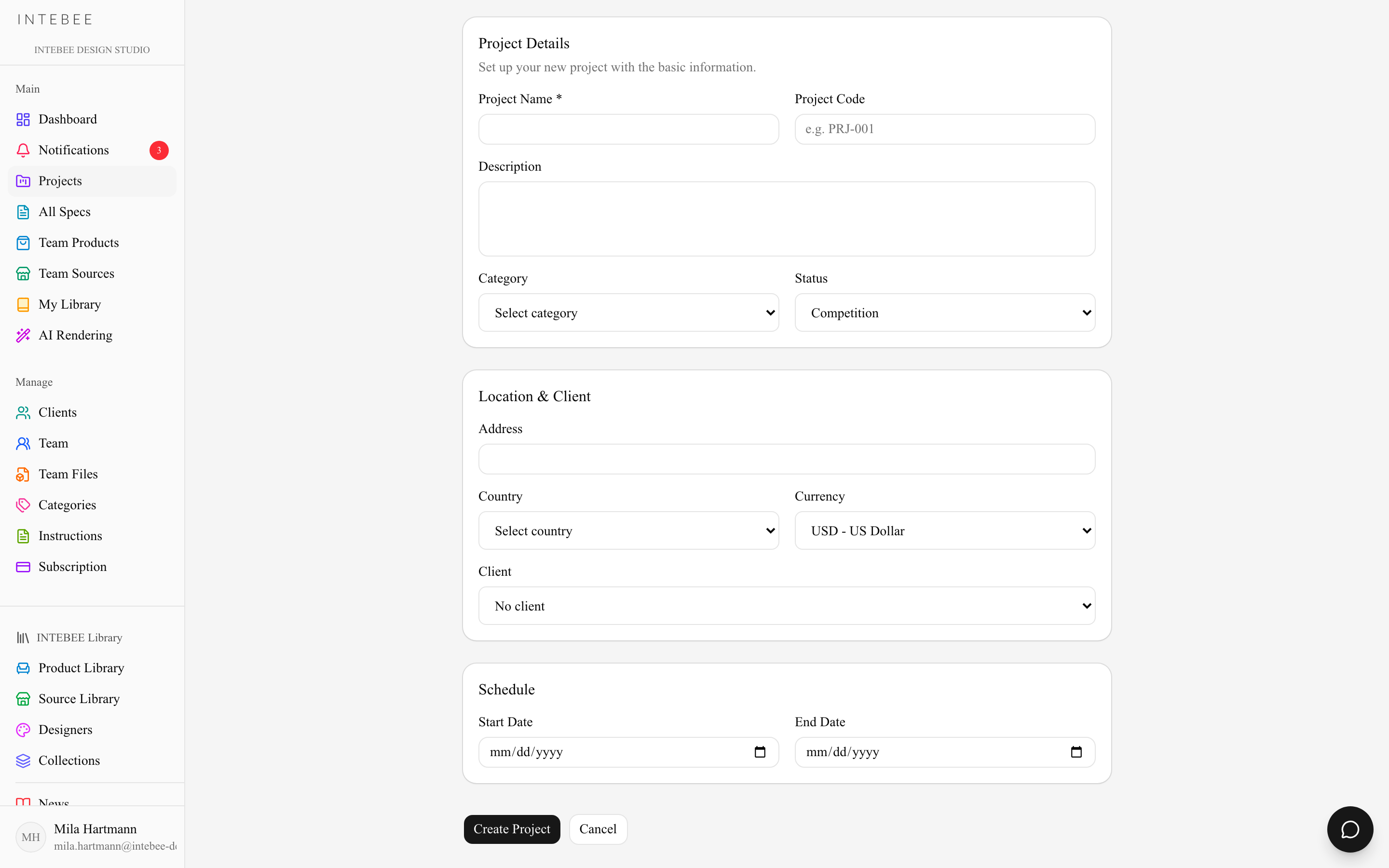
项目名称最多 200 个字符,项目编号最多 50 个字符,超出部分无法输入。缺少或无效的字段会以您的界面语言提示。如果打开此表单后您在另一个浏览器标签页中切换到了其他工作区,创建项目会被拒绝,并显示 “您的当前工作区已在另一个标签页中切换。请重新加载此页面后再试。” —— 因此项目绝不会被建到页面上未显示的工作区中。
套餐限制
创建项目受您的套餐限制 — 限制仅在创建时生效,绝不会通过删除现有工作来强制执行。这里有两个互相独立的上限:总数上限,以及每个日历月新建项目的数量上限。
| 套餐 | 项目总数 | 每月新建项目 |
|---|---|---|
| Free | 1 | — |
| Personal | 无限制 | 3 |
| Atelier | 无限制 | 无限制 |
| Studio | 无限制 | 无限制 |
触及任一上限时,表单会被拒绝并提示“已达套餐上限:您的 {plan} 套餐最多允许 {limit} 个项目。请升级套餐以添加更多。”。在 Free 套餐上,只要有了一个项目就已达到总数上限,因此项目页面上的新建项目按钮会变成不可点击的升级套餐以添加项目。
项目页面
每个项目都有用于展示其内容的标签页:
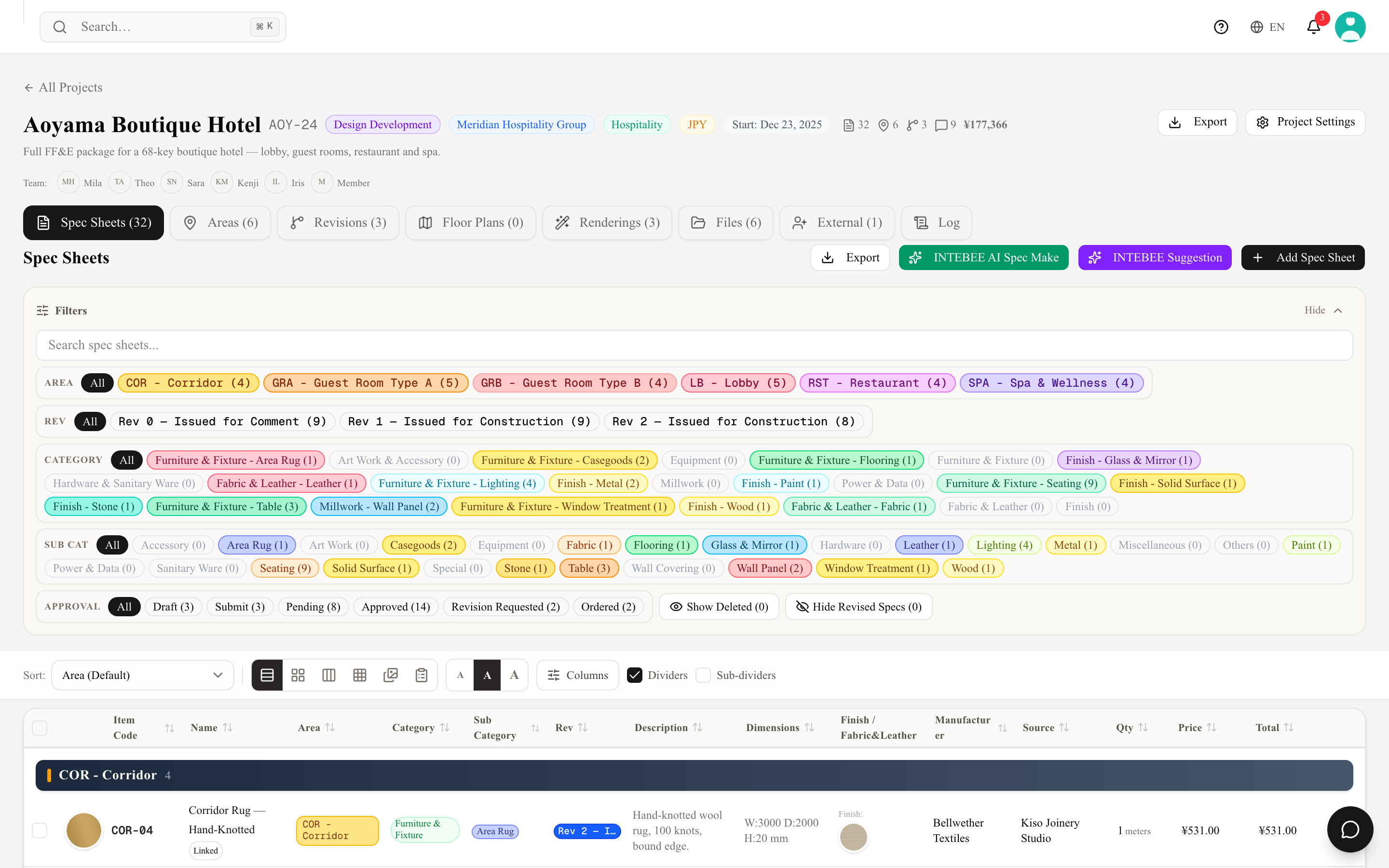
- 规格表 — 规格文档(项目的核心)。
- 区域 — 用于对规格表分组并驱动货号的位置。
- 修订 — 文档集的每一次签发(参阅修订、状态与客户审批)。
- 平面图 — 平面图编辑器(参阅平面图编辑器基础)。
- 渲染图 — 关联到本项目的 AI 渲染图(参阅 AI 渲染)。
- 文件 — 项目范围内的文件共享。
- 外部 — 该特定项目的外部协作者。
- 日志 — 活动历史(参阅项目活动日志)。
导出位于项目页眉中,紧邻项目设置。参阅打印模板与 PDF 导出。
项目设置
打开项目设置可更改本项目的行为方式。每个字段在您离开时即时保存 — 右上角的保存中… / 已保存标记会告知当前状态。没有保存按钮。
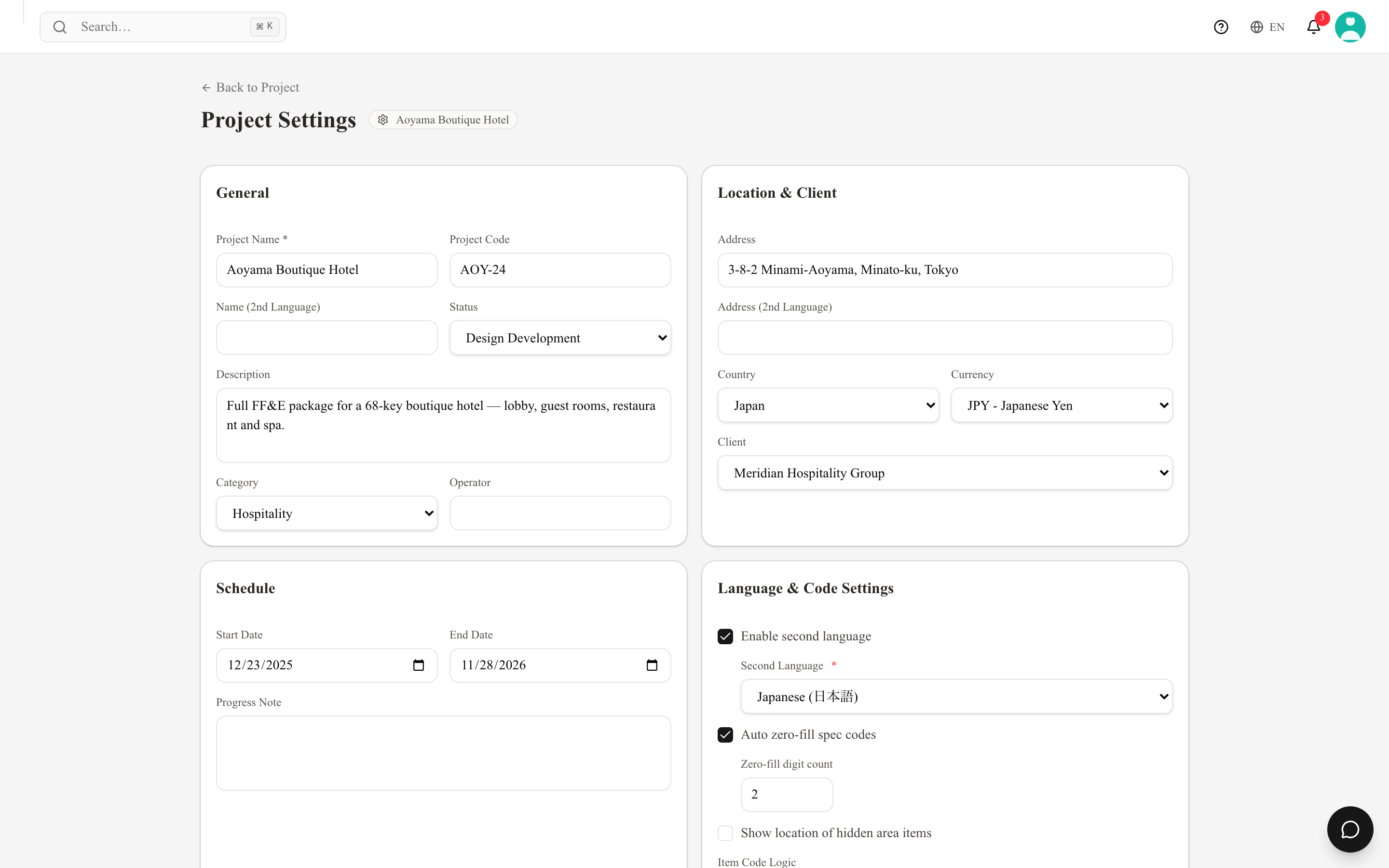
常规 — 项目名称、项目编码、名称(第二语言)、状态、描述、类别和操作员(当酒店运营方或设施管理方与客户不是同一方时填写)。
位置和客户 — 地址、地址(第二语言)、国家、货币和客户。
进度安排 — 开始日期、结束日期,以及记录工作当前进展的进度备注。
编码设置 — 本项目编码方式的运作机制:
- 自动补零规格编码和补零位数 — 得到
LB-001而不是LB-1。这是项目级设置;它起始所依据的团队默认值位于设置 → 常规 → 编号。 - 显示隐藏区域项目位置 — 打印所属区域被隐藏的项目的位置。
- 货号逻辑 — 区域 + 编号 + 类别及其 (Alt) 变体、类别 + 编号、编号 + 类别、区域 + 编号、仅编号和手动。每个选项都会分别针对有区域和无区域的物品给出即时示例,团队默认的那一项带有团队默认标记。参阅区域与货号。
- 重新生成所有货号 — 按当前逻辑对项目中每一份规格表重新编号。更改逻辑或补零设置会自动触发它。请把它当作破坏性操作:承包商是按旧货号报价的,所以只能在签发前执行,绝不可在签发后执行。 受保护的货号(从旧系统迁移来的规格表,在解除保护之前)以及不含编号的货号保持不变。
- 尺寸单位 — mm、cm、m、inch 或 ft。新建规格表以此单位起始,AI Spec Make 也用它来给出尺寸。
- 默认排序 — 尚未在本项目中自行选择排序的人打开规格表标签页时的顺序:区域、货号、区域 → 类别、类别、子类别、制造商或审批状态,每项都带有与列表排序菜单相同的图标。团队的默认值带有团队默认徽标;选择它即让本项目跟随团队设置(设置 → 常规 → 规格表默认排序),包括之后对它的更改。某人在本项目排序菜单中选择的排序,仅在本项目中对其本人仍然优先 — 参阅规格表基础。
- 打印模板 — 本项目的默认规格表模板:INTEBEE Standard、Large Image 或 Large Image (Left Align)。
规格表语言 — 规格表主要语言,以及启用第二语言和第二语言本身(启用后必填)。留空时主要语言继承团队默认设置,产品类别名称也随之而定;第二语言则让每个文本字段都拥有配对的第二语言输入框,它是 Studio 套餐的功能。
项目图片(一张主图外加最多三张副图)也在同一网格中,页面以含删除项目的危险区域收尾。
封面页、目录和章节分隔页不是项目设置 — 您在导出对话框中选择它们,而团队为它们设定的起始值位于设置 → 模板 → 导出布局。
归档与删除
删除项目是软删除:项目会从所有列表中消失,但其中的内容不会被抹除。危险区域中的删除项目会先请求确认,并且只有团队的管理员、经理或该项目的创建者才能使用——对其他成员,该按钮处于禁用状态,并显示 “只有经理或该项目的创建者可以删除此项目。”(没有创建者记录的项目只能由经理删除)。经理可以在项目列表底部的已删除的项目中找到已删除的项目,按恢复即可连同全部内容一起恢复;恢复与新建项目一样计入套餐的项目上限。日常的生命周期管理请使用项目状态(如 Completed、On Hold),而不是删除。
删除项目的确认对话框会列出随项目一起删除的内容:其中规格表、平面图和项目文件的数量。