
全局搜索技巧
用 ⌘K 找到任何东西 — 项目、规格表、产品、客户和帮助文章。
在 INTEBEE 的任何位置按 ⌘K(Windows 上为 Ctrl+K)即可打开全局搜索。
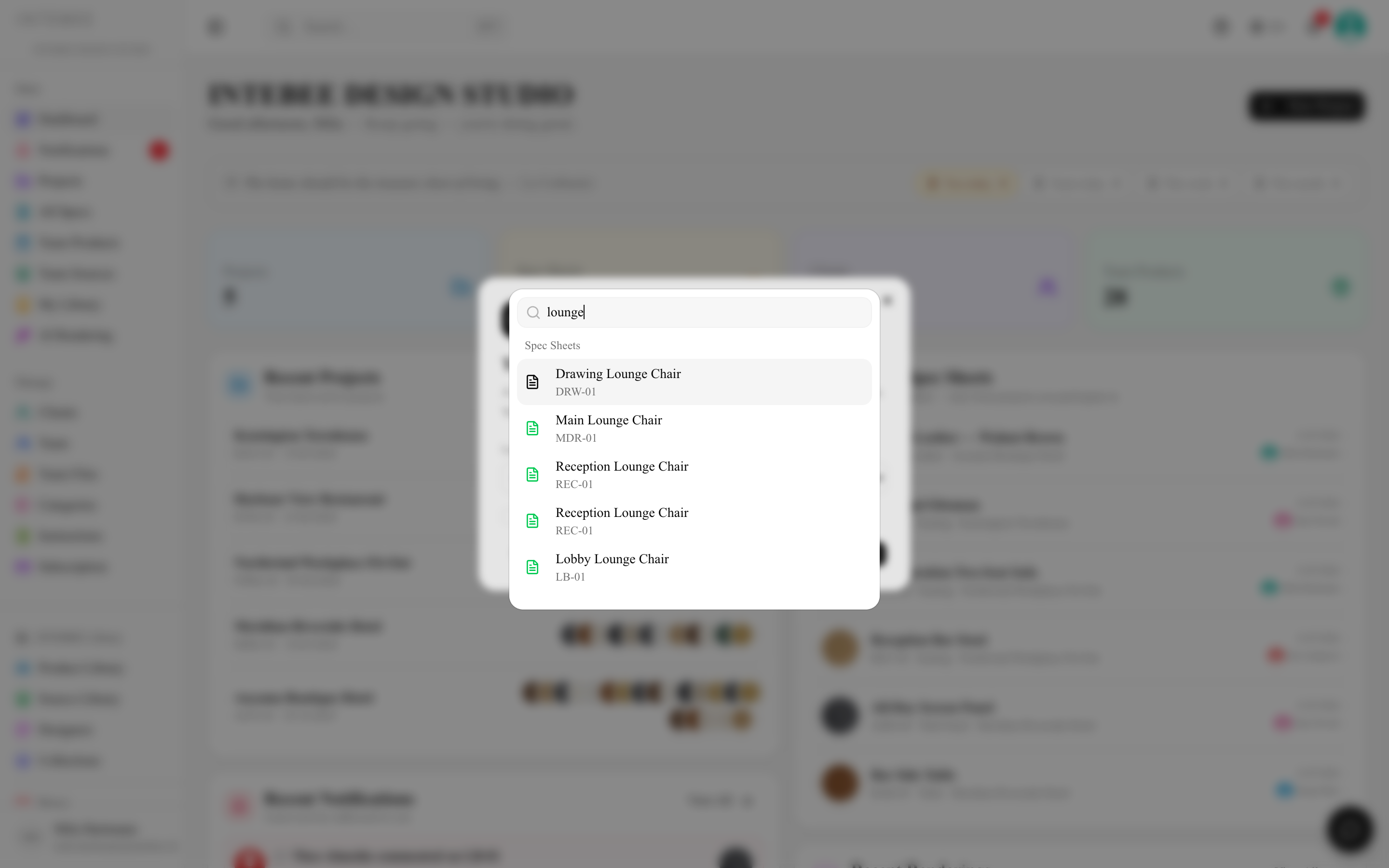
搜索范围
结果按类型分组,每组显示五条:
- 项目 — 按名称,包括其他团队以外部协作者身份与您共享的项目。
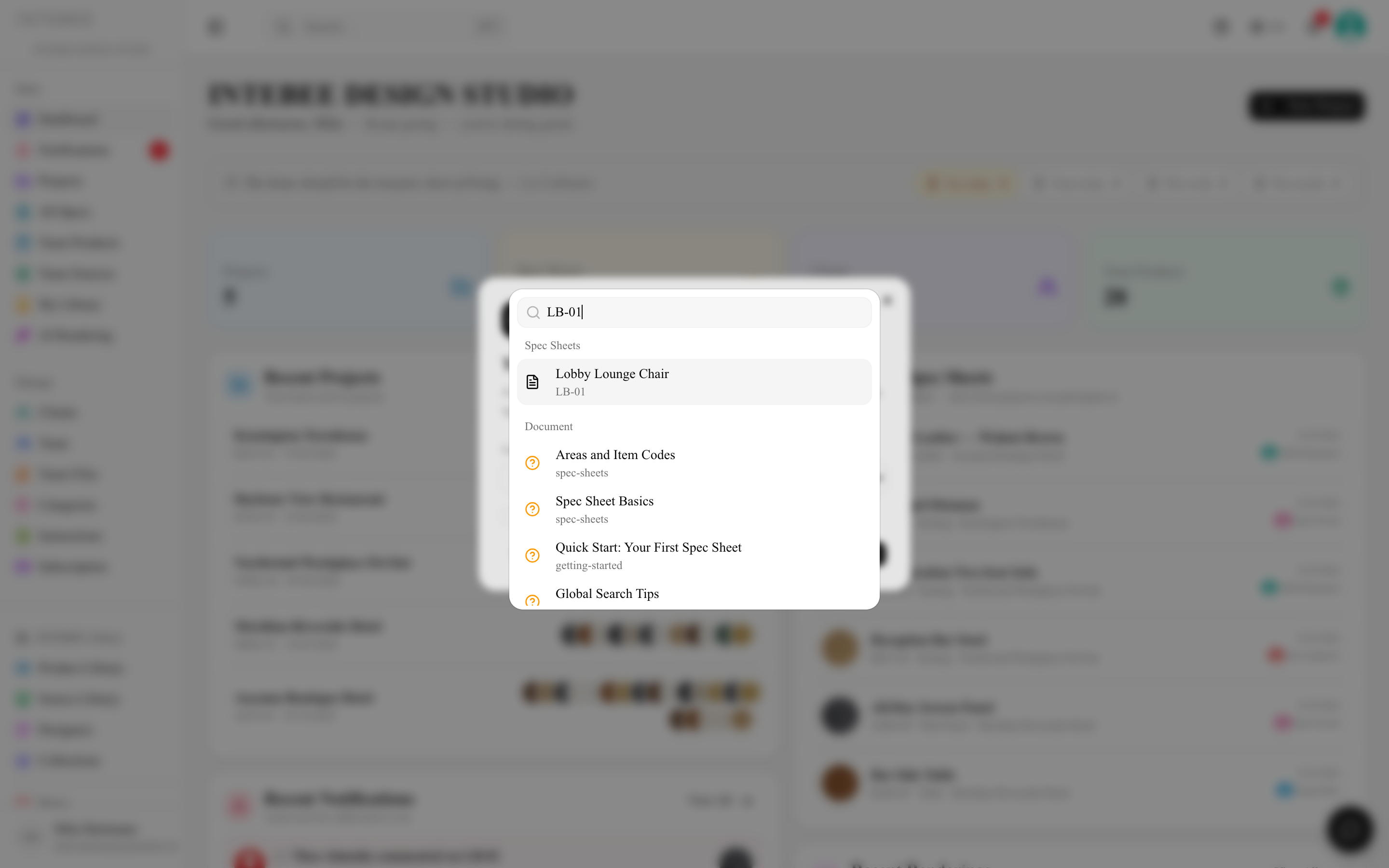
- 规格表 — 按名称或货号(可从任何地方直接跳进某份规格表)。
- 产品、来源、设计师 — 您的目录以及公开库。
- 客户 — 您的名录。
- 文档 — 本帮助中心的文章,在新标签页中打开。(与页眉和侧边栏中的文档链接同名。)
选中某条结果即可跳转;底部的查看“…”的全部结果会打开完整的搜索页面。
小技巧
- 货号最好用:搜索
LB-01远胜过在 200 份规格表的项目里翻找。 - 至少输入 2 个字符;结果会随输入实时更新。
- 当存在译文时,文档结果会匹配您的界面语言。
- 在大型列表(产品、规格表)内部,页面级筛选器往往更快 — 全局搜索的长处在于跨项目跳转。
- 项目规格表标签页中的搜索框会在第一语言和第二语言中同时匹配名称、货号和说明,并忽略大小写及全角/半角差异(输入
LB可找到LB)。说明中的格式标记不参与搜索。没有匹配结果时,列表会显示 “没有与“…”匹配的规格表。”,而不是看起来像空项目。 - 较长的规格表列表只绘制屏幕上可见的行(以及上下少量行),并随滚动继续绘制,因此即使有数千份规格表也能快速打开。浏览器自带的查找(⌘F / Ctrl+F)只能找到当前已绘制的行 — 要在整个项目中查找规格表,请使用规格表标签页中的搜索框或 ⌘K。全选、按住 Shift 点击的范围选择以及导出仍然覆盖所有行,无论是否已绘制。
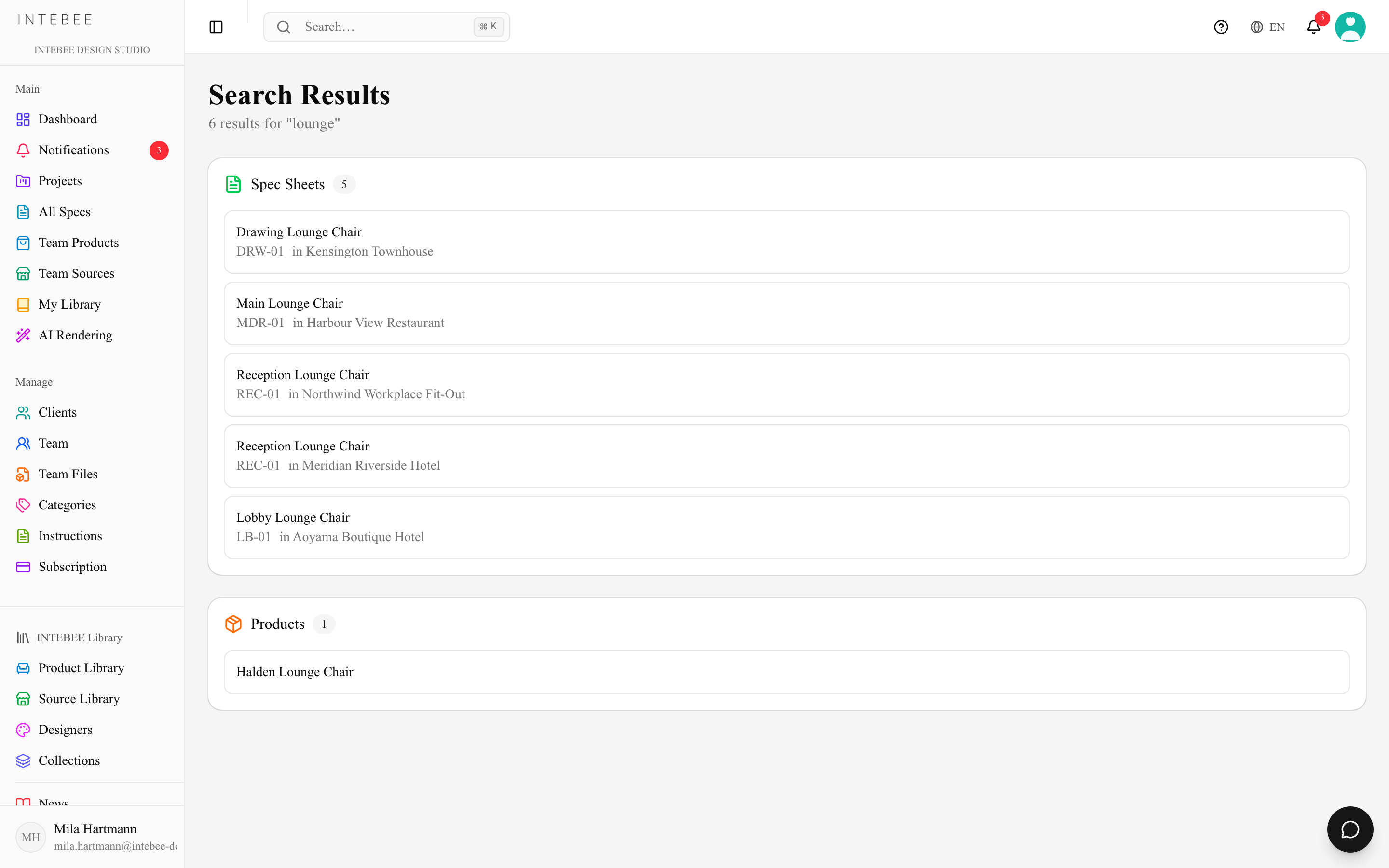
每个分组中最相关的结果排在前面:完全匹配,然后是以您输入内容开头的货号,再是以其开头的名称,最后是其他结果 —— 因此 Spec 05 会按 Spec 050、051、052… 的顺序列出。在文本输入框中输入时,⌘K / Ctrl+K 不起作用(在搜索框内再次按下可关闭面板);用于显示或隐藏侧边栏的 ⌘B / Ctrl+B 在文本输入框中同样会被忽略,因为它在那里表示加粗。