
平面图绘图工具
墙体、房间、门、尺寸标注、吸附、填充与图标 — 编辑器的完整工具集。
平面图编辑器是一个小型 CAD 应用。本文逐一介绍工具栏。请先设置比例 — 参阅平面图编辑器基础 — 因为结构工具和所有尺寸标注都以真实毫米为单位工作。
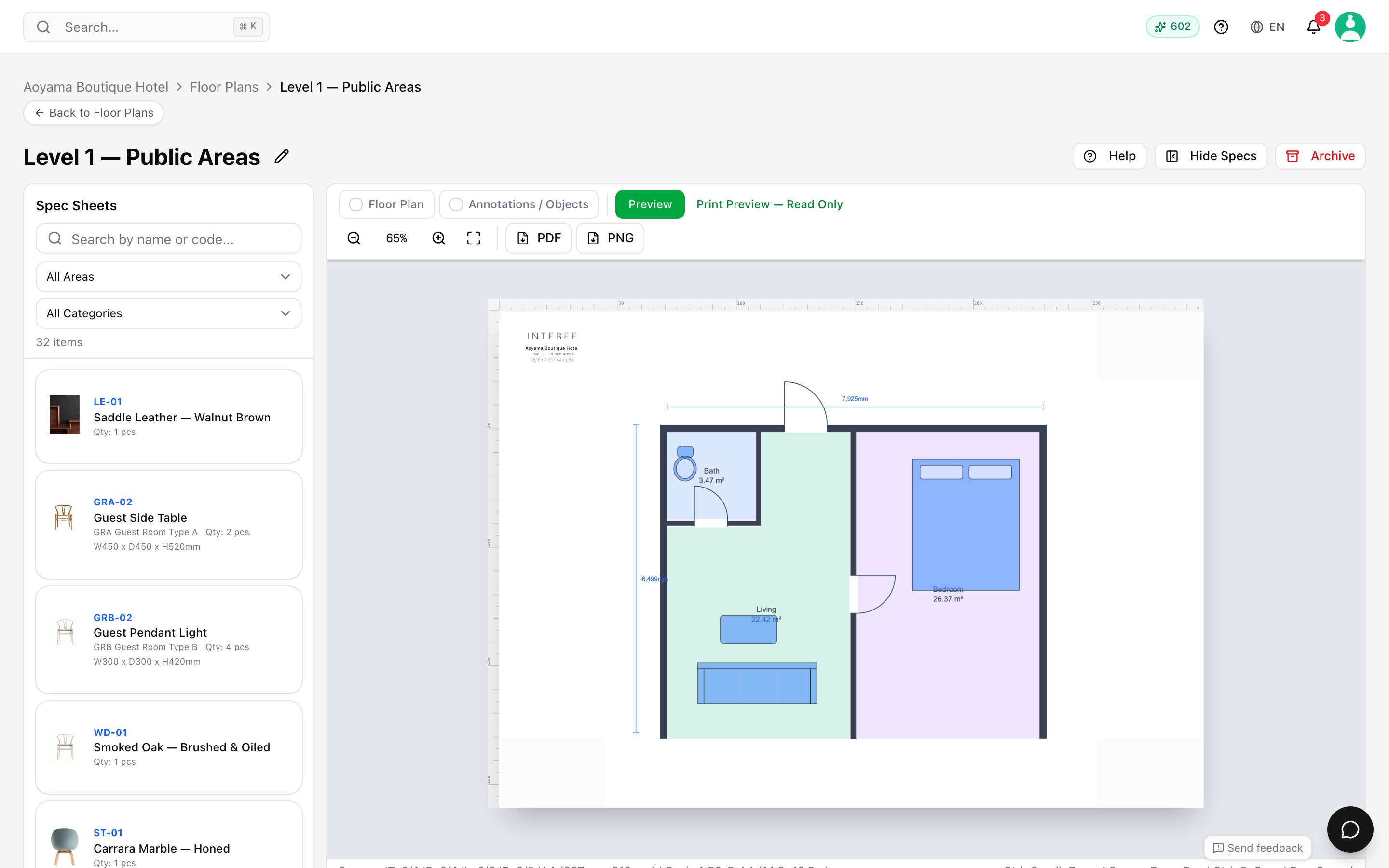
工具栏分为两行。第一行选择工具;第二行显示该工具的设置,或者您当前所选对象的设置。什么都没激活时,它显示的是选择工具或选中对象后,其设置会显示在这里。
结构工具
这些工具画的是建筑,而不只是形状。它们彼此都能吸附,并且都携带真实尺寸。
| 工具 | 作用 |
|---|---|
| 墙体 | 点击添加顶点,双击或按 Enter 完成,Esc 取消。拖动圆形手柄可移动端点。可为每面墙设置以 mm 为单位的厚度 — 可直接输入数值,也可使用 100 / 120 / 150 / 200 / 300 的一键预设 — 以及颜色。 |
| 房间 | 悬停在任意闭合区域上并点击即可填充。房间带有房间名称和填充,还可以显示自身面积 — 打开在房间上显示面积。 |
| 门 | 放置在墙上。样式:单开、双开、推拉、折叠门、隐藏推拉门。有两个按钮可将其翻转,并以自身的文字显示当前状态 — 铰链: 左 / 铰链: 右,以及内开 / 外开。宽度 (mm) 设定洞口大小。 |
| 窗 | 放置在墙上,带宽度 (mm) 和自己的样式列表:单开、双开、推拉、平开窗。窗没有铰链侧和开启方向。 |
| 开口 | 无门扇的墙体断口 — 用于过人洞、包框洞口。 |
| 柱 | 点击放置结构柱;会吸附到墙角。以 mm 设定其宽 × 深,并使用那个可在方柱与圆柱之间切换的按钮。 |
| 楼梯 | 一段带上/下箭头的踏步。可设定踏步数、踏步宽和上行/下行方向。 |
| 指北针 | 一枚指北箭头 — 点击放置,旋转设定北向。 |
| 网格 | 1 m 网格,250 mm 吸附。需要先有比例。 |
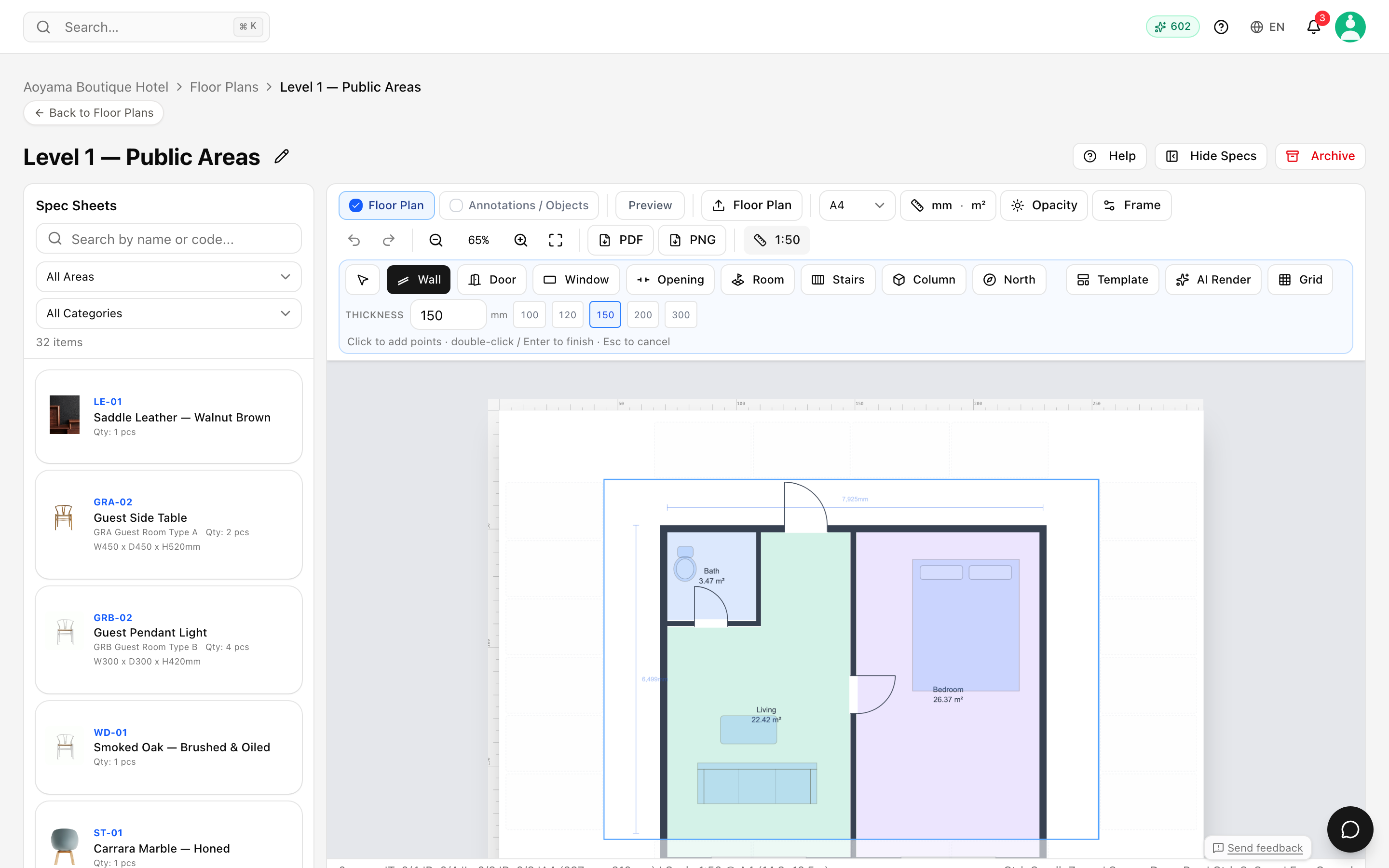
选中一面墙时还会出现拆分为线段和从墙生成房间。
模板会打开从模板开始 — 可以插入并调整的现成布局。插入的模板以一个组的形式到达;取消编组后即可编辑其中单独的墙体、门和房间。
AI 渲染可让您拖选平面图上的某个区域并把它送往 AI 渲染,该区域内的规格表会随渲染一并附上。
注释与绘图工具
- 选择和平移。
- 矩形、圆形、线条(按住 Shift 可 45° 吸附;拖动端点手柄可编辑)。
- 折线 — 按 Enter 或右键完成,Backspace 删除上一个点,点击起点可闭合图形。画好的折线可以在开放折线和闭合为多边形之间切换。
- 自由绘制,画笔大小可调。
- 文字 — 点击画布放置。然后选择字体(无衬线、衬线、等宽)、字号、粗体和斜体。
- 放置图片 — 把照片或图纸放到平面图上(最大 20 MB)。
- 高亮 — 一块半透明区域,可以铺在平面图的某一部分上。
尺寸线与吸附
尺寸线在两点之间画出一段带测量值的尺寸,而它的吸附像制图软件一样精确,不靠猜测:
- 一面墙提供三条吸附线 — 外表面、中心线和内表面 — 因此您可以按图纸要求取到其中任意一条上。
- 公差范围内最近的候选者胜出,所以即使这三条线相距只有几个像素,也能被分别选中。
- 对象边缘、其他尺寸线以及页面边框同样可以吸附。
画好之后,尺寸是可编辑的。尺寸编辑可移动其端点(拖动时会重新吸附),而拖动数字则只移动标注文字,不触动尺寸线。标注文字移到另一侧(左右) 和标注文字移到另一侧(上下) 可把标注文字翻到尺寸线的另一边。添加引线会从标注文字向它所描述的对象引出一条引线;移除引线则取消它。暗化不透明度可以在尺寸标注挤满图纸时把它们淡化下去。
右键点击某个对象并选择添加尺寸标注,可得到一对关联尺寸:对象上方一个 W 尺寸、旁边一个 H 尺寸,两者都与它关联。移动或缩放该对象,标注会随之移动并重新测量。拖动某个标注可改变它的偏移距离,该偏移会被保留下来。
填充、描边与文字样式
填充和描边用于为所选对象设置填充颜色(或无填充)、描边颜色(或无描边)、描边宽度和不透明度。选中对象时,第二行工具栏中也内嵌了同样的控件,所以您很少需要打开这个弹出层。
排列对象
- 编组(Ctrl+G)和取消编组。
- 置于顶层和移至底层。
- 锁定/解锁 — 把已经做完的东西冻结起来,免得再被误碰。
- 旋转90°、水平翻转、垂直翻转。
- 编辑点 — 编辑折线的顶点;双击该图形效果相同。
- 右键菜单中的复制、删除(Del)、选择同类和全选。
图标与预设
家具预设是一个平面符号库 — 桌子、椅子、床、卫浴洁具 — 它们会按您的比例以正确尺寸落入图纸。
预设到达时使用标准的填充和描边。若要整张图纸都按您自己的惯例绘制,请在填充和描边中设定想要的颜色,然后按设为预设默认 — 此后您放置的每个预设都会在本次编辑会话的余下时间里使用这些颜色。恢复默认可回到标准样式。
自定义图标存放您自己的符号 — + 上传 SVG 可添加一个。图标按项目存储,标题也明确写出了这一点:自定义图标(项目) — 您在这里上传的图标可用于本项目的每一张图纸,且仅限本项目。每接一个项目,把事务所的标准符号上传一次即可。
导出
导出 PDF 和导出 PNG 都会渲染边框、规格槽位和已放置的货号。参阅平面图编辑器基础。