
规格表基础
区域、货号、状态 — 每份规格文档背后的结构。
一份规格表记录项目中的一个物品:它是什么、放在哪里、尺寸和材料、由谁制造和销售,以及价格。一个项目通常包含数十到数百份规格表。
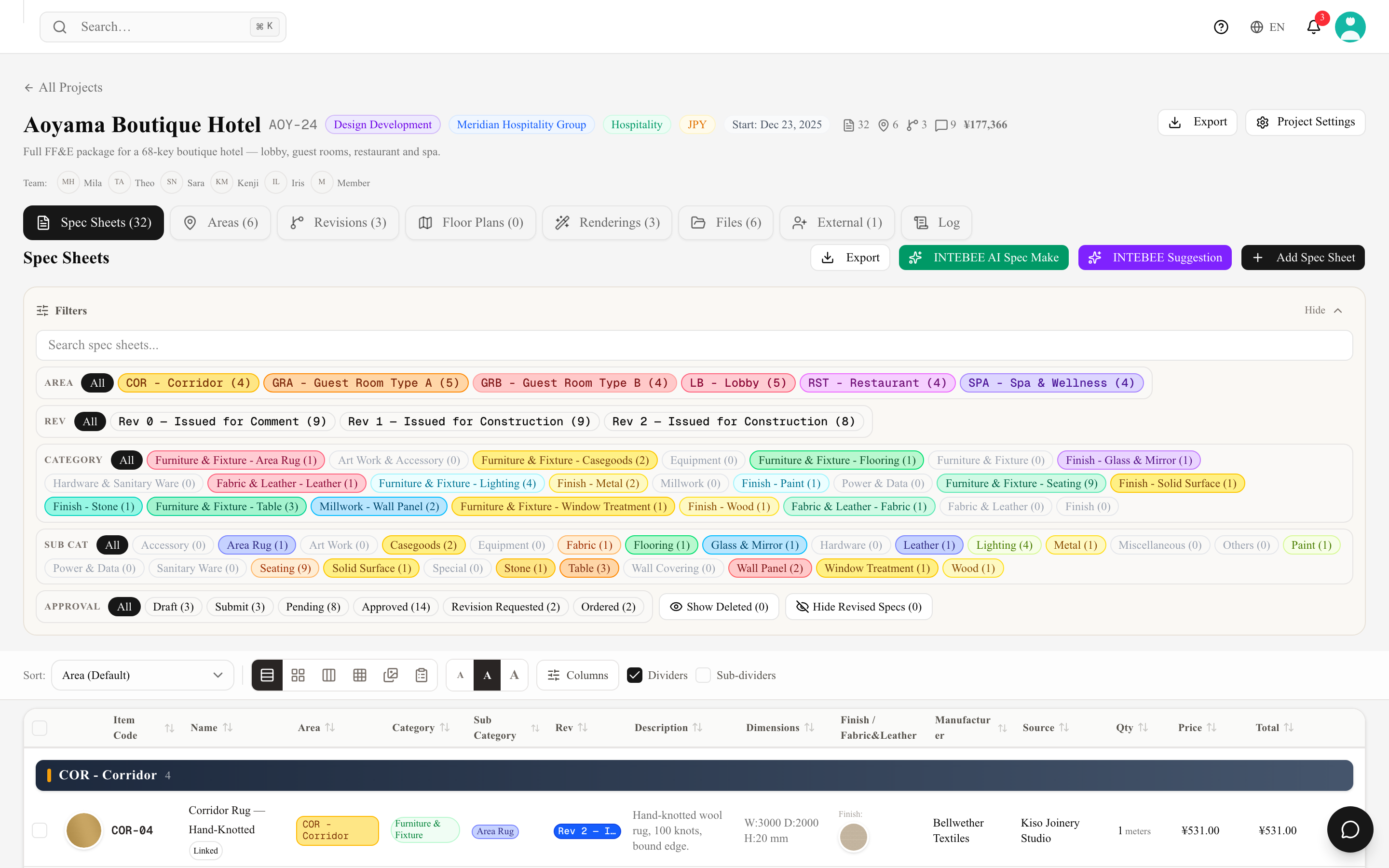
规格表的构成
- 货号 — 规格表的标识符(如
LB-01)。编码根据您项目的货号逻辑,由区域代码加序号自动生成。您也可以手动编号,并可选择对编码补零(LB-001)— 两者都是项目设置 → 编码设置中的选项,按项目分别设定。 从旧系统迁移来的规格表,可能会在编号下方显示受保护的货号:更改区域或类别、批量移动区域以及重新生成货号时,该货号都保持不变。如需让它重新遵循项目的编码逻辑,请在该规格表中点击解除保护。 - 区域 — 该物品所属的位置。按区域分组决定了文档顺序和平面图上的放置。
- 核心字段 — 名称、描述、类别、数量、尺寸、备注和注释。
- 图片 — 一张主图加若干副图。图片会出现在打印的规格表上。
- 制造商与来源 — 来自团队货源的公司,通过选择/编辑附加。
- 饰面 | 面料&皮革 — 该物品所用的材料,每一种本身也是一份规格表。参阅饰面、面料与皮革。
- 价格 — 单价、数量和货币(来自项目设置)。
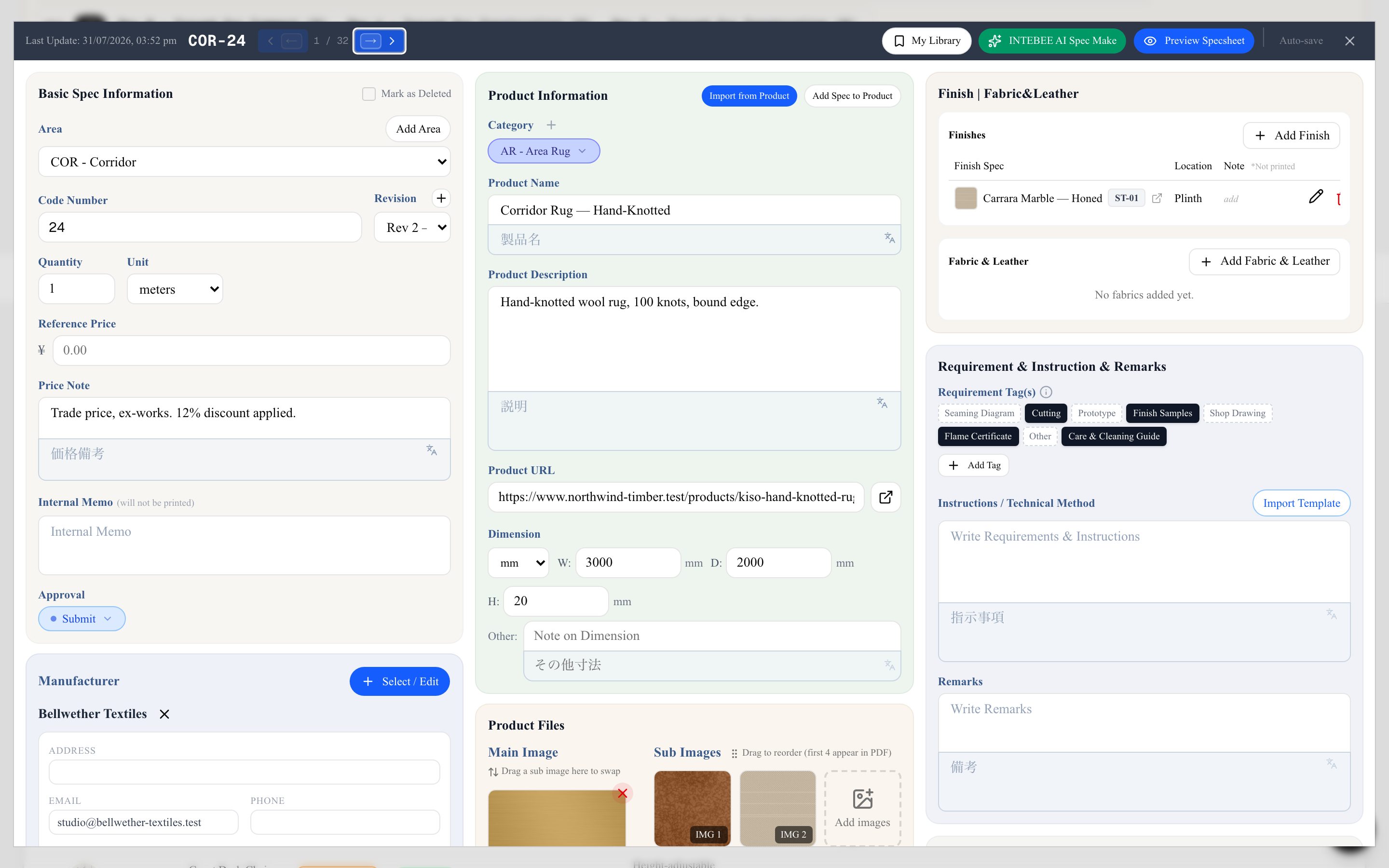
状态
每份规格表都带有一个状态字段 — 记录该物品从最初草稿到抵达现场那一天之间所处的阶段:
未设置、草稿、提交、待审批、已批准、已拒绝、已请求修订、报价、已订购、生产中、就绪、运输中、已交付。
紧邻它的是自由文本的状态备注,用来承载一个词装不下的细节 — 订单号、预计到货时间、由谁在跟进供应商。在规格表标签页按一个或多个状态筛选可聚焦审阅(参阅下文的“筛选与排序列表”);导出列表 → 状态则能用一张表把全貌交给采购。
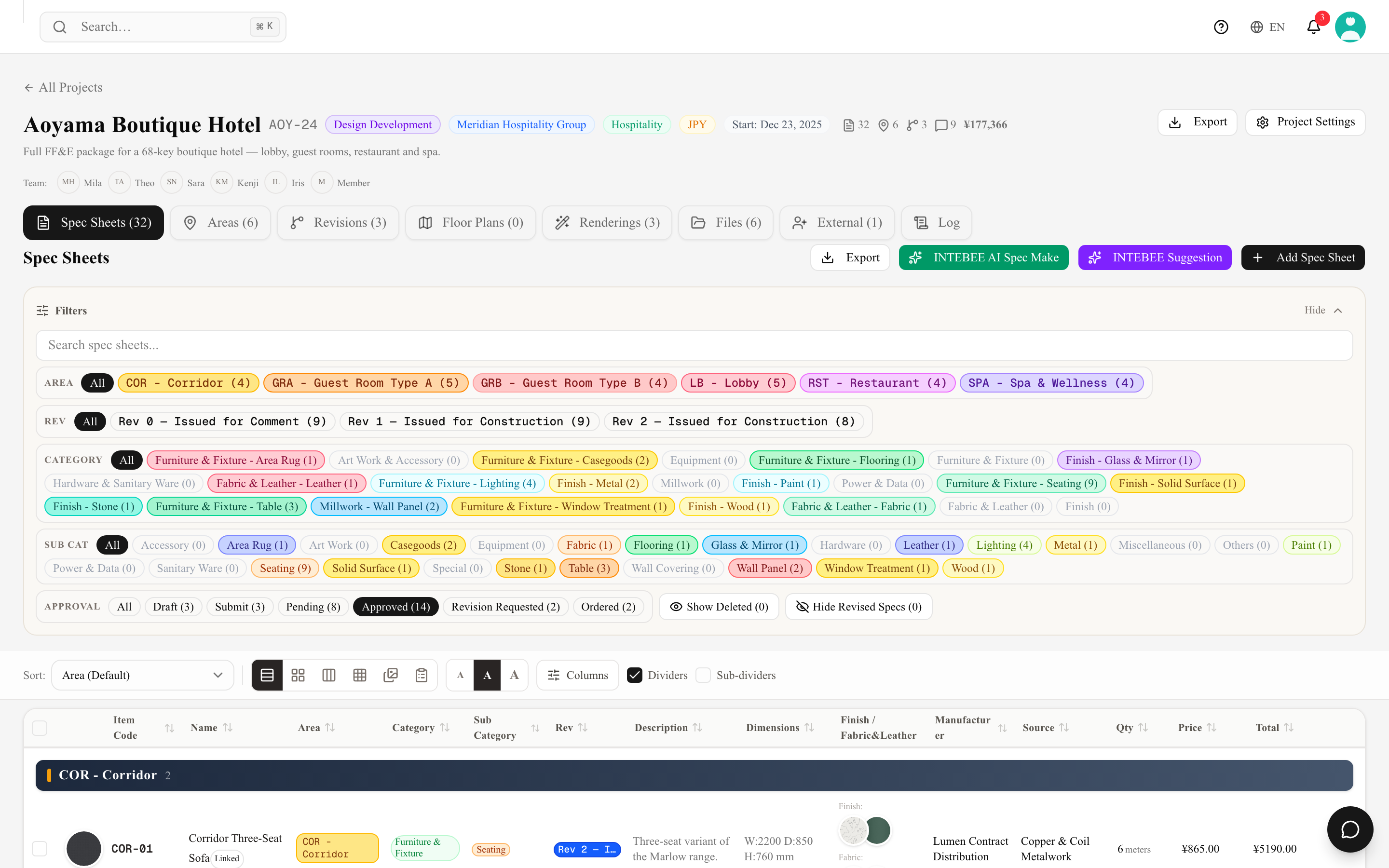
修订
当规格表在签发后发生更改时,请记录一次修订:修订号和备注会显示在文档上,让承包商知道自己看到的是最新版本。
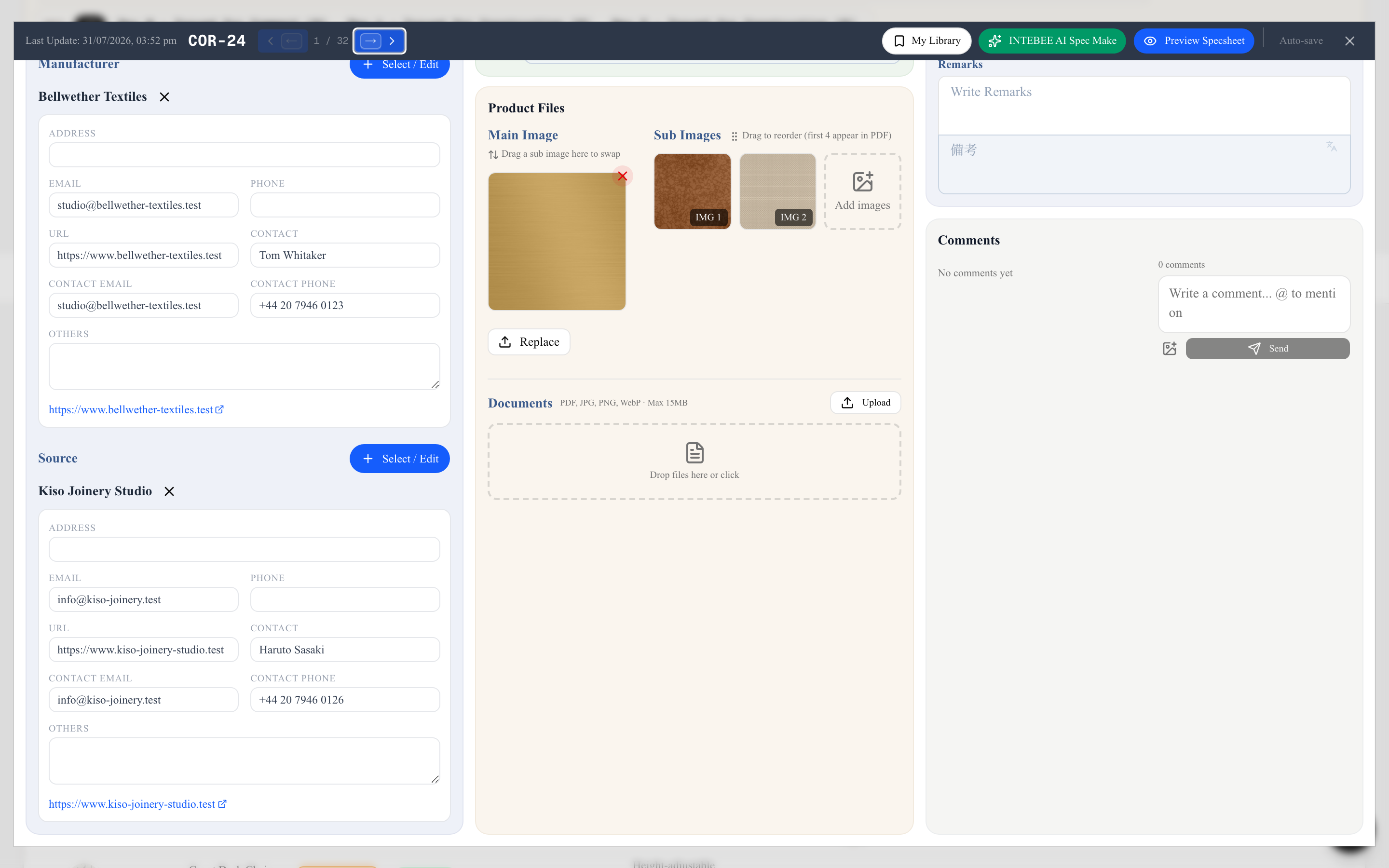
评论
团队成员可以对任何规格表发表评论,包括附带图片(如问题现场照片)。输入 @ 可以提及某位同事,对方会收到通知;任何人都可以给评论点赞表示认同,而不必另外回复。讨论始终附着在其所涉及的物品上。
列表、回收站与批量编辑
规格表标签页是同一份列表的六种查看方式 — 表格、卡片、纵向、网格、情绪板和列表(明细表) — 通过列表上方的图标行切换。勾选多行的复选框后会出现一条操作栏,提供删除所选、更改区域和更改版本,这样一整个房间就能一次性移到新的修订下。
删除从来都不是破坏性的。不再需要的规格表可以在编辑器中标记为标记为已删除 — 它仍留在列表中并显示为灰色,而隐藏已删除会把这些行移出视野。从列表中删除某一行则会把它放进回收站,在那里点击恢复即可取回。恢复会让规格表回到进入回收站之前的状态:进入回收站前已标记为删除的规格表,恢复后仍保持删除标记。如果在此期间其编码已被另一张规格表使用,会出现警告,请打开该规格表重新编号。
按住 Shift 勾选某一行,即可一次勾选(或取消)从上次点击的行到该行之间的所有行。在回收站中,批量操作栏显示恢复所选,可一次恢复所有勾选的规格表。筛选后没有可显示的内容时,列表会显示没有符合筛选条件的规格表。,并提供清除筛选按钮。价格列和合计显示每个规格表的参考价格(即在编辑器中输入的价格),并带千位分隔符。
更改区域 会把同一品项的各个修订版本放在一起处理:在不同修订版本中共用同一货号的规格表(例如 LB-001 及其 R2 版本)会一起移动,并继续共用同一个编号。如果新区域中该编号已被使用,整组会改用下一个空闲编号。
列表也可以用键盘操作:按 Tab 移到每一行,按 Enter 或 Space 打开,关闭编辑器后焦点回到该行。打开的规格表会写入页面地址(?spec=…),因此重新加载页面或发送链接都会打开同一张规格表,浏览器的 返回 按钮则会将其关闭。按 前进 会再次打开它。
行操作
每一行的右端都有一个小小的 ▼ 按钮(规格操作)。点击它,或在该行任意位置右键单击,即可打开该行的菜单。使用键盘时,按 Tab 移到按钮上再按 Enter,或在已聚焦的行上按 Shift+F10。卡片、网格、情绪板、纵向 和 列表(明细表) 视图中,每张规格表上也有同样的按钮。只能查看项目的外部协作者看不到这个菜单。
- 复制 会在本项目中以新的货号复制该规格表,并在编辑器中打开副本。
- 标记为已删除 / 取消已删除标记 用于设置或清除前面介绍的灰色"已删除"状态。它只是一个状态:被标记为已删除的饰面或面料仍然列在使用它的项目上,标记后的提示会说明数量。
- 显示相关规格 会在该规格表被链接为饰面或面料&皮革时出现,并显示相关规格表的数量(参见饰面、面料与皮革)。
- 删除 会在确认后将规格表移入回收站。已标记为已删除的规格表也可以这样删除。编辑器的标题栏也提供同样的删除——垃圾桶图标 删除此规格表(窄屏时在 ⋮ 菜单中),确认对话框相同;回收站中的规格表和外部协作者看不到它。
如果要删除的规格表在其他规格表中被列为 饰面 或 面料&皮革,确认对话框会先列出这些规格表(最多十个,之后显示"另外 N 项"),并提醒删除后它会从这些列表中移除:链接会被删除,而不仅是在打印时隐藏。从回收站恢复该规格表不会恢复这些链接。删除所选 只会显示一次确认,汇总所选内容中所有被链接的规格表。没有这类链接的规格表仍显示通常的确认。
显示相关规格 会把列表缩小到与这张规格表相关联的规格表:对于饰面或面料,是列出它的项目;对于项目,是它列出的饰面和面料。该规格表本身也会留在列表中并高亮显示,方便您保持位置。筛选 面板顶部会出现 与 … 相关 标签,点击其 × 即可回到原来的列表。标签生效期间,其他筛选条件和搜索会暂停;隐藏已删除 和 隐藏修订规格 仍然有效,回收站中的规格表不会显示。该筛选保存在页面地址中(?related=…),因此 返回 和重新加载都会保留它,不会保存在其他地方。选择其他筛选条件、搜索或打开回收站会结束相关视图,之前暂停的筛选条件重新生效。如果链接指向不属于本项目的规格表,会显示 此规格表不在本项目中。;如果指向回收站中的规格表,则提示先恢复它。无论使用什么筛选条件,已修订 标记、隐藏修订规格 以及行菜单中的相关数量都始终按整个项目来判断。
筛选与排序列表
列表上方的筛选面板用来缩小显示范围。各筛选条件可以组合使用,并保留在页面地址中,因此可以把筛选后的列表加入书签或发给同事。
- 类别和子类别 — 每个类别一个标签,并显示它在本项目中包含的规格表数量。数量为 0 的标签会被隐藏,因此这两行只显示项目实际用到的类别。
- 状态 — 一个带复选框的下拉菜单,每个状态附有其数量。勾选一个状态只看该状态,勾选多个则同时查看它们,勾选全部即可清除筛选。按钮上会显示当前选择:全部,或例如“草稿, 待审批 (3)” — 即所勾选的状态以及它们涵盖的规格表数量。未设置汇集尚未设置状态的规格表,因此各项数量相加正好等于全部一行。
- 隐藏已删除、隐藏修订规格和回收站 — 把标记为已删除或已被修订取代的规格表移出视野,或打开回收站。
屏幕底部的浮动工具栏在滚动时也提供同样的筛选,其中包括带数量的未设置标签。在那里勾选的状态也会在面板中勾选,反之亦然。
若要同时显示没有规格表的类别:
- 点击筛选面板右上角的齿轮(筛选设置)。
- 打开显示没有规格表的类别。
此开关保存在您的账户中。它适用于所有项目和所有规格,每位同事各自保留自己的设置。
列表上方的排序菜单提供区域、货号、区域 → 类别、类别、子类别、制造商和审批状态。您的选择会记在您的账户中,并且只针对该项目:每个项目各自保存,每位团队成员各自保存,并在您的所有设备上生效。在某个项目中选择排序,不会改变其他项目或所有规格的打开顺序。其中一个选项带有默认徽标:在您于本项目中另选之前,列表按它打开,按以下顺序决定:
- 项目的默认排序(项目设置 → 编码设置)。
- 团队的规格表默认排序(设置 → 常规 → 规格表列表)。管理员和经理可以更改它。
- 两者都未设置时为区域。
选择带有默认徽标的选项,即让该项目回到默认排序:您在该项目中的选择会被清除,此后列表跟随默认设置,包括之后对项目或团队设置的更改。
各排序的含义:区域按区域分组,并按区域代码排列(0、1、2、10,然后是 L1、RES 等字母代码),与区域筛选行的顺序相同。没有代码的区域按名称排在其后,没有区域的规格表排在最后。每个区域内,类别按字母顺序排列,其下依次是各子类别,子类别内按货号排列。类别是去掉区域层级后的同一顺序,货号则仅按货号排列所有规格表。货号按您阅读的方式比较:先比字母,再按数值比数字,因此 FB-2 排在 FB-10 之前,1009A 紧跟在 1009 之后。区域 → 类别同样按区域分组,但会像类别筛选行那样,把饰面和面料类别排在其他类别之后。
点击列标题只会暂时按该列排序。它不会被保存,下次打开时仍按您在该项目排序菜单中的选择显示;若未选择,则按默认排序显示。
填写规格表的三种方式
- 直接输入。 这是默认方式,也是大多数规格表的做法:打开规格表并逐项填写字段。您描述的是某个特定项目中的某个特定物品,没有谁比您更了解它。参阅编辑规格表字段。
- INTEBEE AI Spec Make。 给 AI 一个产品名称或产品页面 URL,它会调查该物品、填写字段并提议图片 — 这是一份草稿,随后由您检查和更正。每次搜索消耗 1 个 AI 积分。参阅 AI Spec Make。
- 从产品导入。 适用于已在您目录中的物品。从产品导入会把团队产品或我的资料库条目的字段复制到规格表中,这样去年指定过的一把椅子就不必重新输入。
已关联是一种状态,而非操作。当规格表与目录中的产品建立了对应关系时 — 无论是您从团队产品导入的,还是您把它登记到了那里 — 列表都会在该行显示已关联徽章。从我的资料库导入时,只有当保存的条目本身来自团队产品,才会呈现该状态。
当下一个物品与上一个非常接近时,您也可以在本项目中复制现有的规格表。
导入的反向操作同样存在:将规格表添加到产品会把您刚写好的规格表登记到团队产品中,供下一个项目导入。