编辑规格表字段
尺寸、材料、图片、富文本,以及双语工作流程。
打开任意规格表即可编辑。每个字段都会在您离开它时自行保存 — 页眉中的保存中… / 已保存标记会告知当前状态 — 每次更改都会记录到项目日志中。
在这些字段中直接输入,是创建规格表的常规方式。AI Spec Make 和从产品导入只是预先填充同样这些字段的快捷方式 — 无论文本从何而来,都在这里编辑。
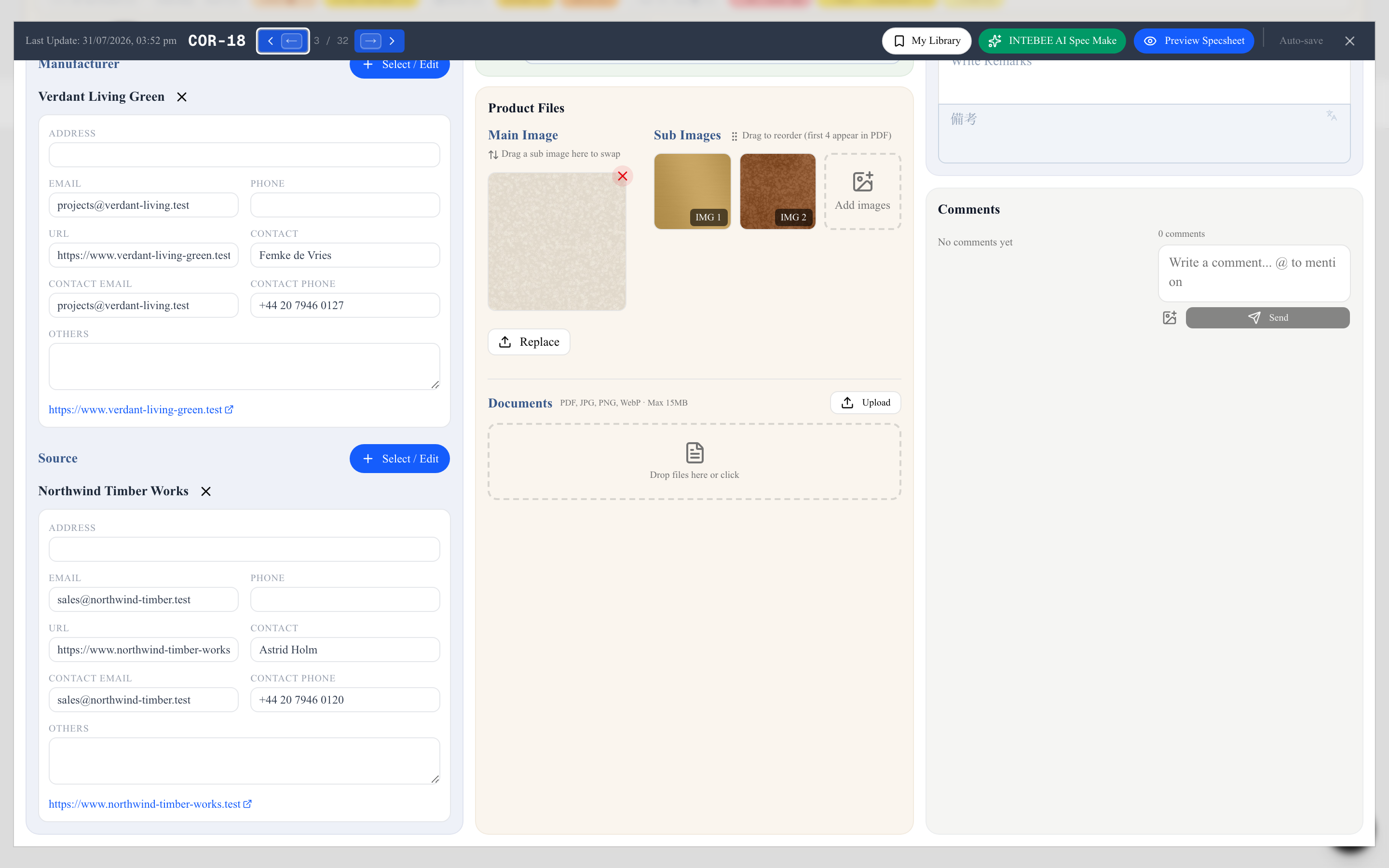
编辑器分为三栏:
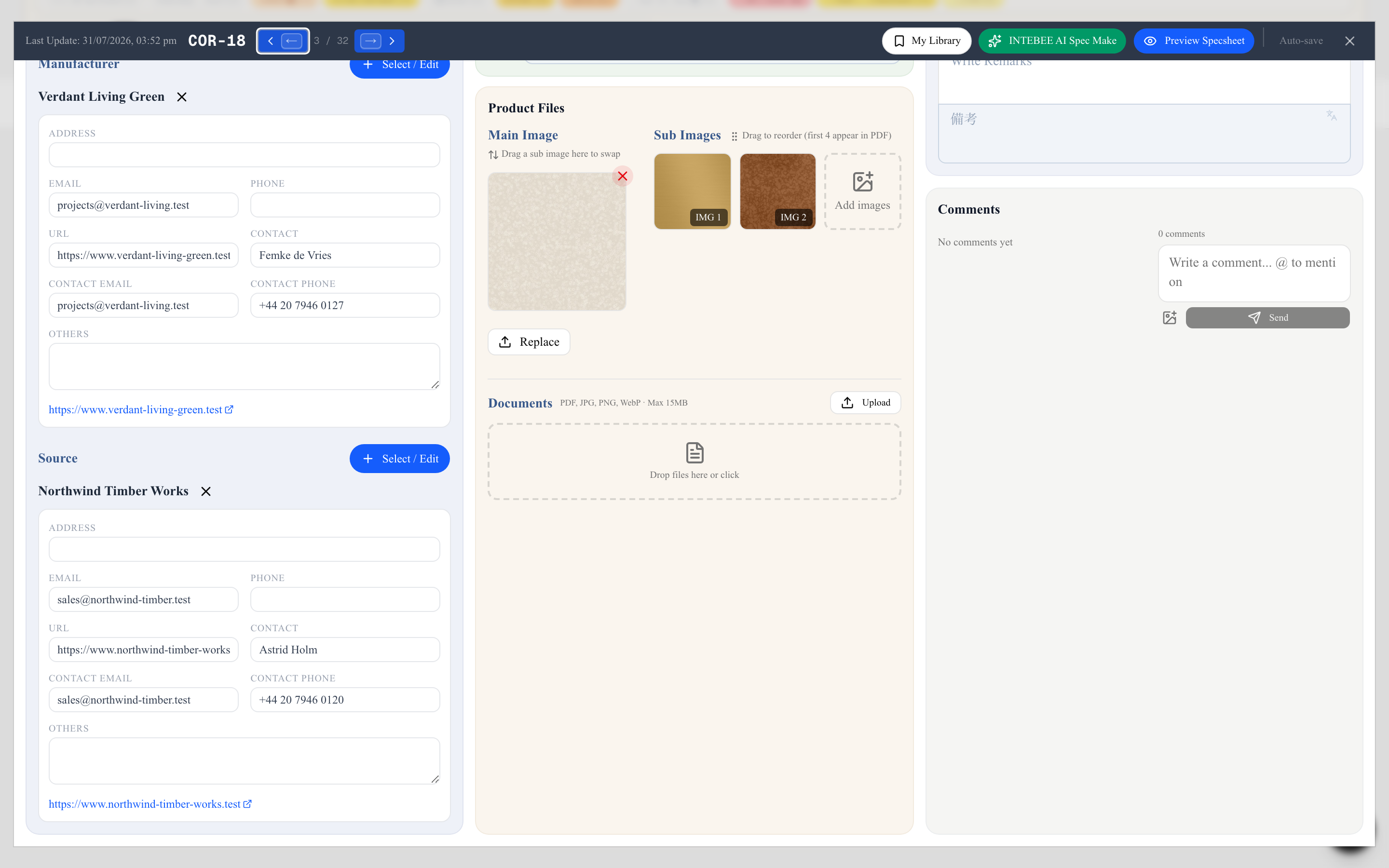
- 产品信息 — 类别、名称、描述、尺寸和产品 URL — 其下方是制造商和来源区块。
- 基本规格信息 — 货号、区域、修订、数量和单位、价格、状态 — 再下方是产品文件,即附加到本规格表的图片和文档。
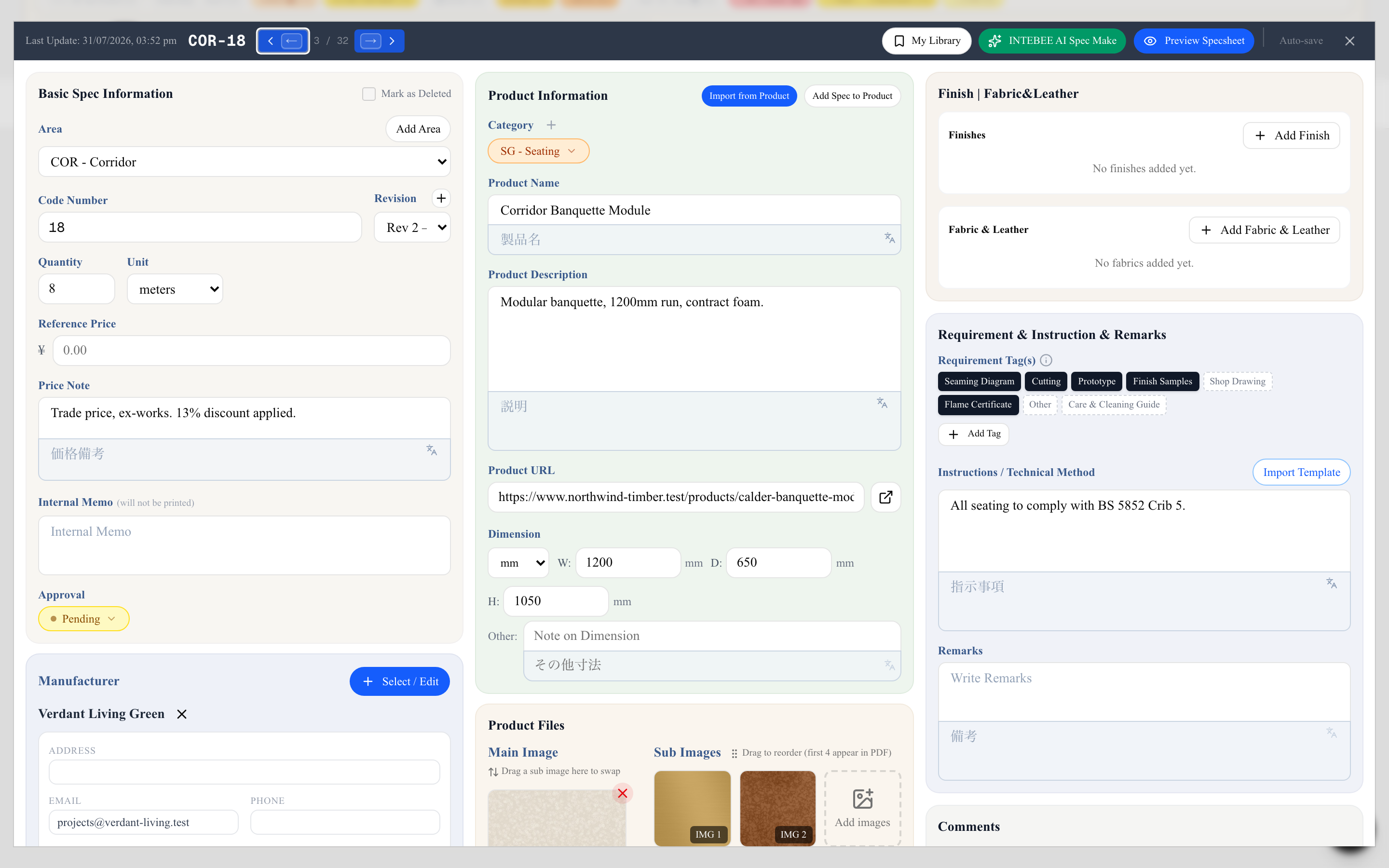
- 饰面 | 面料&皮革,接着是需求、说明与备注,然后是评论。
区域会在字段下方展开列表,区域代码与名称分列显示;列表较长时,输入代码或名称的一部分即可筛选。数量和单位在所有规格表中都可填写——成品、饰面、面料&皮革均适用——包括隐藏区域代码的类别。
数量为选填项。 留空则保持为空——编辑器不会把空的数量改成 1——打印的规格表和 PDF 也不会印出数量这一栏。在面料&皮革的规格表上,数量会根据其他规格表为该面料填写的用量自动填入,此时该字段为只读,并标有 (自动) 。参见饰面、面料与皮革。
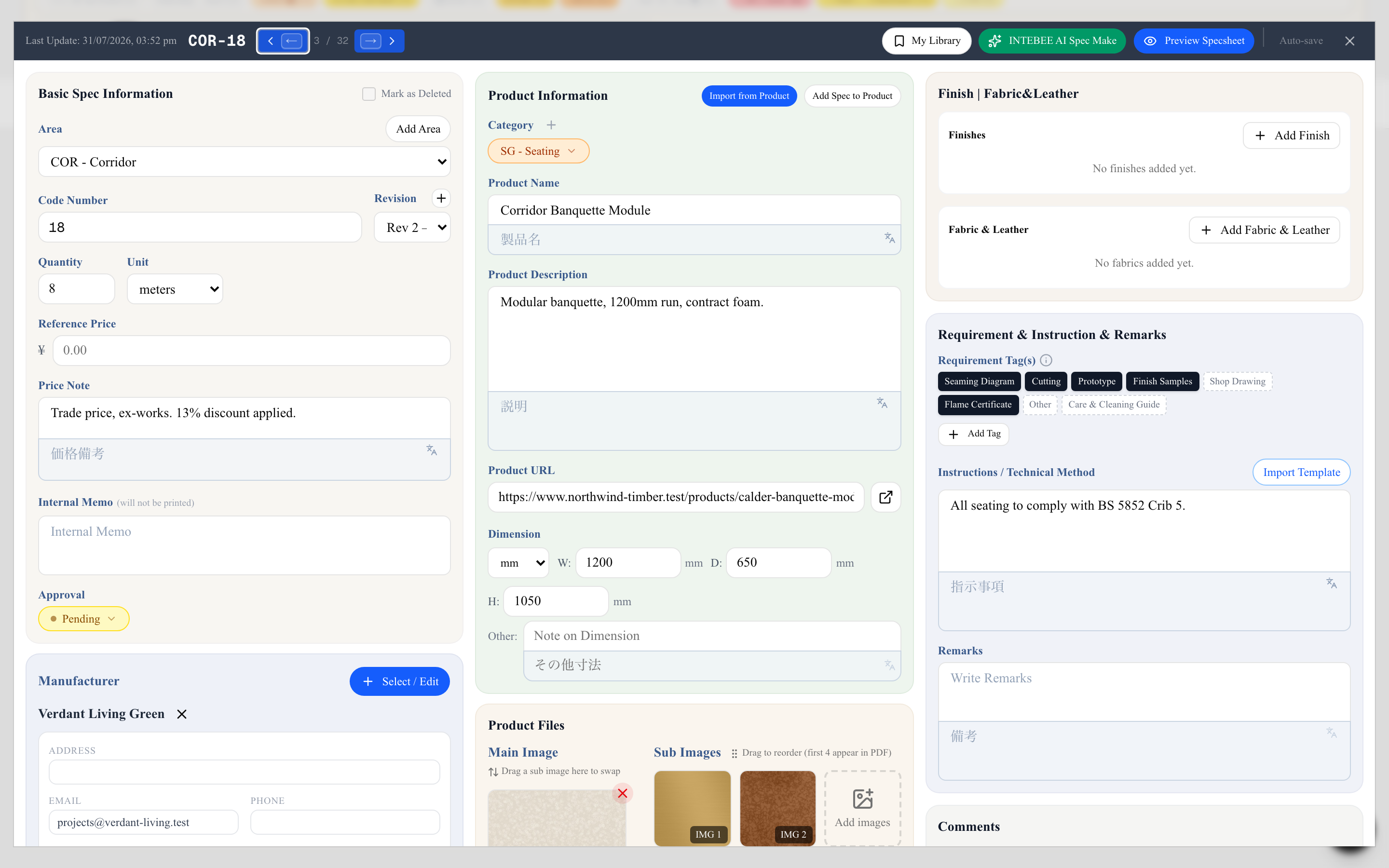
制造商与来源 — 项目专属信息
用选择/编辑附加一家公司,其信息卡便会出现在产品信息下方,可就地编辑:地址、邮箱、电话、URL、联系人、联系邮箱、联系电话,以及用于填写放不进任何字段的内容的自由文本框其他 — 当地代理、账号、“经米兰办事处报价”。
编辑这张卡片不会改动团队的记录。 它保存为本项目的覆盖值:项目成员都能看到您的版本,项目外的人看不到。因此,您为这项工作打听到的送货地址,不会覆盖另外十个项目都依赖的总部地址。
被本项目改动过的字段会标记为琥珀色,卡片下方会出现一行提示:仅在本项目中更改,团队的记录不受影响。 随之出现三个按钮:
- 更新团队制造商信息 / 更新团队货源信息 — 本项目填对的内容对所有人都成立,于是把这些值向上推送到团队记录。琥珀色标记随之消失,因为已经没有任何差异了。
- 恢复为团队内容 — 放弃本项目的覆盖值,重新继承团队记录。
- 忽略 — 您知道它与团队记录不同,而这没有问题。提示和琥珀色标记会消失,直到这些信息再次发生变化为止;覆盖值本身仍然保留。团队记录发生变更时,提示也会再次出现,以便您知道团队信息已与您保留的值不同。
凡是与团队值不同的内容都属于本项目自己的覆盖值 — 包括被清空的输入框。清空字段并不会让它重新继承;只有恢复为团队内容才会。
团队层级的记录本身请参阅来源 — 制造商与供应商。
尺寸与单位
输入宽 / 深 / 高,并可为特殊情况(座高、扶手高度……)填写自由格式的尺寸备注。新建规格表以项目的尺寸单位(项目设置 → 编码设置)起始,打印的规格表会以一致的格式呈现尺寸。
饰面、面料与皮革
第三栏顶部的饰面 | 面料&皮革面板记录该物品由什么材料构成。每个条目都指向另一份规格表 — 那块橡木、那块大理石、那块粗花呢 — 并携带专属于本物品的细节:材料的施用位置、内部备注,以及(对面料而言)单件用量和总用量。
点击添加饰面或添加面料&皮革,可从项目中选取已有的材料规格,或新建一份。所关联的材料会在规格表上以色样区块形式打印,也可以各自导出为完整页面。
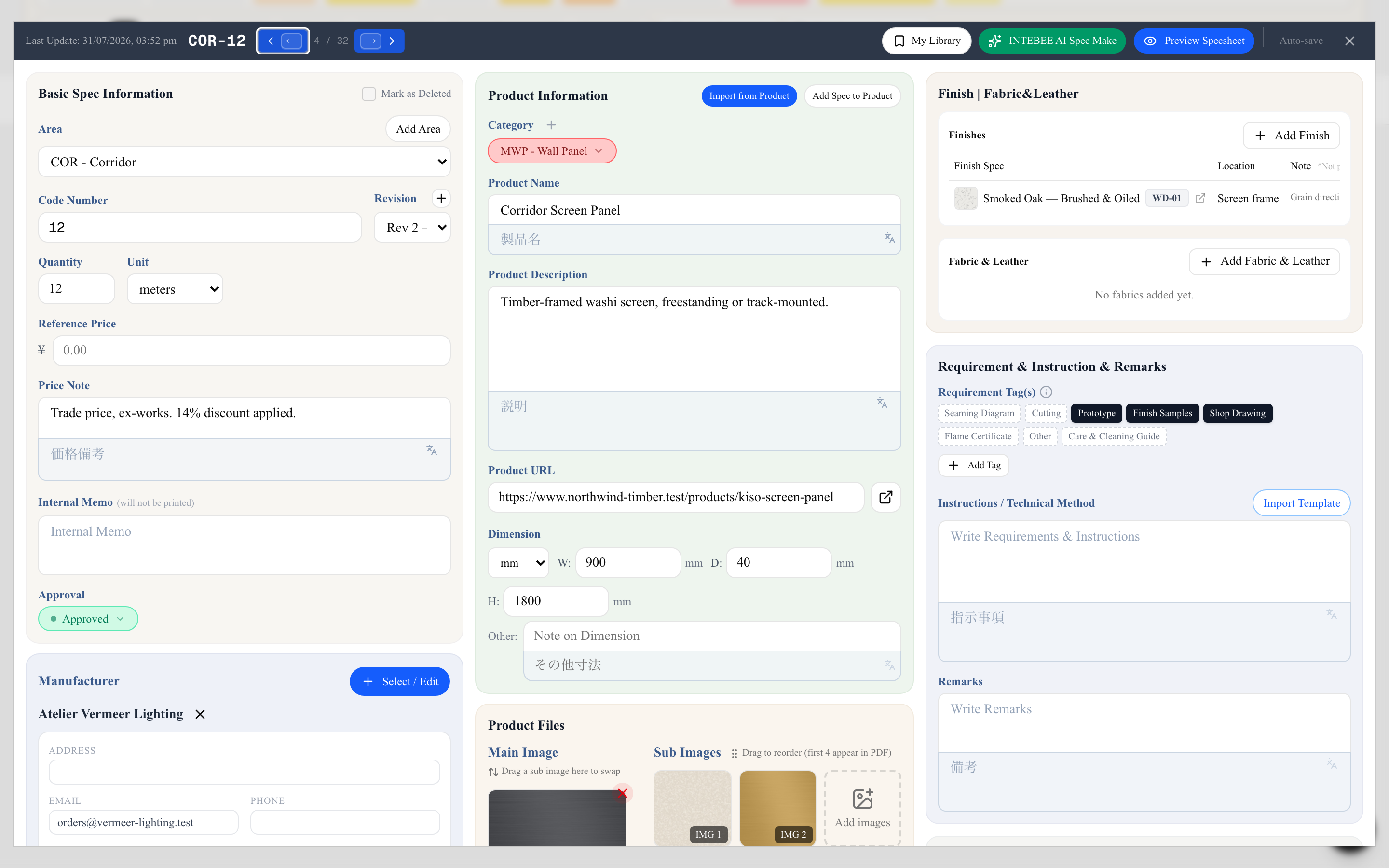
完整说明请参阅饰面、面料与皮革。
价格、产品链接与保存
- 参考价格可输入数字和一个小数点;输入时按原样显示(0.5 保持为 0.5),离开输入框后带千位分隔符显示(1,234.56)。价格不能为负数——负号会被拒绝并显示提示。在 JPY 项目中,金额在列表和打印中都不带小数(¥1,235)。
- 产品链接:“example.com/chair”会保存为“https://example.com/chair”。只能保存和打开网页链接(http:// 或 https://);其他内容会被拒绝并显示提示,原链接保留不变。
- 在已批准的规格表上更改客户已批准的内容(名称、描述、主图、区域、类别、品号、数量、价格、尺寸、制造商、来源或产品链接)时,状态会退回待审批,并提示需要重新审批。只有有人选择该状态时,规格表才会变为已批准。
- 如果在此处打开规格表期间,它在另一个窗口中被移至回收站,您的下一次编辑不会保存:会显示相应提示,规格表变为只读。要再次编辑,请从回收站恢复。
- 打开规格表后不做任何修改就关闭(或用箭头翻到下一条),不会保存任何内容,因此已批准的规格表仍保持已批准。
- 规格表打开期间会话过期时,页眉显示会话已过期,横幅提供重新登录(会返回此规格表)和重试保存;关闭窗口前,您的编辑内容会一直保留。
- 网络中断时,标题栏显示 离线,横幅显示 您已离线。您的更改保留在此窗口中,网络恢复后将自动保存。 无需重新登录:恢复在线后会自动再次保存。
- 已有 产品名称 的规格表不能在名称为空的情况下保存。清空名称时会保留之前的名称,字段下方显示 请输入产品名称。空名称不会被保存,将保留之前的名称。 新建的规格表在输入名称之前可以暂不命名。
- 产品名称 最多 200 个字符,接近上限时会显示计数。更长的名称不会保存(规格表保留原来的名称),按 关闭 时会先询问:选择 继续编辑 来缩短名称,或选择 关闭并保留原名称。
- 超过 20MB 的图片、空文件(0 字节)和 iPhone 的 HEIC 照片会被拒绝,并在提示中注明文件名——请先将 HEIC 照片另存为 JPG 或 PNG。
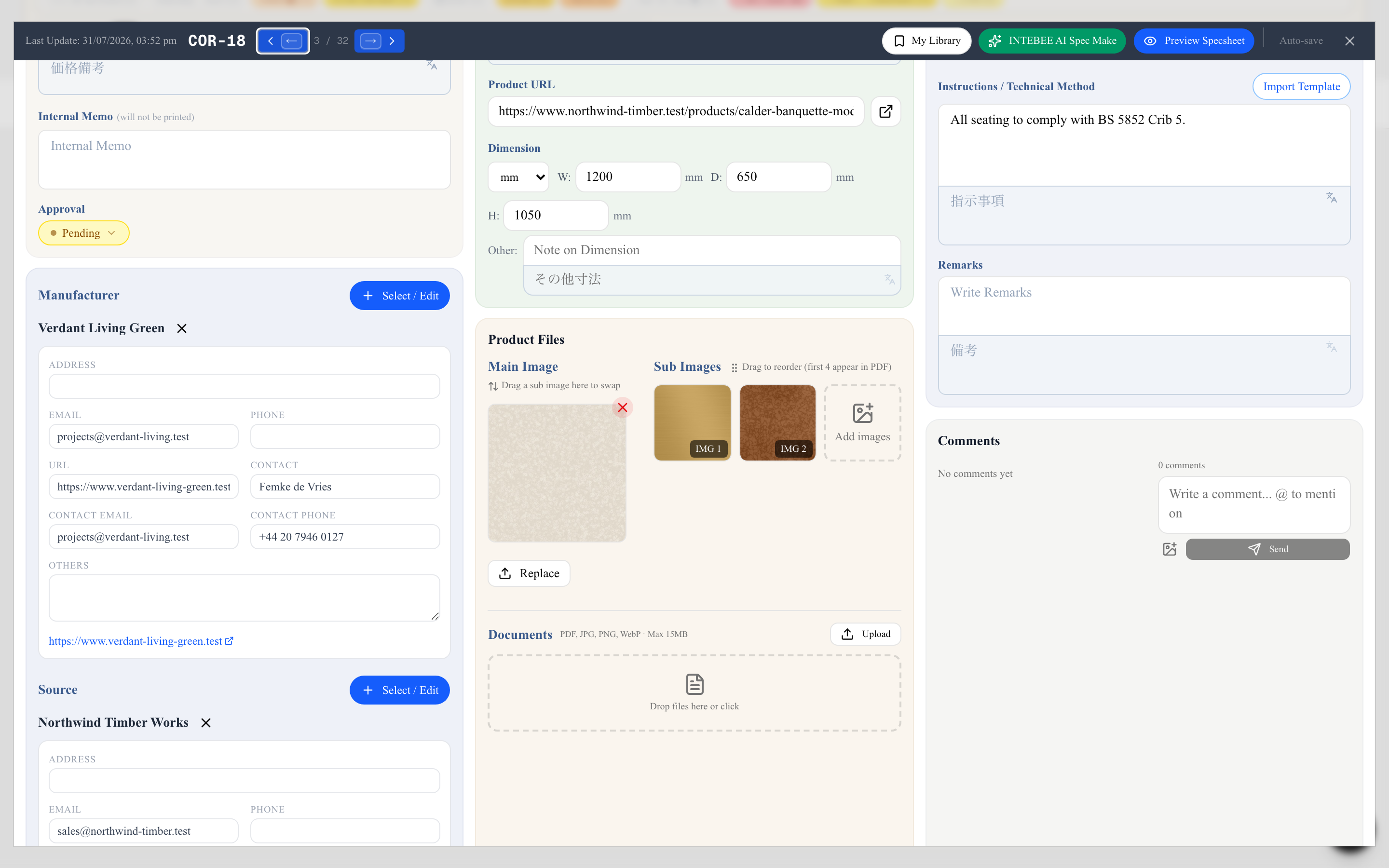
图片
- 设置一张主图(在打印的规格表上大幅显示)和可选的副图(细节、尺寸图、配色方案)。
- 可上传最大 20MB 的图片 — INTEBEE 会自动压缩以加快加载速度,同时保持打印质量。
- 使用 AI Spec Make 时,图片候选会被自动查找并按相关性筛选;由您选择保留哪些。
富文本
长文本字段(描述、备注、说明)支持行内格式 — 粗体、斜体、下划线、颜色和高亮 — 选中文本时会出现气泡工具栏。
第二语言
如果您的项目启用了第二语言,每个文本字段都会有一个配对的第二语言字段,打印文档可以同时显示两种语言。规格表上的第二语言是 Studio 套餐的功能。
- 手动输入翻译,或
- 使用单个字段旁边的翻译按钮 — 这些是免费的 — 或
- 使用页眉中的全部翻译,它会一次性填满规格表上所有空白的第二语言字段,消耗 1 个 AI 积分。它绝不会动您已经翻译过或手动输入过的字段,因此再次点击只会补上您此后新增的内容。
需求标签
在第三栏中,需求标签记录您需要制造方为该物品提交的内容 — 施工图、饰面样品、样件、阻燃证书等。点击标签即可选中;选中的标签在规格表上以实心打印,未选中的以虚线打印,读者因此能看到完整的清单。
关于内置的七个标签以及译名设置的完整说明,请参阅需求标签。
说明
说明 / 技术做法位于需求标签下方。导入模板会引入团队已保存的某个指导模板 — 安装注意事项、保养说明、合规文本 — 这样标准措辞就不必在每份规格表上重复输入;旁边的图标则会把您刚写好的文本保存回去,成为一个新的团队模板。模板本身在设置 → 模板中管理。