
我的资料库
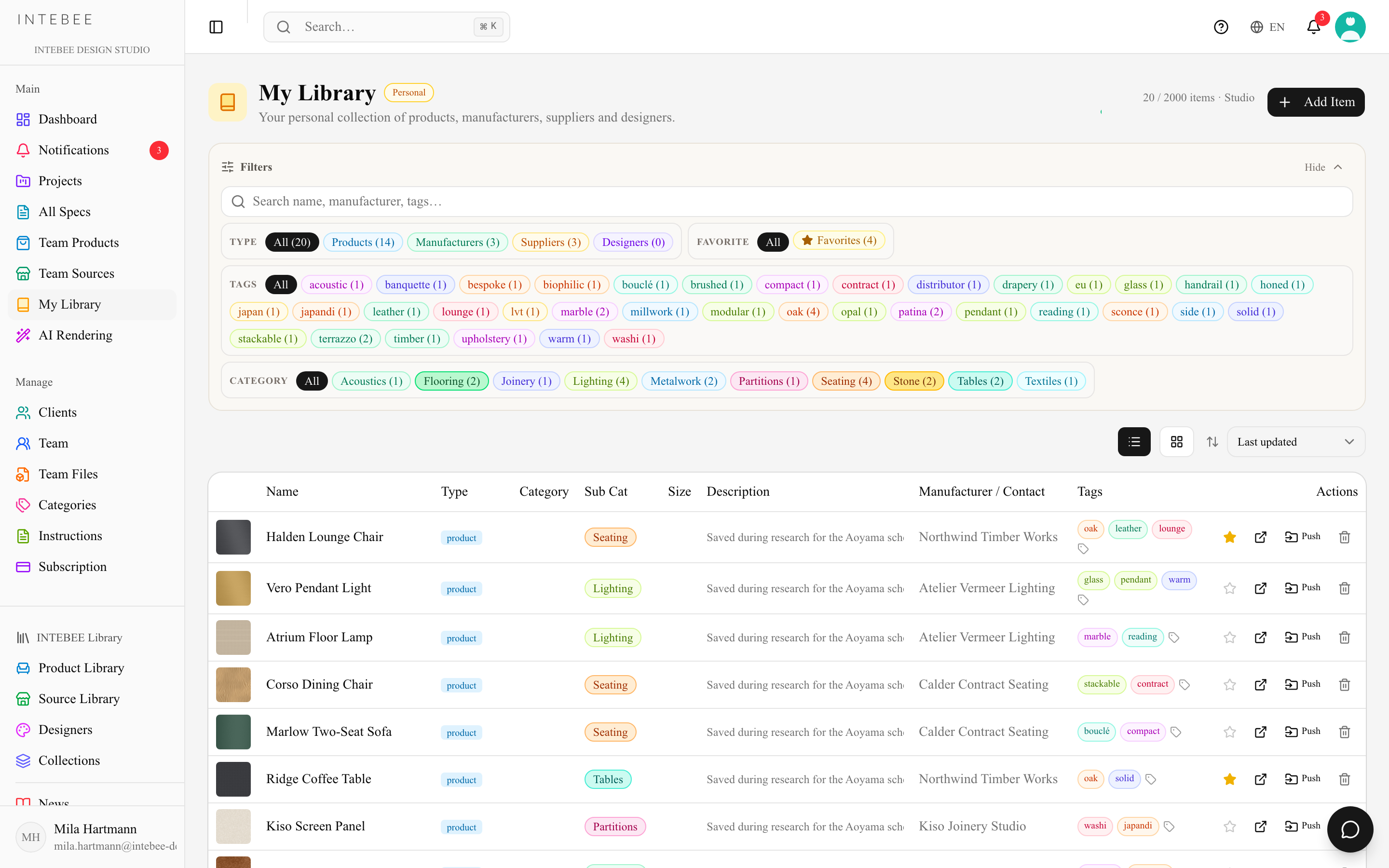
您的个人调研空间 — 保存、标记并复用产品、来源和设计师。
我的资料库是个人的 — 与团队产品不同,它属于您本人,而非工作空间。用它来收集调研内容:正在考虑的产品、新发现的品牌、关注的设计师。
保存条目
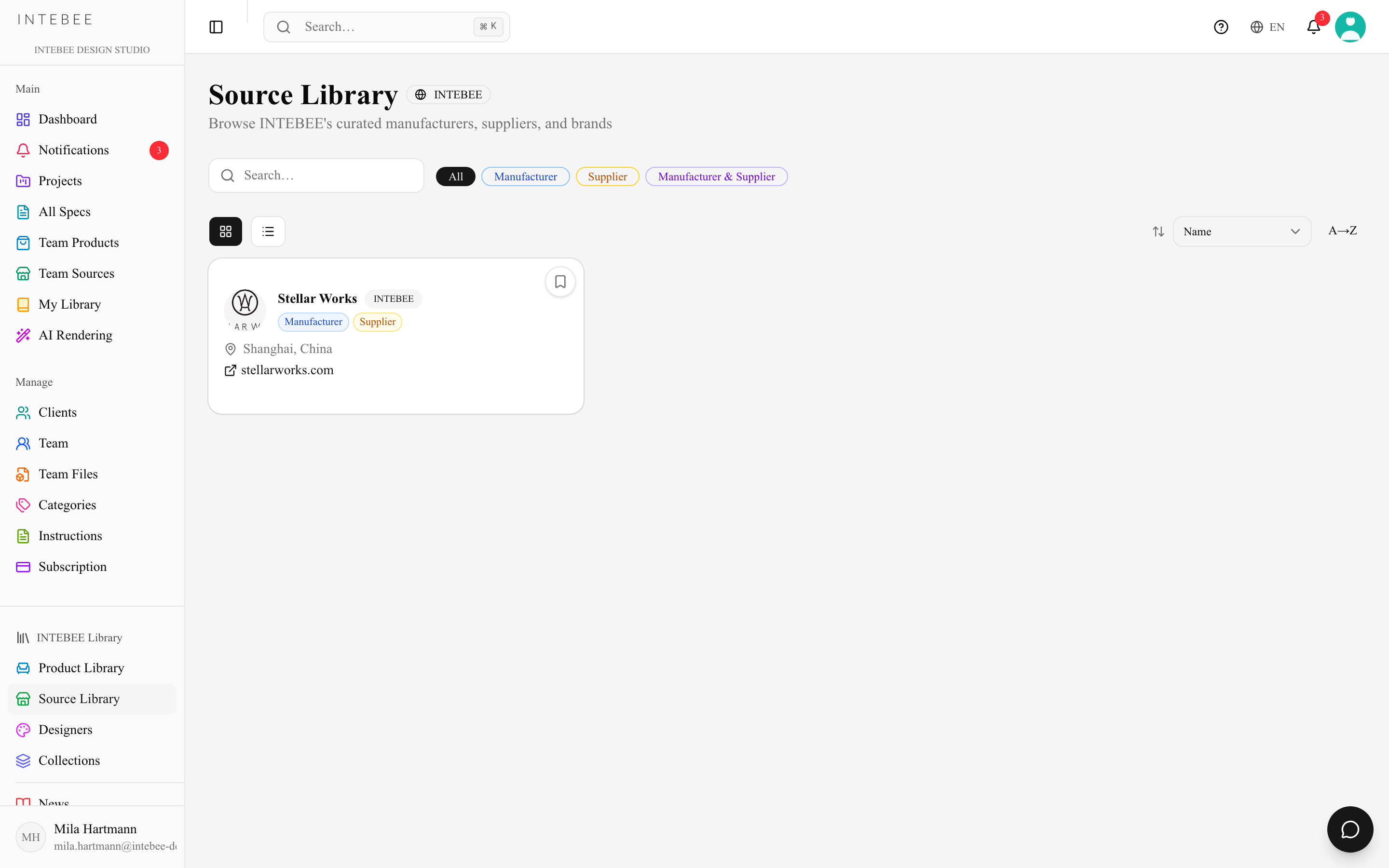
- 书签按钮 — 在来源、产品和设计师页面(公共库和团队目录均可),点击书签图标即可保存条目。
- 从链接获取(AI) — 点击添加项目 → 从链接获取(AI) 并粘贴任意产品页面。AI 会读取页面并创建结构化的库条目(消耗 1 个 AI 积分;失败时退还)。同一对话框的手动标签页则接受手动输入的名称、URL、图片、描述和标签。
- 从 AI Spec Make 添加 — 应用搜索结果时勾选同时将此结果保存到我的资料库。
组织整理
- 标签 — 添加自由格式标签,并通过标签筛选。
- 收藏 — 为经常回访的条目加星标。
- 筛选 — 提供类型(全部 / 产品 / 制造商 / 供应商 / 设计师)、收藏和标签的标签组,当您保存的条目带有相应信息时,还会出现类别和设计师分组。搜索框会同时覆盖名称、制造商和标签。
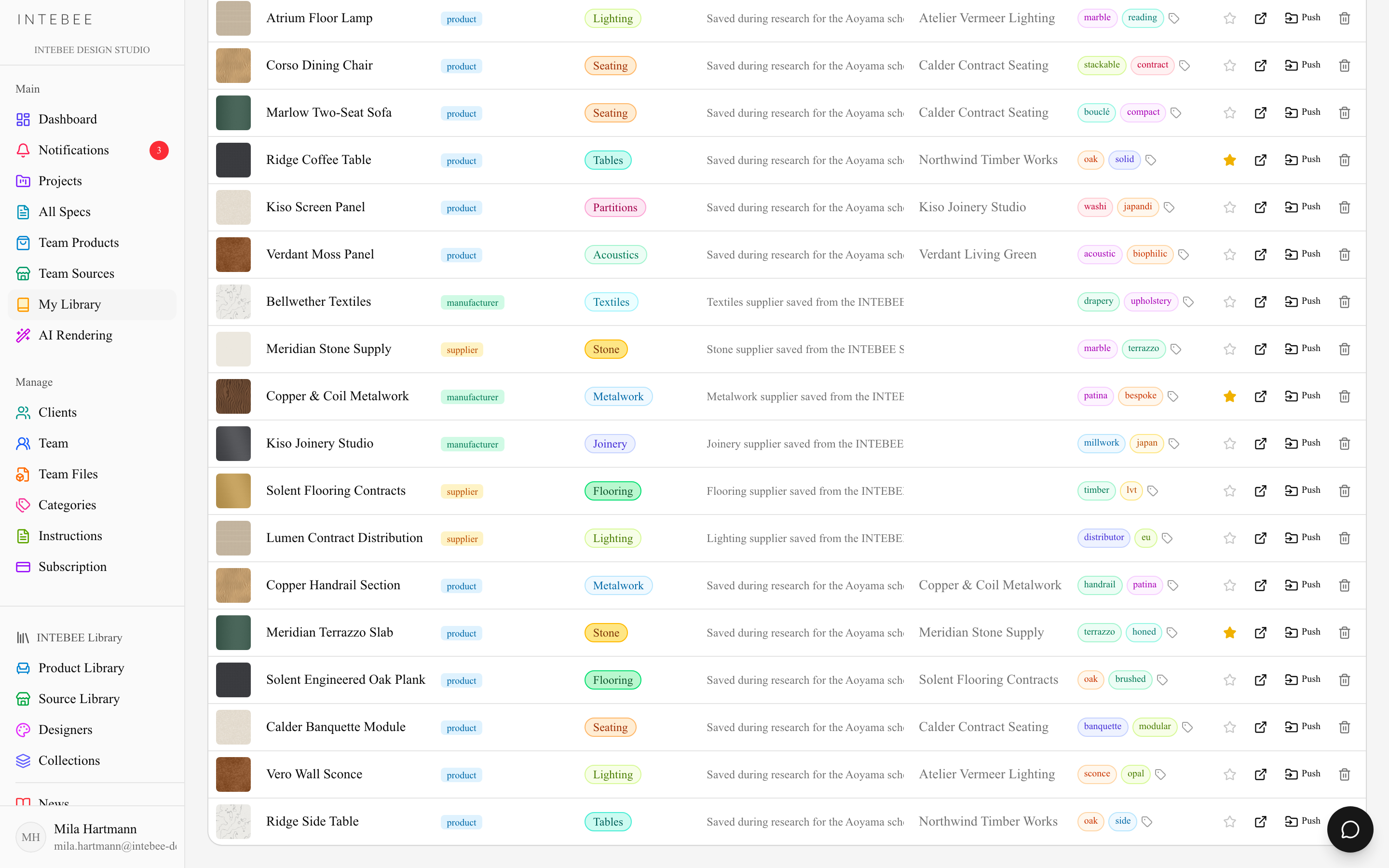
您的套餐决定库的容量,页眉会显示您当前的用量(124 / 300 条):Free 50 条、Personal 200 条、Atelier 500 条、Studio 2,000 条。
使用库中的条目
- 导入到规格表 — 在规格编辑器中选择从产品导入 → 我的资料库。带有目录引用关联的条目以链接方式导入;独立的调研条目则复制其字段。
- 推送到团队 — 将条目提升到团队产品 / 团队货源,供同事使用。如果已存在同名条目,系统会要求您确认。
从我的资料库中移除项目时,会先在对话框中确认(从我的资料库中移除?)。推送到团队发现同名项目时,团队中已存在对话框会提供仍然创建。如果打开页面后您在另一个标签页中切换了工作区,推送到团队会被拒绝,并提示您重新加载。
隐私
只有您能看到自己的我的资料库。推送到团队是明确的共享操作。