
所有规格 — 所有规格表集中在一个列表中
跨所有项目搜索和筛选工作空间中的每一份规格表,无需进入项目即可打开任意一份。
每个项目都有自己的规格表标签页。所有规格则在一个页面上列出工作空间中的每一份规格表,无论它属于哪个项目。用它来回答“这把椅子我们以前用在哪里?”或“今年我们指定了哪些灯具?”这类问题,并直接跳转到某份规格表。
从侧边栏打开:所有规格位于主要分组中,就在项目的下方。

列出哪些内容
工作空间中所有有效项目里的每一份规格表。已删除的规格表以及已删除项目中的规格表不会列出。标题下方的一行显示工作空间的总数。
列表打开时,最近更新的规格表排在最前,并分成多页(见下文)。常规列的前面会添加一个项目列(项目名称和项目编号),因此您总能知道规格表位于哪个项目。
搜索与筛选
- 搜索规格表... 会在货号、名称和描述中查找。输入后按 Enter。
- 项目将列表缩小到一个项目。再次点击同一个标签或点击全部即可清除。只有当工作空间有不止一个项目时才会显示此行。
- 类别和子类别按主类别和子类别筛选。每个标签会显示它在整个工作空间中包含的规格表数量。可以同时打开多个,全部会清除该行。数量为 0 的标签会被隐藏;若也要列出它们,请点击筛选面板右上角的齿轮(筛选设置),并打开显示没有规格表的类别。该开关保存在您的账户中,也适用于每个项目的规格表标签页。
搜索和筛选可以组合使用,并保留在页面地址中,因此您可以将筛选后的列表加入书签或发送给同事。
屏幕右下角的浮动按钮让您在滚动时也能随手使用搜索和筛选。
分页
列表上方的“n 个规格表”显示与搜索和筛选匹配的规格表数量。
- 显示设置每页的规格表数量:25、50(默认)、100 或 200。
- ← 上一页 和 下一页 → 用于翻页,页 x / y 显示当前位置。
排序菜单对整个列表排序,而不仅是一页:第 1 页从该顺序中的第一张规格表开始,下一页 → 接着往下。新选择的排序从您打开的下一页起(或重新加载后)在所有页面生效。所有规格有自己的排序:它按您上次在本页面排序菜单中选择的排序打开。该选择保存在您的账户中,与您在各项目规格表标签页中的选择相互独立,互不影响。在您选择之前,它按项目 → 区域(标有默认)打开,这会把每个项目的规格表归在一起。项目 → 区域只存在于本页面;再次选择它会清除您的选择,页面便恢复按此顺序打开。列标题排序只是暂时的,不会保存。列标题排序只对当前页重新排序;要按某列对大量结果排序,请先用筛选缩小范围,或先调大显示数量。
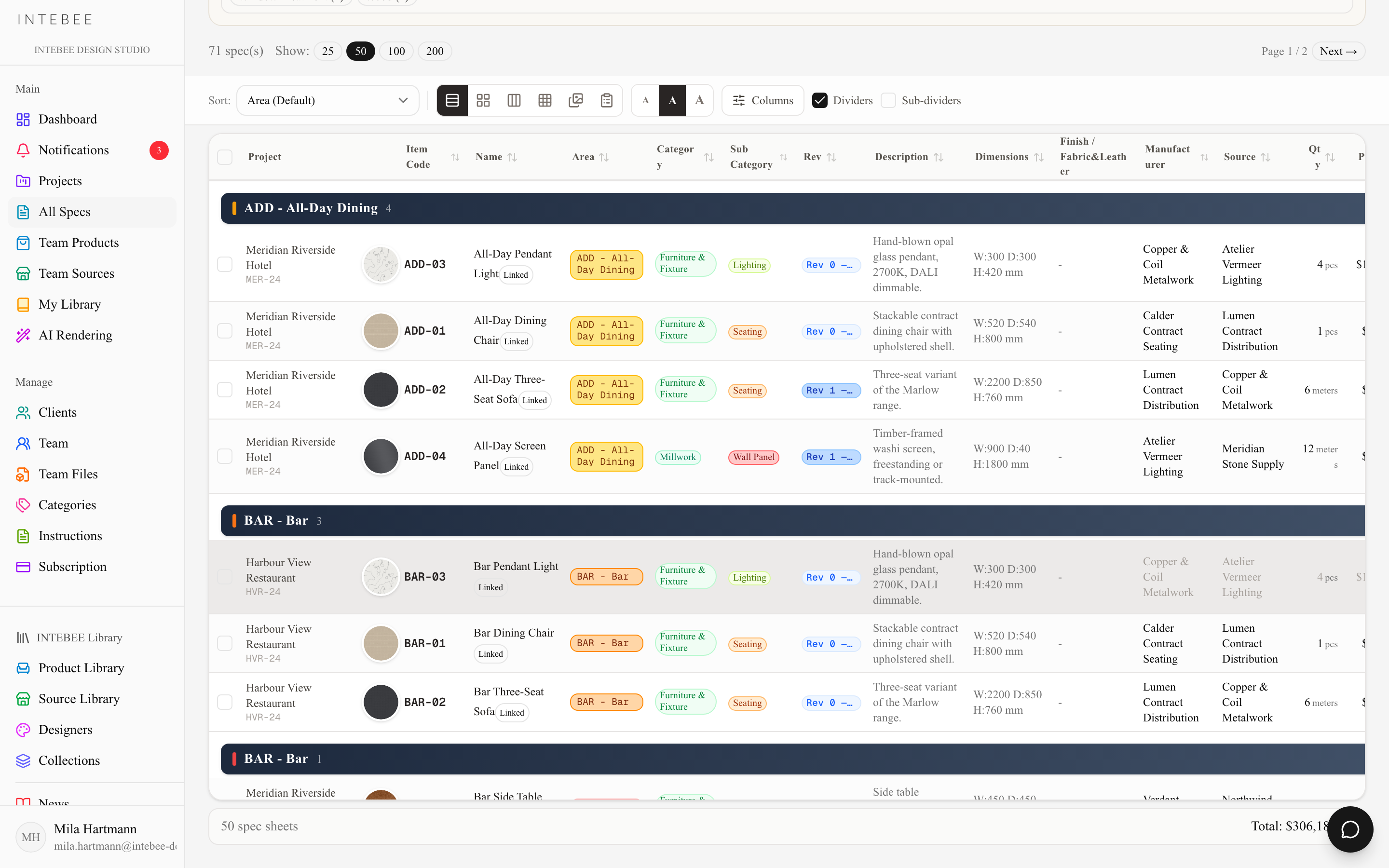
视图
所有规格与项目的规格表标签页有相同的视图控件:表格、卡片、纵向、网格、情绪板和列表(明细表),以及文字大小(小、中、大)、分栏和分隔页。
打开和编辑规格表
点击一行即可在与项目内相同的编辑器中打开规格表。您可以在这里编辑,更改会保存到其所属项目中的规格表,不会产生副本。编辑器中的箭头可切换到列表中的下一份或上一份规格表。
每一行的右端都有一个 ▼ 按钮。点击它或右键单击该行,即可看到该行的操作:
- 导出此规格表 会为这一份规格表打开导出对话框。
- 标记为已删除 / 取消已删除标记 用于设置或清除规格表的已删除状态。
- 显示相关规格 会打开该规格表所属的项目,并将列表缩小到与其链接的饰面、面料或项目。
- 删除 会将规格表移入其所属项目的回收站;如果它是被链接的饰面或面料,会先列出使用它的项目。
这里不提供复制,因为跨项目列表无法知道副本应放入哪个项目。请在项目的规格表标签页中复制。
勾选多行即可同时对多份规格表操作。这里可以使用删除所选。更改区域和更改版本不可用,因为区域和版本属于单个项目。
导出多份规格表
所有规格一次只能导出一份规格表。规格册(合并的 PDF,或 Word、Excel 和 CSV)总是从一个项目生成。打开该项目,进入其规格表标签页,筛选或选择所需的规格表,然后点击导出。参阅打印模板与 PDF 导出。如需所有数据的副本,请参阅备份与导出。