
AI 渲染
用您的产品和提示词生成室内渲染图。
AI 渲染(侧边栏 → AI 渲染)用于生成室内视觉图:把您已编入规格表的产品放进有风格的场景中,用于概念板、客户提案和设计推敲。

生成渲染图
点击新建渲染。系统会先询问它属于哪个项目 — 选择一个项目,或选择不针对特定项目,让这张渲染图只留在您自己的 AI 渲染页面上。属于项目的渲染图同时也会出现在该项目的渲染图标签页中。
随后生成器会以一个包含六张卡片的表单打开。严格必填的只有模型和要渲染的对象;其余各项都有合理的默认值。
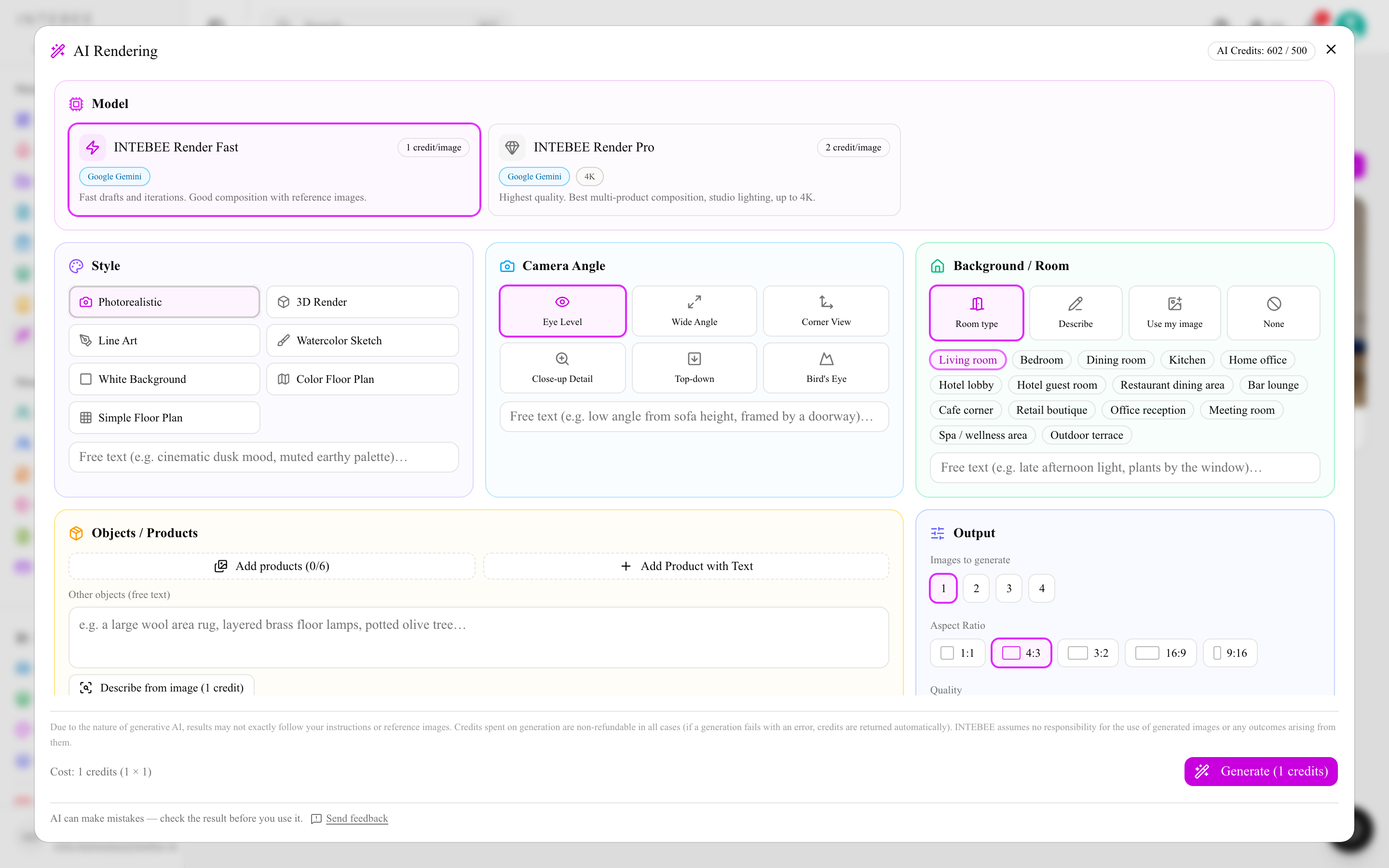
- 模型 — 渲染引擎。每张卡片都会显示自己每张图片的积分消耗;您剩余的 AI 积分显示在对话框页眉中。
- 风格 — 写实、3D 渲染、线稿、水彩速写、白色背景(产品单独置于无缝白色影棚背景上)、彩色平面图或简易平面图。一个自由文本框用来承载预设装不下的细微要求(“电影感的黄昏氛围、柔和的大地色调”)。两种平面图风格会去掉背景和相机卡片,因为俯视平面图两者都不需要;白色背景则会去掉背景卡片。
- 相机角度 — 视平线、广角、角落视角、特写细节、俯视或鸟瞰,并附带自己的自由文本框。
- 背景 / 房间 — 有四种方式说明场景所在之处:
- 房间类型 — 从预设中挑选(客厅、酒店大堂、餐厅用餐区、精品零售店、水疗 / 康养区、户外露台……)。
- 描述 — 由您自己描述这个房间。
- 使用我的图片 — 上传真实房间的照片,再说明要多严格地遵循它:完全保持、保持布局、仅作灵感参考,或用于二维图纸而非照片的平面图参考。第二个输入框用来填写要应用的更改(“将墙面重新粉刷为鼠尾草绿、移除窗帘”)。
- 无 — 完全不要房间。
- 物体 / 产品 — 添加产品可从项目中引入最多 6 份规格表,每份都可附上自己的调整说明(“胡桃木饰面,放在窗边”)。通过文字添加产品用于描述您尚未编入规格表的物体。下方的其他物体(自由文本) 则涵盖那些并非规格表的陈设 — 地毯、落地灯、橄榄树。
- 输出 — 生成图片数量(1–4)、宽高比(1:1、4:3、3:2、16:9、9:16)和质量(1k、2k、4k,其中 4K 取决于模型)。每种质量都会显示其积分消耗。表单以附加说明收尾。
在您确认之前,底栏会显示总计 — 费用:6 积分(2 × 3) — 按钮上也会重复一遍:生成(6 积分)。生成大约需要每张图片 15–60 秒,运行期间您可以关闭对话框:渲染会继续进行,完成后出现在图库中。
模型与质量
| 模型 | 适用场景 | 每张消耗积分 |
|---|---|---|
| INTEBEE Render Fast | 草稿和快速迭代 | 1(2K 时为 2) |
| INTEBEE Render Pro | 成品级视觉图、多产品合成、最高 4K | 2(2K 时为 3,4K 时为 4) |
可用模型及其积分消耗会显示在生成器中 — 随着底层模型演进,消耗可能会变化,而启用哪些引擎由您的管理员决定。
根据图片描述
除了自己撰写场景,您也可以点击根据图片描述(1 积分) 并上传一张参考照片(最大 8MB)。AI 会读取该图片并把描述写入提示词字段,之后您可以继续编辑。它可用于背景,也可用于其他物体的描述。
编辑渲染图
结果已经接近理想时,不必重新生成。打开某张渲染图的菜单并选择编辑图片:编辑渲染图对话框会把原图与结果并排显示,并接受一条指令 — “将沙发面料改为深绿色天鹅绒”、“添加温暖的傍晚灯光”。图片中的其他内容保持不变。 一次编辑按该模型每张图片的费率计费,编辑后的版本会保存为一张独立的渲染图,并链接回源图。
从平面图生成
平面图编辑器的 AI 渲染工具可让您拖选平面图上的某个区域并进行渲染 — 引线落在该区域内的规格表会自动附加到这次渲染上,背景默认为平面图参考。参阅平面图绘图工具。
图库
AI 渲染页面收纳了您生成过的全部内容,最新的排在最前。
- 项目筛选 — 所有项目、某一个项目,或不针对特定项目。
- 显示已归档 — 已归档的渲染图默认隐藏;开启它即可重新显示。
- 选择 — 勾选多张卡片,操作栏即提供下载、归档和删除,可一次完成。
- 每张卡片的菜单提供查看设置(生成它的整份表单,含模型和创建者)、下载、复制设置(用这些选项重新打开生成器,以尝试变体)、编辑图片、归档 / 取消归档和删除。

积分
每张图片都会消耗工作空间共享额度中的 AI 积分(参阅 AI 积分说明)。只有当生成因错误而失败时,积分才会退回 — 一批四张图片中若有一张失败,只有那一张退还,其余不退。仅仅是结果不合您心意,图片仍然已经生成,因此仍然要付费。请用便宜的模型迭代,把贵的模型留给您打算拿去展示的那一版。

小技巧
- 参考图在产品清晰、背景干净时效果最好。
- 用 Fast 迭代,用 Pro 定稿 — 同样的设置,更高的质量,更少的积分浪费。复制设置正是让这一做法成本低廉的关键。
- 渲染图是 AI 生成的概念图:在作为最终成果展示前,请对照实际规格核实材料、比例和细节。
- 结果不对时,请使用生成器下方的发送反馈链接 — 反馈会带上来源功能的标记送达我们。参阅帮助、导览与反馈。