打印模板与 PDF 导出
导出对话框 — 视图、版式、排序、语言、封面、目录、分隔页,以及 Word/Excel/CSV。
INTEBEE 在服务器端将您的规格表渲染为专业文档 — 无需任何设计软件。一切都在同一个地方完成:导出对话框。
打开对话框
打开一个项目,点击页眉中的导出。对话框标题为导出规格表,并在标题旁显示本次将渲染多少份规格表。
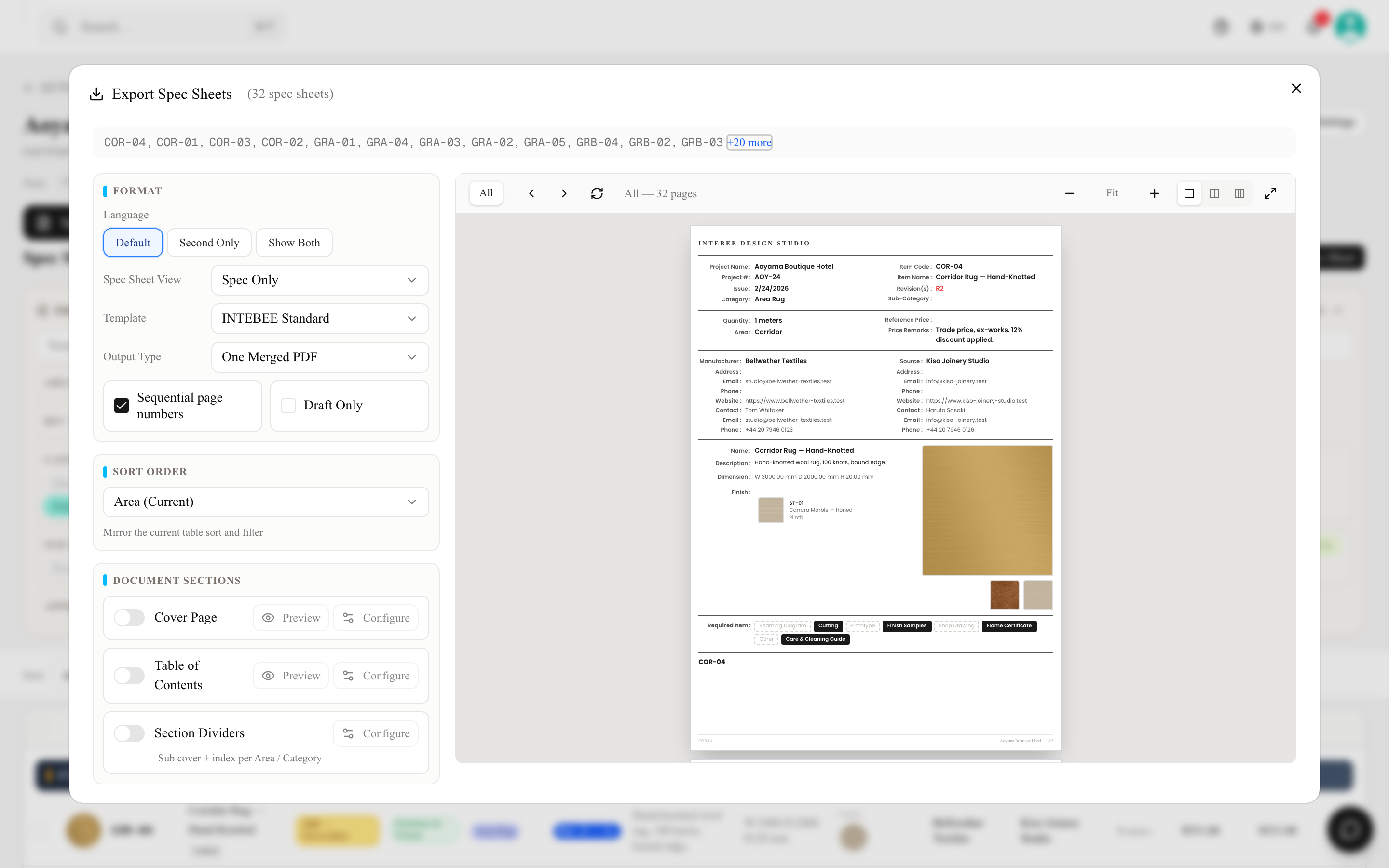
规格表不是由对话框挑选的,而是由它背后的列表决定的。 请先在规格表标签页中筛选或勾选行,再点击导出。将要进入文档的货号会列在对话框顶部,所以生成前可以核对范围。什么都不勾选就导出,得到的是当前列表中的全部内容。 勾选行之后,导出按钮会显示数量(例如 导出 (3)),列表上方的选择栏也会出现自己的导出按钮,对话框会注明只导出所选的规格表 — 要全部导出,请先清除选择。规格表保持列表中的顺序。
您的选择保存在项目上,而不是保存在您的账户上。团队中每个人打开对话框看到的都是同一套设置,某位成员的更改会实时反映给其他人。新导出的起始值由团队统一设定在设置 → 模板 → 导出布局中 — 这些值在对话框中带有默认标记,而已经保存过自己选择的项目会保留其选择。
格式
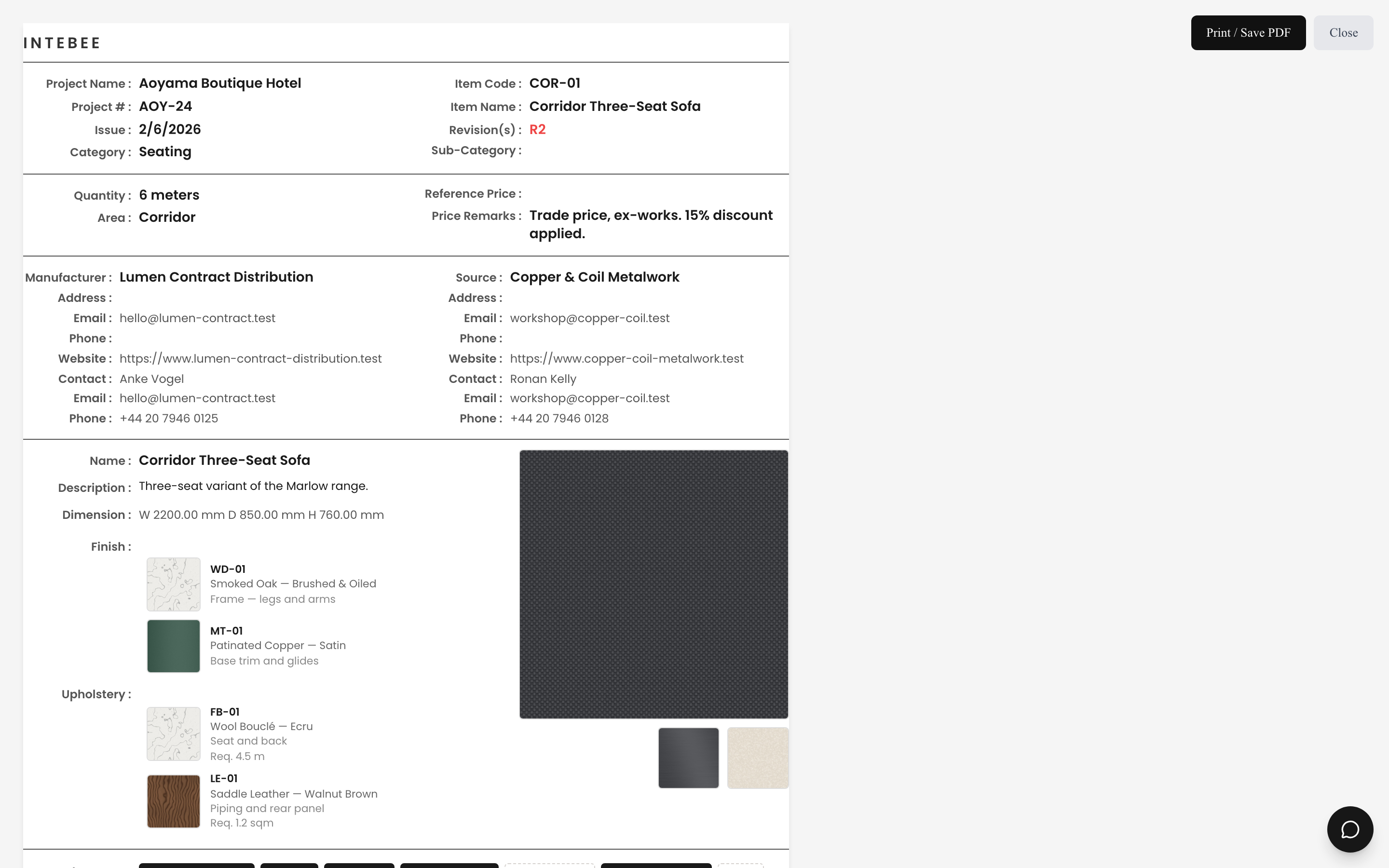
格式卡片包含与规格表外观有关的一切。
语言 — 主语言、仅第二语言或显示两者。只有当项目确实设置了第二语言时它才会出现,因为没有第二语言的话,除第一项以外的选项都打印不出任何内容。显示两者会把两种语言一起打印出来,此时第二语言字号(默认 / 较大)决定第二语言打印的大小,且仅在显示两者时出现。参阅语言设置。
规格表视图 — 每份规格表有多少内容进入文档。本菜单和模板菜单中的每个选项都带有图标:
| 视图 | 得到的内容 |
|---|---|
| 仅规格 | 标准的单页规格表。 |
| 规格 + 饰面 | 另外为每一份关联的饰面和面料与皮革规格附上完整页面。参阅饰面、面料与皮革。 |
| 规格 + 文档 | 另外附上该规格表所附的文档。 |
| 规格 + 饰面 + 文档 | 全部内容。 |
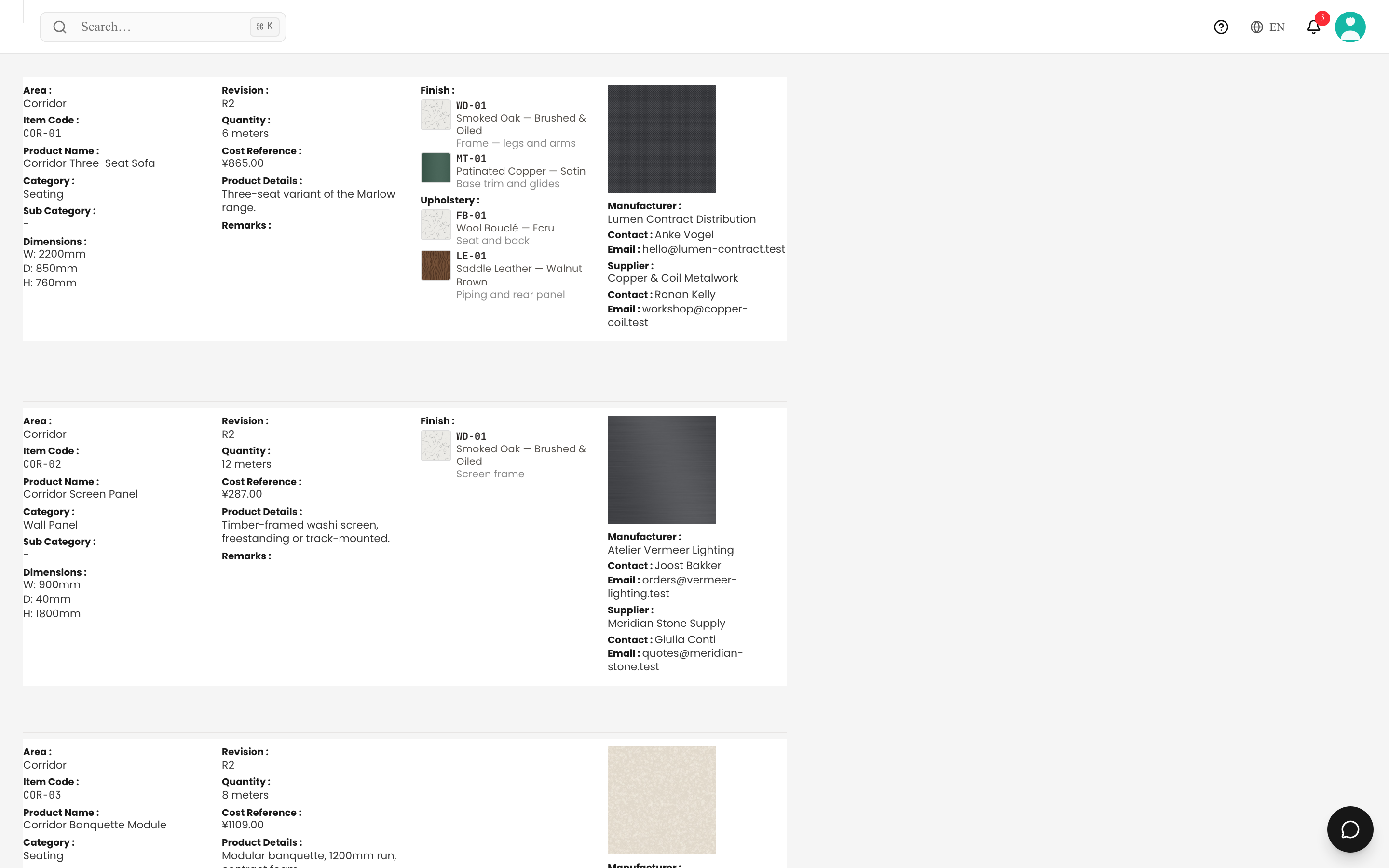
| 列表 | 每页多份规格表 — 然后选择一种列表类型。 |
选择列表时会出现列表类型:
- 清单 — 每页多份规格;在视图设置中选择版式。字段弹出层决定每份规格的说明和备注是否打印,还是让清单保持紧凑。
- 索引 — 每份规格表一行:货号、区域、类别、供应商和一张缩略图。
- 状态 — 每行显示状态、备注、价格和联系人:这是给采购用的表。列设置弹出层可挑选其中哪些列出现。
视图设置出现在清单上。它同时包含清单的密度和几种多项版式:
- 标准(每页 3 项)、每页 4 项、每页 5 项、紧凑(每页 6 项)、精简(每页 8 项) — 每页最多容纳的明细块数量。较长的块会整块移到下一页,所以某一页装的数量可能少于您选定的数值。
- 情绪板 — 产品图片配材料小样。
- 卡片 — 带关键元数据的图片卡片。
- 网格 — 紧凑的图片平铺。
- 纵向 — 转置表格,每个规格一列,横向打印。
多项版式还提供分隔(与表格视图相同):区域分隔页和类别分隔页会在区域或类别发生变化处插入一个标题。
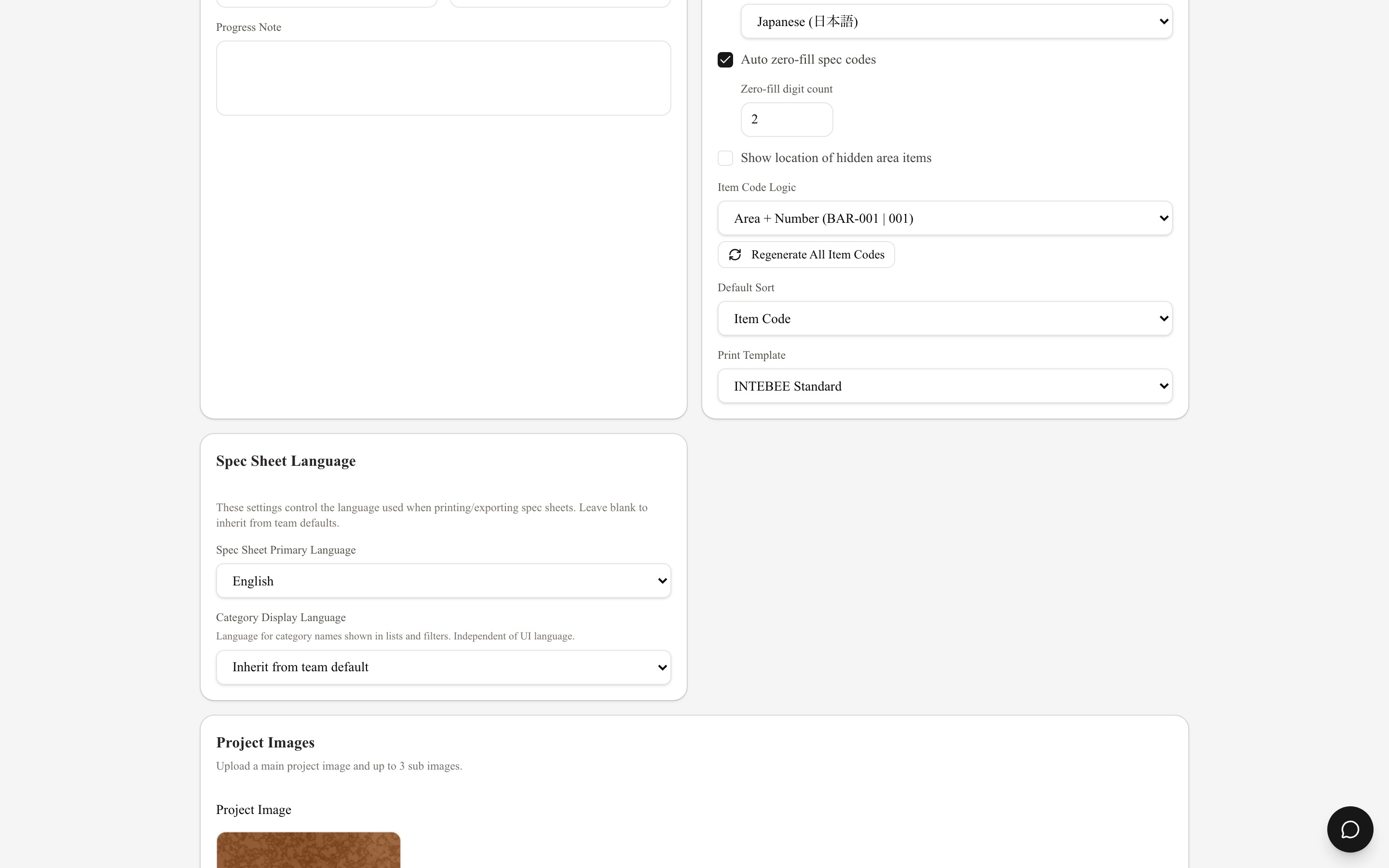
模板 — INTEBEE 标准或大图。模板决定的是“每页一份规格表”类版式,所以在自带版式的列表视图上该控件不可用。选择大图时会多出两个控件:图片位置(左 / 居中 / 右)和图片大小(小 / 中 / 大)。这三项的团队默认值位于设置 → 模板 → 导出布局;项目在项目设置 → 编码设置中也有自己的打印模板,而您仍可在此处于导出时覆盖它。
项目的打印模板为大图(左对齐) 时,导出会以大图打开,并将图片位置设为左,即使团队的默认位置不同也是如此。
配置 — 模板旁的齿轮按钮会打开页面布局与字段,用于调整“每页一份规格表”类版式(INTEBEE 标准和大图):
- 饰面与软包面料的排列 — 横向(默认:关联的饰面与软包面料区块并排摆放,并按页面宽度换行)或纵向(上下依次排列)。
- 打印的字段 — 按页眉、产品、采购、材料和备注与说明分组的开关。关闭某个字段,它就不会印在规格表上。全部开启会把所有字段重新打开,恢复团队默认(团队设有默认值时显示)则回到团队的设置。物品名称和货号始终会打印;内部备注、审批状态和文件从不打印在规格表上。
- 为空时也显示 — 必需项目、说明、备注各有一个开关,决定该区块在没有内容时是否打印。默认值:必需项目 开启(未勾选任何标签时所有标签以浅色打印)、说明 开启(只打印标题)、备注 关闭(空白的备注不打印)。关闭后,空白的区块将不再出现在规格表上;在打印的字段中关闭的字段无论此开关如何都不会打印。
与对话框中的其他选项一样,这些设置随项目保存,因此项目中的每个人导出的规格表都相同。新项目起始所依据的团队默认值,位于设置 → 模板 → 导出布局中的规格表布局与字段卡片。与模板一样,配置在列表视图上不可用。
数量为选填项。 没有填写数量的规格表打印时不带数量。在规格表页面和清单的明细块上,即使打印的字段中的数量 / 单位已开启,整个数量栏(标签、数值和单位)也会被省略。带有数量列或数量行的版式(目录、分隔页的迷你索引、状态、纵向)会保留该列或该行,单元格按空白打印。在打印行合计的版式(状态、卡片、纵向)中,空的数量按 1 计算。
输出类型 — 合并为一个 PDF(一本完整的规格册)或单独 PDF(ZIP)(每份规格表一个文件,打包成 ZIP)。在列表视图上以及只导出单份规格表时,只能选择合并。
附加文档 — 在两种“+ 文档”视图上显示。嵌入表单模板会把每一页文档缩放到 A4 规格表页面内并保留规格页脚(横向页面会缩小以适配)。原样合并则原封不动地合并原始页面,无页脚也无页码。只有 PDF 附件会被合并 — 参阅附加文档。
卡片底部有两个开关:
- 连续页码 — 在整份导出的每页右下角加盖页码。原样合并的文档页面会被计数,但不加盖页码。单份规格表没有可编号的序列,所以只有在导出两份或更多时它才会出现。
- 仅草稿 — 在每份规格表右上角加上红色 DRAFT ONLY 标记,并在每一页加上大幅斜向水印。凡是不希望被误当作已签发文档的内容,都请启用它。
排序方式
排序方式决定合并文档内部规格表的顺序。与页码一样,它只有在导出包含多份规格表时才会出现:
| 选项 | 作用 |
|---|---|
| 表格顺序 | 沿用当前表格的排序和筛选 — 下拉框会显示当前排序的名称,后面跟着(当前)。 |
| 编号顺序 | 按货号升序排序。 |
| 区域 → 类别 | 先按区域,再按类别,再按货号分组。 |
| 类别 | 先按类别,再按子类别分组。 |
| 子类别 | 仅按子类别分组。 |
| 制造商 | 按制造商名称分组。 |
| 审批状态 | 按审批状态分组(已批准 / 待处理 / …)。 |
所选排序的含义会打印在下拉框下方,所以您不必打开它来回想“表格顺序”是什么意思。
文档章节
规格册的三个可选组成部分,各有自己的开关和自己的配置弹出层。
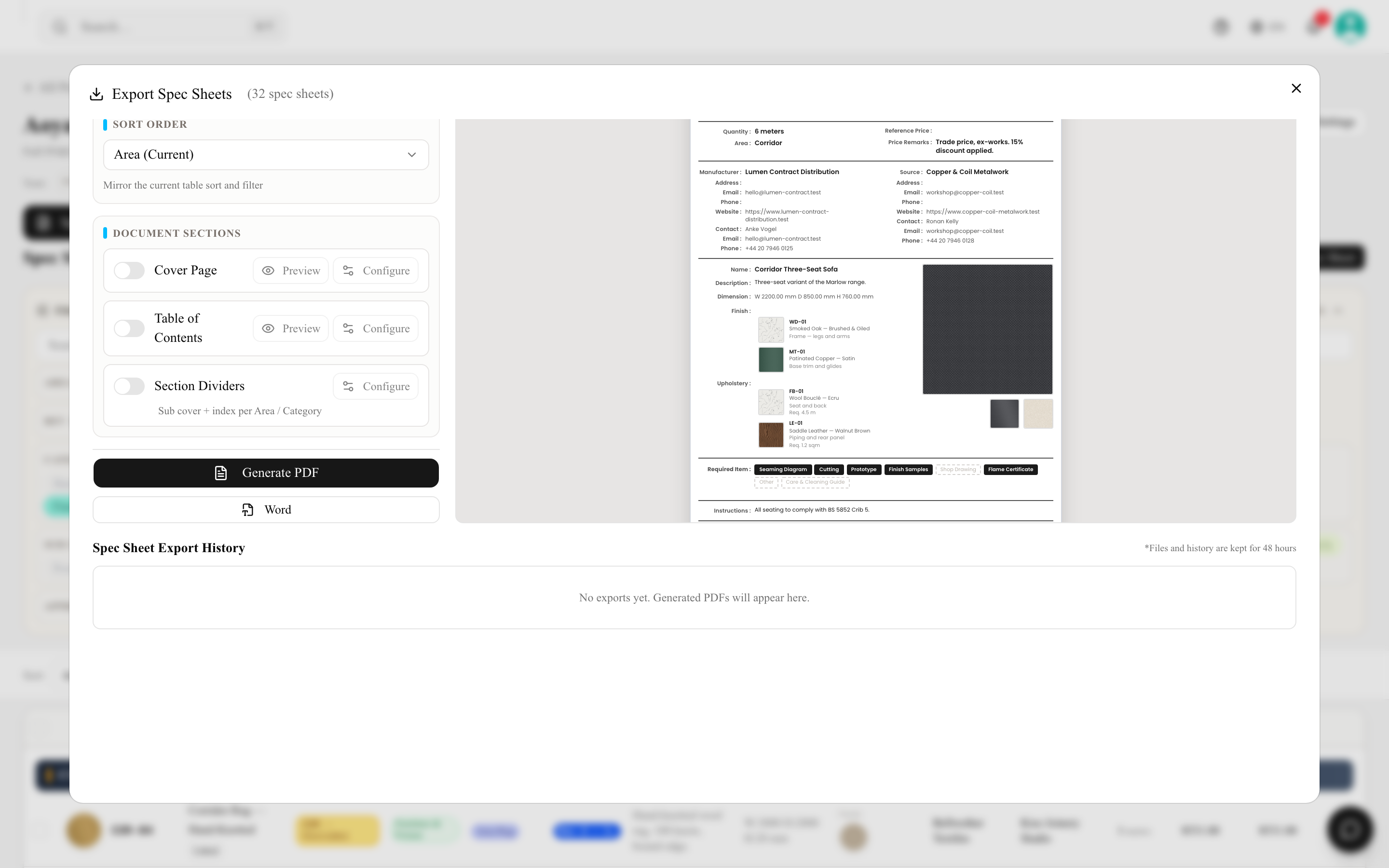
封面页 — 每个字段都可以独立开关:工作空间徽标、项目名称、项目编码、工作室 / 公司名称、客户名称、日期、版本。还可以加上自定义备注(标题块下方的自由文本)和一张可选的封面图片。预览可单独渲染封面。 封面的日期为您开始导出的那一天(按您所在时区),并按项目的规格表主语言完整写出(英语为 3 October 2026,日语为 2026年10月3日;仅第二语言导出时按第二语言);预览显示同一天。自定义备注在打印封面上保留格式:标题、项目符号列表和编号列表、粗体及颜色。
目录 — 包含全部内容的索引页。可从十列中挑选:货号、物品名称、区域、类别、子类别、版本、供应商、制造商、审批、数量。预览可单独渲染索引页。在仅第二语言或显示两者的导出中,目录表头会与其索引的规格表使用同一种语言。项目名称旁的条目数(“12 项”)同样按规格表主语言打印。
章节分隔页 — 分组之间的副封面加一份迷你索引。共八项控制:按区域分隔、按类别分隔、按子类别分隔(三者可以组合 — 区域分隔页内部可以再带类别细分页)、在每个分隔页包含迷你索引、显示徽标、显示项目名称、迷你索引的目录列(货号、物品名称、版本、供应商、制造商、数量),以及一张可选的分隔页图片。分隔页与排序方式相互独立,所以即使用表格顺序也可以插入分隔页。选择同时显示或仅第二语言时,区域分隔页的标题也会带上区域的第二语言名称(“Bar / バー”或“バー”);与第一语言相同的第二语言名称不会打印。
封面页、目录和章节分隔页只是导出选项。它们不是项目设置,在本对话框之外没有任何地方可以配置它们。
实时预览
右侧会随着您更改设置而渲染出真实的页面。
- 标签页 — 全部(封面、目录和每一页规格,可滚动)、封面、目录。
- 缩小 / 适应 / 放大 — 点击百分比即可回到适应窗口。
- 每行 1 页、2 页或3 页 — 一次审阅长册子的多个页面。
- 全屏,以及在另一个标签页里刚改过规格表时使用的重新加载预览。
在较长的册子里,前几页会立即显示,其余页面随后陆续补上;规格表仍在加载时,工具栏下方的进度条会显示已准备好的数量(正在生成预览… 42 / 246 份规格表)。只要项目页面保持打开,预览就会保留:关闭对话框再打开会立即显示,只有期间编辑过的规格表会重新获取。
生成
点击生成 PDF。渲染在后台进行,因此您可以继续工作。完成后文件会出现在设置下方的规格表导出记录中,附有类型、模式、规格表数量、状态、大小,创建 / 完成 / 过期时间戳,以及一个下载按钮。已经取过的行会标记为已下载,可以再次下载。
文件生成期间,导出记录上方会显示一行进度:当前阶段(排队中、准备中、渲染中、正在合并页面、正在上传)、已完成的规格表数量与总数、已渲染的页数以及已用时间。在此期间您可以继续浏览预览。完成后该行会变成下载 PDF(或下载 ZIP)链接;如果失败,会显示失败原因。
非常大的导出会分卷交付。 超过单个文件合理大小(默认约 200 MB)的图册会自动拆分为多个文件,记录行和进度行会显示 下载(共 3 个分卷) 而不是单个链接,菜单中列出 第 1 部分,共 3 部分、第 2 部分,共 3 部分 …… 以及各分卷的大小。页码在分卷之间连续,因此各分卷可作为一份文档阅读;封面和目录位于第 1 部分。不会因大小而拒绝导出 —— 几千张规格表的项目只是产生更多分卷。
下载的文件以项目名称和导出日期命名 — 项目名称_SpecSheets_YYYYMMDD.pdf;分卷导出的各部分会加上 _part01of03 等后缀。
文件与记录保留 48 小时。 凡是签发出去的内容都请归档 — 参阅备份与导出。 在排队或渲染过程中从记录里删除导出,会取消该任务:处理随即停止,不会生成文件。
如果在导出渲染时服务器重启,该行不会一直转圈,而是会在几分钟内被标记为失败,并显示 “The server restarted while this export was running. Please generate it again.”(导出期间服务器已重启,请重新生成)—— 请再次点击 生成 PDF。从未开始的导出会被标记为失败,并显示 “This export could not start: the PDF server was busy or restarted before it began. Please generate it again.”(PDF 服务器繁忙或在开始前已重启,导出未能开始,请重新生成)。服务器内存不足时,排队中的导出会等待;但如果没有其他导出正在渲染,最多只等待约两分钟。
Word、Excel 和 CSV
同一个对话框也能导出数据,并沿用同一套语言、封面、目录和分隔页设置:
- Word — 始终可用;遵循您选定的版式。
- Excel 和 CSV 导出 — 在列表视图上显示,因为那里您真正需要的就是每份规格表一行的表格。旁边的列设置弹出层决定这两种导出包含哪些字段,而有翻译的字段会遵循语言设置。可用于工程量核算、订购和成本计划。
配置中的设置(饰面与软包面料的排列、打印的字段和为空时也显示)只作用于 PDF 规格表页面。Word、Excel 和 CSV 导出不受其影响。数量为空时,Word 规格表同样会省略数量栏,在 Excel 和 CSV 中则是空单元格。
在 CSV 文件中,以 =、+、- 或 @ 开头的单元格会在开头加上撇号(')写出,使 Excel 或 Google 表格将其显示为文本,而不是作为公式执行。-5 这样的普通数字,以及 +81 3-1234-5678 这样的电话号码(只含数字、空格和 ( ) - . /)按原样写出——其中没有任何内容能作为公式执行。不过 Excel 打开文件时仍可能把这类电话号码显示为计算结果;遇到这种情况,请将该列作为文本导入。
双语文档
如果项目启用了第二语言,显示两者会同时渲染两种语言 — 客户和承包商阅读不同语言的项目,只需要一本规格册。字段标签来自设置 → 标签;参阅语言设置。
与原值内容相同的译文只打印一次。在显示两者中,与主语言相同的第二语言值(忽略格式、空格和大小写差异)不会出现在 PDF 页面、目录和 Word 中;在 Excel 和 CSV 中,该行的第二语言品名列留空。此规则始终生效,没有对应设置。已保存的数据不会改变:规格表编辑界面仍显示已保存的第二语言值,工作区备份也会按原样保留两个值。这种情况多见于导入时没有英文名称、名称由第二语言名称填入的规格表。
故障排除
- 缺少图片 — 请确认规格表确实设置了主图;副图按模板规则渲染。
- 字段被截断 — 非常长的自由文本字段在紧凑版式上可能被截断。请换用更完整的视图或模板。
- 导出内容是旧数据 — 导出是生成那一刻的快照。编辑后请重新导出,并确认您分享的是记录中最新的那一行。
- 导出已过期 — 记录仅保留 48 小时。请重新生成。