
快速入门:您的第一份规格表
大约十分钟内,从空白工作空间到导出一份 PDF。
本教程将带您从一个空白工作空间完成一份已导出的规格表。
1. 创建项目
- 在侧边栏中打开项目并点击新建项目。
- 为其命名(如“青山酒店翻新”),可选填项目编码和客户(如有)。
- 点击创建项目 — 您将进入项目页面。

创建项目受套餐限制:Free 套餐总共允许 1 个项目,Personal 每月允许新建 3 个项目;Atelier 和 Studio 不限。参阅订阅套餐。
2. 添加区域
区域是项目内部的位置(大堂、客房、走廊……)。打开项目的区域标签页并添加所需的区域 — 每份规格表都属于一个区域,区域代码将用于自动生成货号。

3. 创建规格表
在项目的规格表标签页中,点击添加规格表。无需先填写任何表单 — INTEBEE 会创建一份空白规格表并立即在编辑器中打开它。在编辑器内选择区域,系统就会自动提议下一个货号(如 LB-01)。如果您什么都没输入就关闭编辑器,这份空白规格表会被丢弃,因此误点一下不会留下任何痕迹。
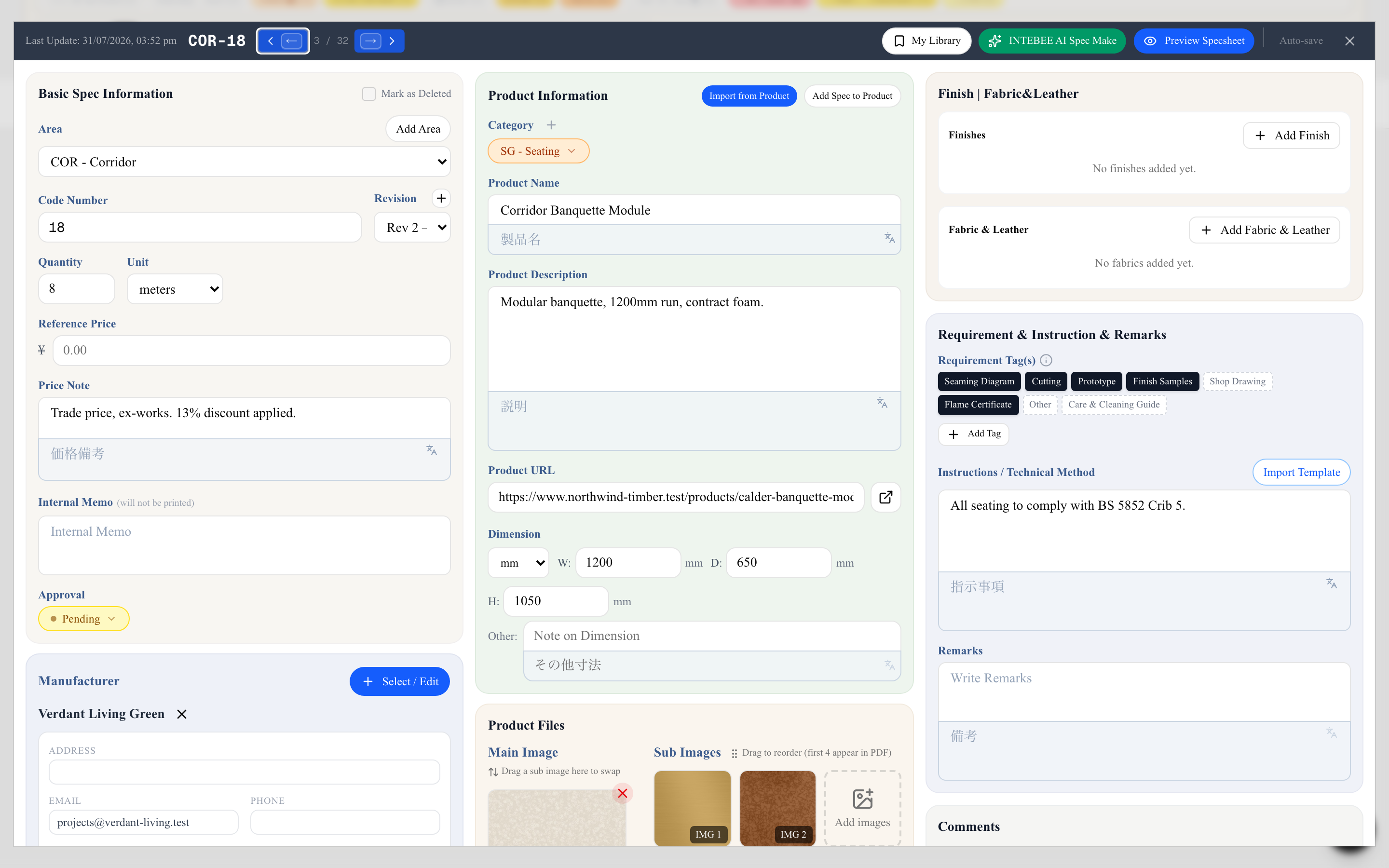
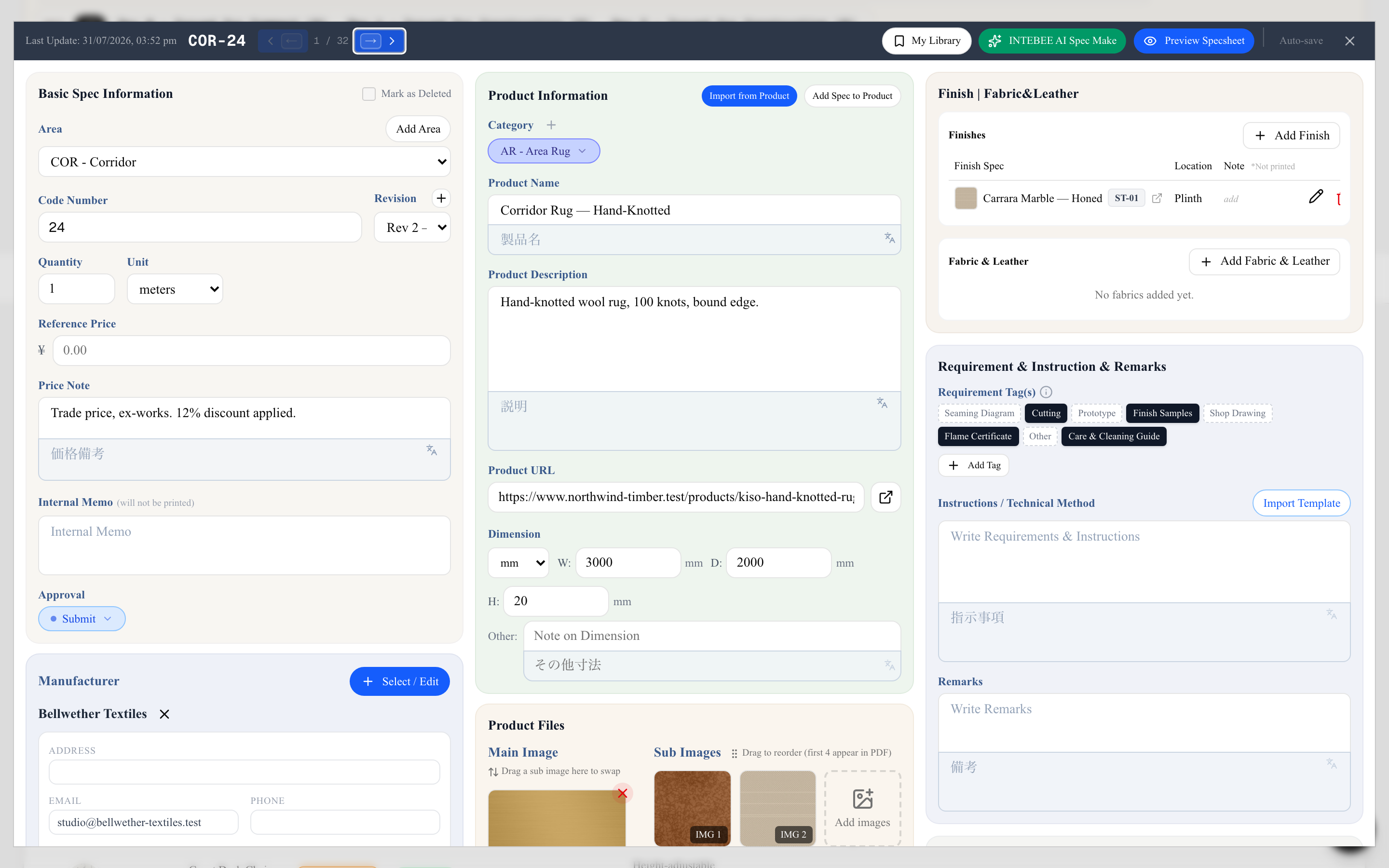
然后填写这份规格表。直接在各字段中输入是创建规格表的常规方式 — 名称、描述、尺寸(宽/深/高)、数量、价格和图片(一张主图,外加用于细节的副图)。所有内容都会随时自动保存。
有两种快捷方式可以替您完成输入:
- INTEBEE AI Spec Make — 输入产品名称或粘贴产品页面 URL,AI 会调查该物品并填写字段、提议图片。每次搜索消耗 1 个 AI 积分。参阅 AI Spec Make。
- 从产品导入 — 如果该物品已在您的目录中,可直接引入其字段,无需重新输入(见下文)。
4. 添加制造商、来源和材料
- 在制造商和来源区块中,点击选择/编辑,从团队货源中附加一家公司。
- 在产品信息中,从产品导入会把已有的团队产品或我的资料库条目的字段复制到本规格表中。将规格表添加到产品则相反 — 它把您刚写好的规格表登记到团队目录中以便复用。
- 在饰面 | 面料&皮革中,添加该物品使用的饰面和软包材料。参阅饰面、面料与皮革。
5. 导出 PDF
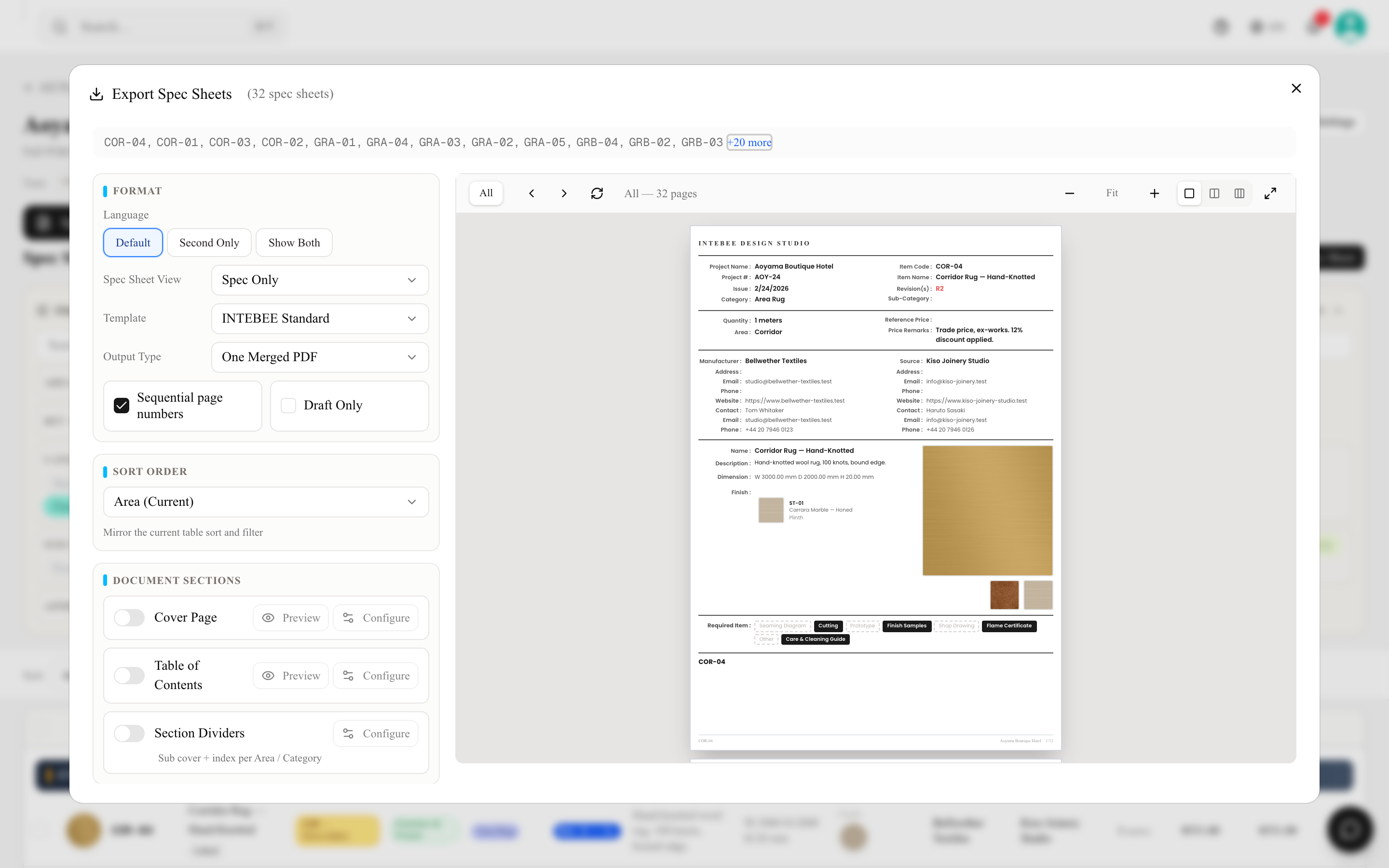
点击项目页眉中的导出。导出规格表对话框会以当前列出的规格表为对象打开 — 选择一种规格表视图和一个模板,然后点击生成 PDF。INTEBEE 会渲染出可发送给客户和承包商的印刷级 PDF,完成后它会出现在规格表导出记录中。
同一个对话框还提供封面页、目录、章节分隔页、排序方式、第二语言输出以及 Word / Excel / CSV 导出。参阅打印模板与 PDF 导出。
这就是核心流程:项目 → 区域 → 规格表 → 导出。INTEBEE 的其他一切功能(平面图、库、AI、协作)都建立在此之上。