
在平面图上放置物品
把规格表卡片放入图纸边框,并用引线指向图面。
放置物品可将您的规格文档与平面图上的实际位置关联起来。
边框及其区域
一张平面图纸中间是图面,四周是边框,边框分为四个区域 — 顶部、底部、左和右。规格表卡片放在这些区域里,图面则独占中间。
每个区域包含固定数量、大小统一的槽位。边框弹出层会显示当前图纸的数量(上/下:n 个槽位 | 左/右:n 个槽位),并可用侧边规格框和上/下规格框滑块调整区域大小。
槽位是沿图面区域计数的,而不是沿边框计数,所以加宽边框得到的槽位反而更少:更宽的侧边规格框会收窄图面,从而缩短上、下两排;更高的上/下规格框则会缩短左、右两列。卡片本身尺寸固定 — 滑块设有下限,以免一张卡片放不下。
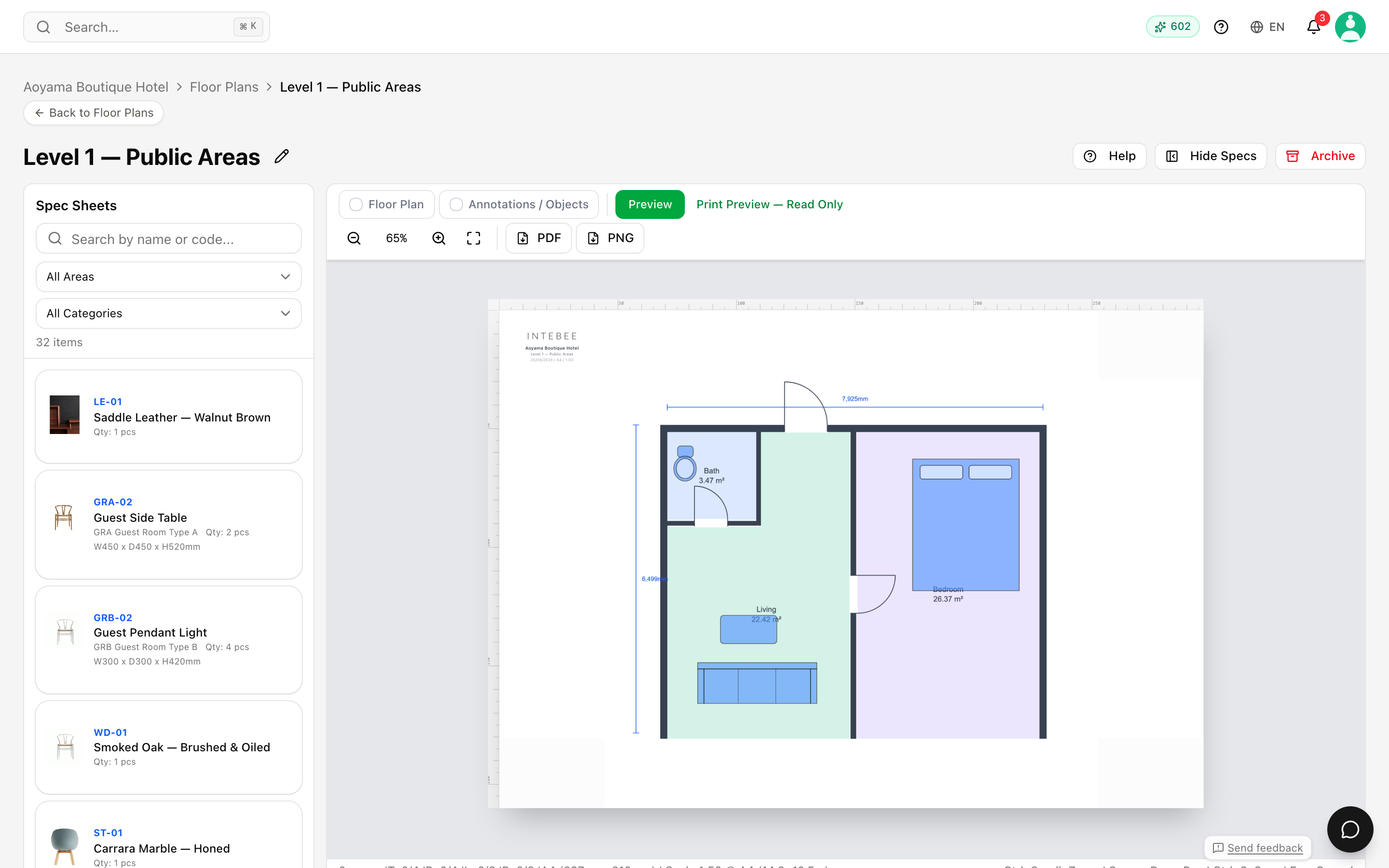
放置物品
- 在编辑器中打开一个平面图,并打开规格表面板。
- 找到该物品 — 可按所有区域和所有类别筛选,或使用按名称或代码搜索...。每一行都会显示其货号、数量,以及所关联的饰面和面料。
- 点击它。屏幕上会出现一条横幅:点击区域以放置: 并附上货号,同时每个区域都会显示其使用情况(
右 (3/6),或完整)。 - 点击您想要的区域。卡片会落入下一个空闲槽位。
区域已满时会被拒绝(“顶部区域已满”),而当所有区域都满了,您会看到*“所有区域均已满”* — 请把某张卡片移到更空闲的区域、改用更大的页面尺寸,或另起一张图纸。任意卡片顶部的手柄都提供移到其他槽位:先点它,再点您想要的槽位。
指向图面
卡片本身说明的是什么,引线说明的是在哪里。每张卡片在朝向图面的那一边都带有一个小小的 + 按钮 — 始终可见,因此在触摸屏上同样好用。点击它,然后把线的末端拖到它所指的那一点。一张卡片可以带多条引线,适用于同一物品出现在多个位置的情况。
点击引线即可将其选中,此时会出现一条样式工具条:线条颜色、实线 / 虚线 / 点线,以及 1 到 4px 的线宽,末尾是移除引线。再次点击已选中的引线会添加一个转折点,于是线条可以绕开图面而不必穿过它。引线两端都会随图面移动,因此编辑平面图不会让引线指向空处。
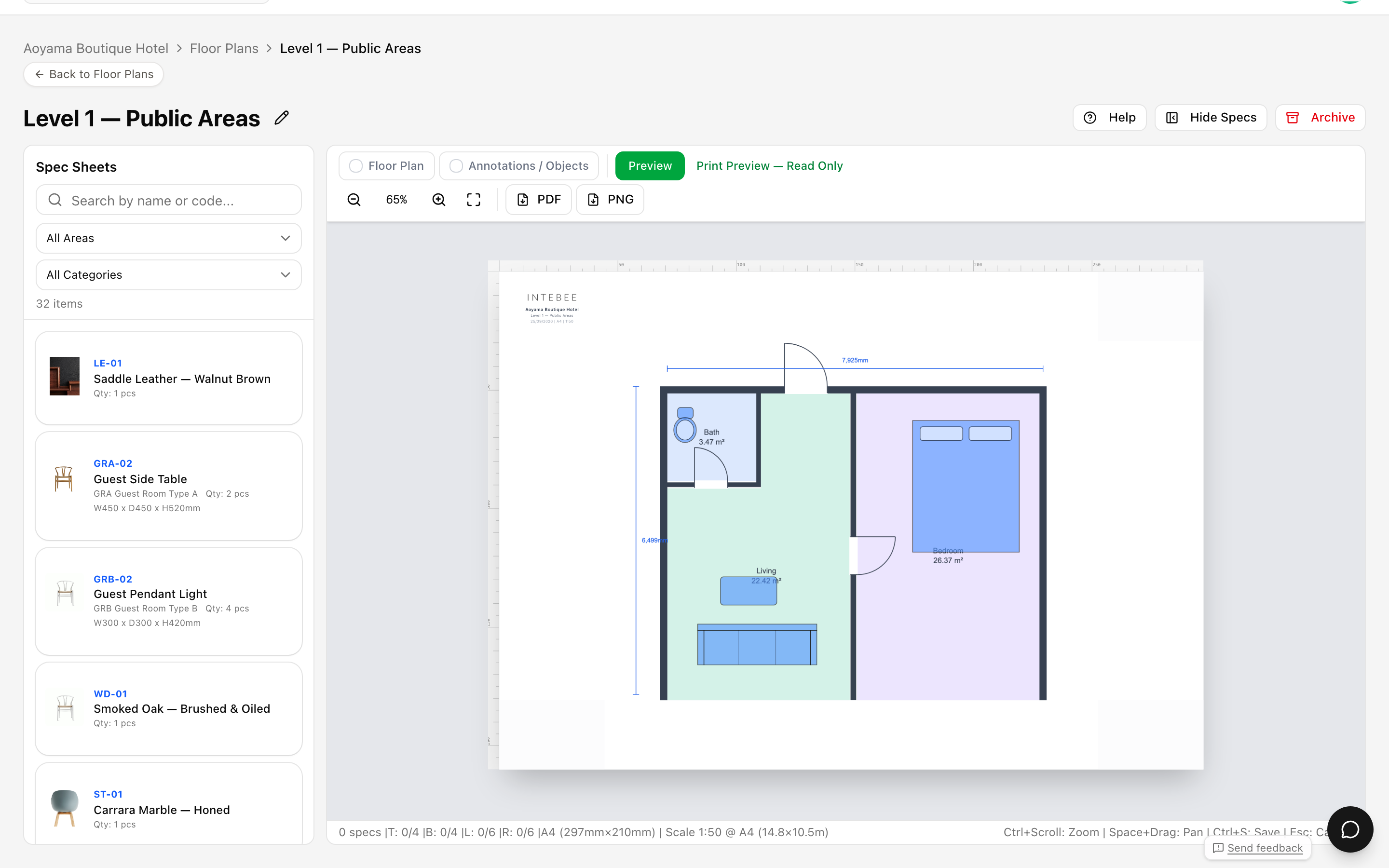
阅读平面图
- 卡片带有货号,因此持有导出规格册的任何人都能即时完成平面图 → 文档的交叉对照。
- 规格表已删除或在回收站中的卡片只是被隐藏,并不会被移除:状态栏会以 已隐藏(已删除) 计数,恢复规格表后卡片会回到原位。
- 按区域筛选规格清单,便于核对:房间内已编入规格表的每样物品都已上图 — 且图上没有任何未编入规格表的物品。
常见工作流程
- 设计审阅 — 逐张卡片对照规格清单核查边框内容,在签发前发现遗漏的物品。
- 现场交接 — 把平面图导出 PDF 并与规格册一并交付;承包商无需猜测即可定位每个物品。
- 修订 — 当物品被替换时,更新规格表即可。卡片仍指向同一货号,因此平面图保持有效。