
AI Spec Make
根据产品名称或 URL 自动填写规格表 — 每次搜索消耗 1 个 AI 积分。
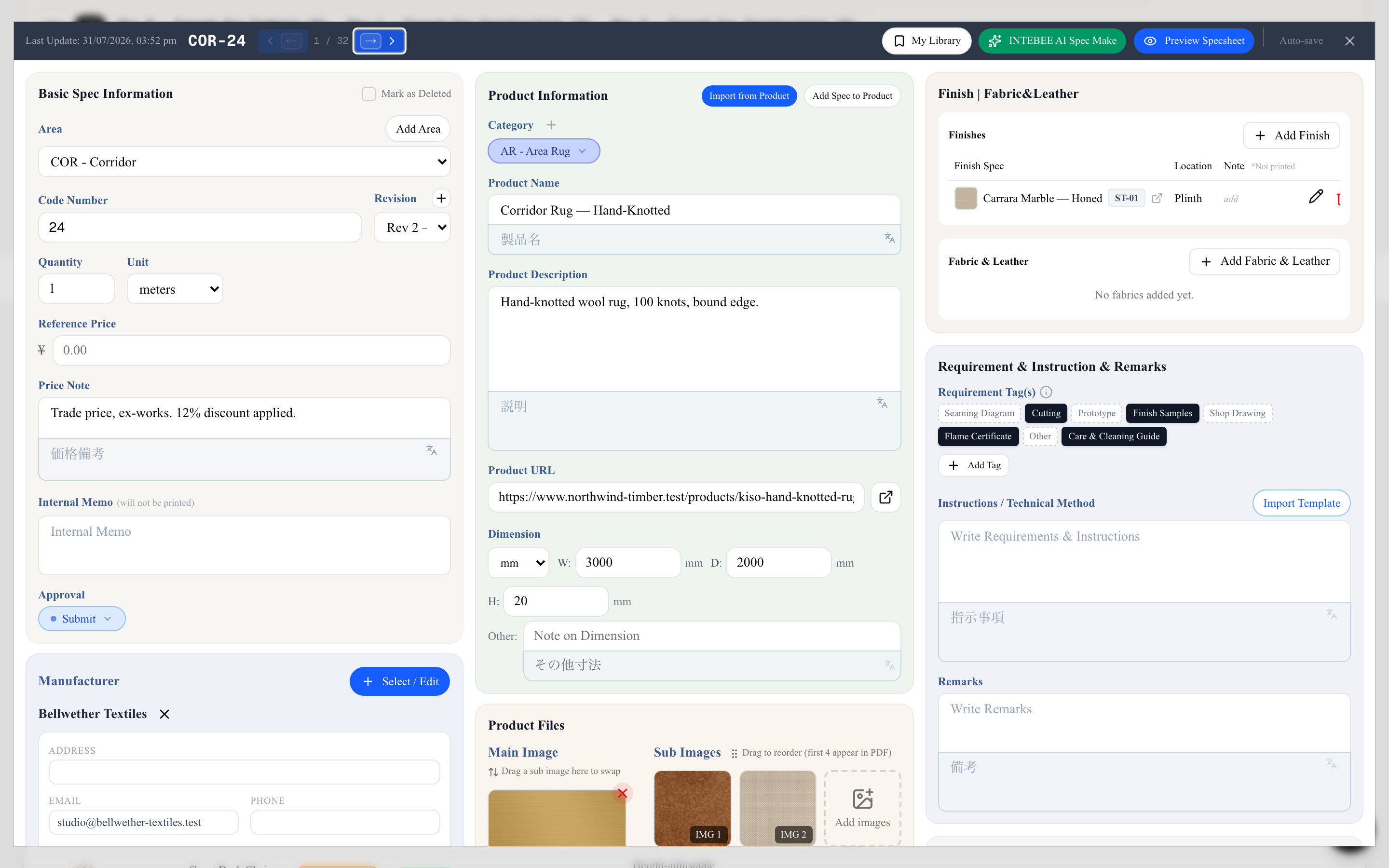
INTEBEE AI Spec Make 为您调研产品并填写规格表:名称、尺寸、材料、制造商、产品 URL 和图片候选。原本需要 15 分钟复制粘贴的工作,现在一次搜索即可完成。
它是填写规格表的三种方式之一 — 自己逐项输入字段仍是常规做法,而从产品导入适用于目录中已有的内容。当您要指定一件新东西、否则就得从制造商网站复制粘贴时,请使用 AI Spec Make。参阅规格表基础。

使用方法
- 打开一份规格表,或在项目的规格表标签页中点击 INTEBEE AI Spec Make 新建一份。
- 选择您要查找的内容:成品请用 搜索产品,饰面或面料请用 搜索材料。
- 输入查询内容 — 产品名称(“Eames Lounge Chair”)、型号,或产品页面 URL。
- 点击请求 AI。它会搜索网络并返回最多 3 个候选及其规格信息。
- 审阅候选并选择正确的一个。应用前您可以调整任何字段。
- 选择图片候选 — AI 会查找产品图片并按相关性筛选;只有您选中的图片才会保存到规格表。
- 应用结果,并选择覆盖当前规格表还是新建一份。AI 没有找到内容的字段会保持原样 — 应用结果绝不会清空规格表中已有的尺寸、描述或产品 URL。
制造商匹配
AI Spec Make 会将找到的制造商与您的团队货源进行匹配。若存在匹配项,您可以直接选用;若没有匹配项,请选择采用 AI 结果并将其作为新记录添加到团队数据库的选项 — 系统会为您创建该来源,使目录保持一致,而不会积累近似重复的条目。
积分
每次搜索消耗工作空间每月额度中的 1 个 AI 积分(由整个团队共享)。剩余数量会显示在对话框中。如果操作因我方原因失败,积分会自动退还。参阅 AI 积分说明。搜索仍在进行时关闭对话框,会先要求确认:搜索会被停止,但积分可能不会退还。

获得更好结果的技巧
- 在查询中包含品牌:“Fritz Hansen Series 7 chair”优于“black chair”。
- 粘贴制造商产品页面的 URL 可获得最准确的规格。
- 签发文档前务必核对尺寸和材料 — AI 输出是草稿,不是保证。
- 在确认界面勾选同时将此结果保存到我的资料库,以便在未来项目中使用调研到的产品。
- 要查找饰面或面料?请使用 搜索材料,然后从该物品的饰面 | 面料&皮革面板中关联结果。
- 结果明显不对时,请使用对话框下方的发送反馈链接。反馈会带上来源功能的标记送达我们 — 参阅帮助、导览与反馈。